

Den här funktionen ingår i Frontline Plus och Enterprise Plus. Den ingår även i tilläggen Gemini Enterprise – äldre, Google AI Pro for Education och AI Security.
Etiketter för dataklassificering i Google Drive fungerar som beskrivande metadata för filer som du kan använda för olika funktioner, till exempel dataskydd, granskningsutredning och lagring. AI-klassificering för Google Drive automatiserar uppgiften att märka filer utan att du behöver programmera.
Det finns två AI-klassificeringsmetoder:
- Anpassade modeller – Skapa en specialiserad maskininlärningsmodell som är unik för organisationen baserat på en uppsättning träningsdata från organisationen. Som administratör styr du vilken data dina modeller tränas på. Modellen är unik för din organisation.
- Använd Gemini (beta) – använd Gemini-stora språkmodeller (LLM) för att granska filinnehåll och tillämpa etiketter automatiskt baserat på anpassningsbara, enkla språkinstruktioner som du definierar. Den här metoden kräver ingen datainsamling eller modellträning i förväg.
Du kan skapa totalt fem anpassade modeller och Gemini-instruktioner, vilket inkluderar upp till en Gemini-instruktion.
Obs! Om du vill att filer ska märkas med AI-klassificering måste de finnas på delade enheter eller ägas av användare med licenser som har stöd för klassificeringsetiketter.
Använda AI-klassificering
Här är de grundläggande stegen för att konfigurera AI-klassificering för att automatiskt märka nya och befintliga filer i Drive.

1. Skapa en anpassad modell eller Gemini-instruktioner: Välj eller skapa en klassificeringsetikett som du vill tillämpa automatiskt på filer.
Obs! Om du skapar en anpassad modell skapar du även träningsetiketten. Detta används för att markera exempelfiler som modellen använder för att lära sig att klassificera data.
2. (Endast anpassad modell) Träna modellen: När du har skapat dina etiketter klassificerar utsedda etikettpersoner Drive-filer med träningsetiketten för att skapa ditt träningsdataset. Modellen använder sedan datasetet för att lära sig att klassificera känsliga filer.
3. Aktivera AI-klassificering: När modellen har lärts in eller Gemini-instruktionerna har konfigurerats kan du konfigurera automatisk filetikettering, som kallas automatisk tillämpning. Under konfigureringen väljer du vilka etikettalternativ du vill aktivera och vilka användare som äger filerna som du vill att AI-klassificeringen ska tillämpa etiketter på. Modellen eller anvisningarna börjar sedan märka känsliga filer.
4. Övervaka modellen: Du kan använda händelseloggen för Drive för att övervaka hur många filer som har klassificerats och hur många användare som har godkänt eller ändrat en automatiskt tillämpad etikett (om de har behörighet).
Innan du börjar
- Förstå hur klassificeringsetiketter fungerar och hur du skapar dem. Mer information finns i Komma igång som administratör av klassificeringsetiketter.
- Välj personer som ska sätta etiketter – en grupp användare i organisationen som kan tillämpa träningsetiketten korrekt manuellt på känsliga filer.
- Skapa en konfigurationsgrupp enbart för de utsedda personerna som ska sätta etiketter. Anvisningar finns i Anpassa tjänstinställningar med konfigurationsgrupper.
- Aktivera följande behörigheter i administratörskontot: Hantera klassificeringsetiketter, Hantera DLP-regel och Visa DLP-regel.
Skapa en modell
Om du vill skapa en modell måste du först välja en befintlig klassificeringsetikett eller skapa en ny. Därefter måste du skapa en matchande inlärningsetikett, antingen automatiskt (rekommenderas) eller manuellt med etikettshanteraren, som dina utsedda personer som ska sätta etiketter kommer att använda.
Välj eller skapa en klassificeringsetikett
Klassificeringen måste vara aktiverad för Drive och Dokument. Efter inlärningen tillämpar AI-modellen automatiskt klassificeringsetiketten på känsliga Drive-filer. Modellen tränas på endast ett fält per etikett, vilket måste vara antingen en märkeslista eller en alternativlista.
Vi rekommenderar att du använder en märkt känslighetsetikett eftersom den visas tydligt i dokument.
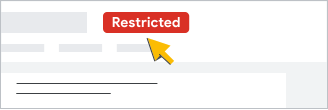
När du använder en alternativlista eller ett märkeslistfält för en klassificeringsetikett måste den
- ha minst två och högst sju alternativ
- publiceras.
Om du har en befintlig etikett som uppfyller dessa krav kan du använda den som klassificeringsetikett. Annars kan du använda etikettshanteraren för att skapa en etikett, antingen före eller när du konfigurerar modellen (senare på den här sidan). Mer information finns i Skapa klassificeringsetiketter för organisationen.
Skapa en träningsetikett
Träningsetiketten är nästan identisk med klassificeringsetiketten och används endast i träningssyfte av personer som du har gett tillstånd att sätta etiketter. När du skapar modellen (senare på den här sidan) kan du skapa träningsetiketten automatiskt så att du kan vara säker på att den matchar klassificeringsetiketten.
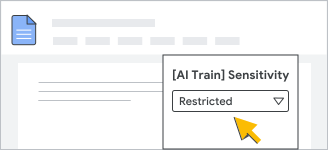
Du kan även välja att skapa en egen inlärningsetikett manuellt med etiketthanteraren, antingen innan eller när du konfigurerar modellen. Mer information finns i Hur skapar jag utbildningsetiketter manuellt? senare på sidan.
Skapa modellen
-
Öppna menyn
 i Googles administratörskonsol

 Säkerhet
Åtkomst- och datakontroll
Dataklassificering.
Säkerhet
Åtkomst- och datakontroll
Dataklassificering.Kräver att administratörsbehörigheterna Visa DLP-regel och Hantera DLP-regel.
- Klicka på Skapa modell i avsnittet AI-klassificering.
- Välj en befintlig klassificeringsetikett och ett fält att träna en modell för i listan Klassificeringsetikett eller klicka på Skapa etikett för att skapa en med etiketthanteraren.
Om du har skapat en etikett i etiketthanteraren återgår du till sidan Skapa modell. Du kan behöva uppdatera sidan för att se den nya etiketten i listan.
- Välj det kvalificerade fält som du vill använda i listan Fältnamn för klassificeringsetiketten.
- Klicka på Fortsätt.
- (Valfritt) Skapa och publicera automatiskt en inlärningsetikett som matchar klassificeringsetiketten:
- Klicka på Skapa träningsetikett.
- Klicka på Uppdatera etikettbehörigheter i meddelandet som visas. Etiketten öppnas i redigeringsläget i etiketthanteraren på en separat flik.
- Klicka på Behörigheter Redigera och ge konfigurationsgruppen med personerna som ska sätta etiketter behörigheten Kan tillämpa etiketter och ange värden.
- Klicka på Spara och stäng fliken Etiketthanterare.
Obs! Du kan även ange etikettbehörigheter senare. Men det är viktigt att enbart de som ska sätta etiketter har åtkomst till inlärningsetiketten.
- (Valfritt) Om du redan har skapat en inlärningsetikett väljer du den i listan Inlärningsetikett.
- (Valfritt) Skapa en egen inlärningsetikett nu genom att klicka på Öppna etiketthanteraren.
Viktigt! Se till att etiketten uppfyller kriterierna för träningsetiketter och att du anger behörigheter så att endast personerna som ska sätta etiketter kan komma åt den. Mer information finns i riktlinjerna för utbildningsetiketter längre ned på sidan.
Återgå till sidan Skapa modell. Du kan behöva uppdatera sidan för att se den nya träningsetiketten i listan.
- Klicka på Fortsätt på sidan Skapa modell.
- Ange ett beskrivande namn på jobbet.
- Klicka på Skapa modell.
När du har skapat modellen visas den valda träningsetiketten och klassificeringsetiketten på sidan Modellinformation.
Träna modellen

Om du vill träna AI-modellen måste du skapa ett träningsdataset och sedan starta den första träningskörningen. Under en träningskörning lär sig modellen av exemplen i datasetet.
Omträning sker automatiskt: Efter den första träningskörningen tränas modellen om varannan vecka för att förbättra eller bibehålla noggrannheten. Du kan när som helst träna om modellen manuellt. Efter varje träningskörning släpps en ny modell och det automatiska schemat för omträning på två veckor återställs.
Skapa ett träningsdataset
För att skapa ett träningsdataset måste de utsedda personerna som sätter etiketter tillämpa träningsetiketten på minst 100 filer per etikettalternativ. Om etiketten till exempel har tre alternativ, till exempel Behöver veta, Konfidentiellt och Offentligt, behöver du minst 300 träningsfiler. Det är dock bäst att ha fler än 100 filer per etikettalternativ eftersom det är troligt att vissa filer inte är kvalificerade för träningsdatasetet. Läs mer om att märka exempel av hög kvalitet för träning.
Obs! Träningsdatasetet kan innehålla högst en miljon filer.
När du har skapat modellen kontrollerar den automatiskt hur många filer som har märkts för träning inom cirka 24 timmar. Därefter kontrolleras det kontinuerligt under dagen.
Så här kontrollerar du hur många filer som har märkts:
-
Öppna menyn
Säkerhet
Åtkomst- och datakontroll
Dataklassificering i Googles administratörskonsol.Kräver att administratörsbehörigheterna Visa DLP-regel och Hantera DLP-regel.
- Klicka på Visa sparade modeller i avsnittet AI-klassificering.
- Välj Visa information under Åtgärder för modellen.
- I panelen högst upp på sidan, under Träningsfiler för aktiv modell, ser du antalet märkta filer.
Om modellen har tillräckligt med filer för träning visas Klar för träning.
Starta en träningskörning
En träningskörning tar vanligtvis fyra till sex timmar, men kan ta längre tid för större dataset. Modellen behöver troligen flera träningskörningar för att lära sig att märka filerna korrekt.
Under en träningskörning jämför modellen klassificeringen som den väljer för en fil med träningsetiketten som tillämpas på filen för att generera poäng. Mer information finns i Så här beräknas poäng.
Efter en träningskörning kan du kontrollera modellens noggrannhet.
Så här startar du en träningskörning:
-
Öppna menyn
i Googles administratörskonsol
Säkerhet
Åtkomst- och datakontroll
Dataklassificering.Kräver att administratörsbehörigheterna Visa DLP-regel och Hantera DLP-regel.
- Klicka på Visa sparade modeller i avsnittet AI-klassificering.
- Välj Visa information under Åtgärder för modellen på sidan Modellinformation.
- Klicka på Starta en träningskörning i träningspanelen högst upp på sidan.
Obs! Den här knappen är endast tillgänglig om dina etikettansvariga har märkt det minsta antalet träningsfiler.
Efter träning: Kontrollera modellpoäng
Efter en träningskörning släpps modellen med procentpoäng för varje etikettalternativ. Varje poäng, som kallas återkallningspoäng, är procentandelen träningsexempel som modellen klassificerade korrekt efter att ha testat sig själv:
- Under 50% – låg noggrannhet. Modellen behöver bättre data och är inte klar ännu.
- 50–80% – medelhög precision. Modellen kan vara tillgänglig i begränsad omfattning.
- Över 80% – hög precision. Modellen är redo att klassificera filer för organisationen.
Så här kontrollerar du modellens noggrannhet efter en träningskörning:
På sidan Modellinformation kan du se modellresultat:
- I panelen med träningsresultat högst upp på sidan, under Användning och poäng för aktuella filer
- I panelen Aktuellt träningsdataset
Skapa Gemini-instruktioner
Om du vill skapa en uppsättning Gemini-instruktioner måste du först välja en fördefinierad etikett som innehåller instruktioner eller välja en befintlig klassificeringsetikett. Innan du börjar ska du se till att din befintliga etikett uppfyller de nödvändiga konfigurationskriterierna. Mer information finns i Välja eller skapa en klassificeringsetikett på den här sidan.
-
Öppna menyn
i Googles administratörskonsol
Säkerhet
Åtkomst- och datakontroll
Dataklassificering.Kräver att administratörsbehörigheterna Visa DLP-regel och Hantera DLP-regel.
- Klicka på Använd Gemini i avsnittet AI-klassificering.
- Välj ett alternativ på sidan Välj etikett som Gemini ska tillämpa:
- Välj Tillämpa en fördefinierad etikett om du vill använda en fördefinierad etikett med mallinstruktioner som du kan redigera.
- Välj Använd en egen etikett om du vill använda en av organisationens befintliga etiketter.
- Om du behöver en ny etikett klickar du på Skapa etikett för att öppna etiketthanteraren på en ny webbläsarflik.
- Obs! När du har skapat och publicerat en ny etikett på fliken Etiketthanteraren återgår du till fliken Använd Gemini för att tillämpa etiketter. Uppdatera sidan för att uppdatera de tillgängliga alternativen.
- Om du väljer Tillämpa en egen etikett väljer du rullgardinsmenyn Klassificeringsetikett och väljer en etikett.
- Klicka på Fältnamn välj ett fält.
- Klicka på Fortsätt.
På sidan Granska anvisningsinformationen för Gemini anger du tydliga och utförliga anvisningar för varje etikettalternativ för att hjälpa Gemini att klassificera organisationens data. Inkludera följande information för varje alternativ:
- vad alternativet representerar, till exempel en kategori, typ eller egenskap
- hur Gemini ska identifiera alternativet, till exempel ledtrådar eller sökord
- hur Gemini ska hantera undantag, till exempel situationer där alternativet inte ska gälla.
Klicka på Fortsätt.
På sidan Välj etikettalternativ som ska vara kvalificerade för automatisk tillämpning markerar du rutorna för de specifika etikettalternativ som Gemini ska tillämpa automatiskt.
- Obs! Gemini tillämpar inte alternativ som inte har markerats på filer i Drive.
Klicka på Fortsätt.
Ange ett beskrivande namn för instruktionerna i Namn* på sidan Granska och namnge instruktionerna. Granska och verifiera uppgifterna för att säkerställa att de är korrekta.
Klicka på Spara eller Spara och ställ in automatisk tillämpning.
Aktivera AI-klassificering

När Gemini-instruktionerna har konfigurerats eller den anpassade modellen har tränats för att uppnå en minsta noggrannhetsnivå på minst 50 % kan du välja etikettalternativ och aktivera automatisk filklassificering eller automatisk tillämpning. För att få bästa möjliga resultat med en anpassad modell rekommenderar vi att du väntar tills modellpoängen för alla etikettalternativ når minst 80%.
Så här aktiverar du automatisk tillämpning
-
Öppna menyn
i Googles administratörskonsol
Säkerhet
Åtkomst- och datakontroll
Dataklassificering.Kräver att administratörsbehörigheterna Visa DLP-regel och Hantera DLP-regel.
- Klicka på Visa sparade modeller i avsnittet AI-klassificering.
- Välj Visa information under Åtgärder för modellen på sidan Modellinformation.
- Klicka på Ställ in automatisk tillämpning i utbildningspanelen.
Obs! Den här knappen är endast tillgänglig om minst ett etikettalternativ har nått 50% noggrannhet.
Om du tidigare har konfigurerat automatisk tillämpning klickar du på Redigera automatisk tillämpning under AI-märkta filer.
- Markera rutorna för de etikettalternativ som du vill att AI-modellen ska tillämpa automatiskt.
- Klicka på Spara och fortsätt för att välja vilka organisationsenheter eller grupper som äger filerna som modellen ska tillämpa etiketter på automatiskt. Standardinställningen är den överordnade organisationen på toppnivå.
Du kan även klicka på Spara för att välja användare senare.
- Om du väljer att välja användare väljer du en organisationsenhet eller konfigurationsgrupp vid sidan.
Gruppinställningar åsidosätter organisationsenheter. Läs mer
- Klicka på På – etiketten tillämpas automatiskt med ett av alternativen nedan.
- Klicka på Spara.
På sidan Modelluppgifter är Aktuell status för automatisk tillämpning för regeln På.
Obs! Du kan övervaka AI-klassificering med hjälp av händelseloggen för Drive. Mer information finns i Övervaka händelser för AI-klassificeringsetiketter längre ned på den här sidan.
När AI-klassificering genomsöker filer
När automatisk tillämpning har aktiverats för filer som ägs av användare och delade enheter genomsöker AI-klassificeringen filerna (i vila) minst en gång inom en till två veckor. AI-klassificering genomsöker även filer när de laddas upp eller ändras och kan ändra den tillämpade etiketten om filens innehåll ändras.
Obs! Skanning av inaktiva filer måste aktiveras manuellt när du använder AI-klassificering med Gemini-instruktioner. Aktivera den här funktionen genom att klicka på Tillämpa etikett på inaktiva filer på sidan Anvisningar.
Så hanteras konflikter med automatisk tillämpning
Dataskyddsregler
Etikettvärden som anges av dataskyddsregler har företräde framför AI-klassificering och båda har företräde framför standardklassificering.
Flera anpassade modeller eller Gemini-instruktioner
När två eller fler AI-klassificeringskällor försöker tillämpa olika etikettalternativ för samma etikettfält på samma fil tillämpas alternativet som är högre i etikettens alternativlista. Du kan till exempel ha en etikett med ett fält som har tre alternativ i etiketthanteraren:
- Konfidentiellt
- Internt
- Offentlig
Om AI-klassificeringskälla ett försöker ange etiketten som Konfidentiellt och källa två försöker ange etiketten som Offentligt för samma fil tillämpas Konfidentiellt eftersom det är högre upp på etikettens alternativlista. Se till att etikettens fältalternativ visas i önskad prioritetsordning innan du konfigurerar regler.
Etiketter som tillämpas av användare
Etiketter som användarna tillämpar på filer har företräde framför etiketter som tillämpas av AI. Det innebär att AI-klassificering inte ändrar en etikett som en användare har angett tidigare.
Obs! När en användare godkänner eller ändrar en AI-märkt fil anses etiketten vara tillämpad av användaren och AI-klassificeringen ändrar inte längre dess värde.
Övervaka modellen

Få information om hur AI-klassificering märker filer i Drive-händelseloggen. För varje etikettalternativ visar loggen hur många filer som har klassificerats med automatisk tillämpning och hur många användare som har godkänt den automatiskt tillämpade etiketten eller ändrat den. Användarna behöver behörigheter för att vidta åtgärder på automatiskt tillämpade etiketter.
Behörigheter som användarna behöver för att interagera med automatiskt tillämpade etiketter
Användarna behöver fil- och etikettbehörigheter för att interagera med automatiskt tillämpade etiketter. Du kan ange behörigheter för klassificeringsetiketten i etiketthanteraren. Mer information finns i Skapa klassificeringsetiketter för organisationen.
- Om användarna ska kunna visa automatiskt tillämpade etiketter måste de ha behörigheten Kan visa den här etiketten för klassificeringsetiketten.
- Om användarna ska kunna godkänna och ändra automatiskt tillämpade etiketter måste de ha behörigheten Kan tillämpa etiketter och ange värden för klassificeringsetiketten och de måste vara redigerare eller ägare av filen.
Visa AI-klassificeringshändelser i händelseloggen för Drive
-
Öppna menyn
i Googles administratörskonsol
Säkerhet
Åtkomst- och datakontroll
Dataklassificering.Kräver att administratörsbehörigheterna Visa DLP-regel och Hantera DLP-regel.
- Klicka på Visa sparade modeller i avsnittet AI-klassificering.
- På sidan Modellinformation under AI-märkta filer väljer du Visa filer för det etikettalternativ du vill visa händelser för.
Verktyget för säkerhetsutredningar öppnas på en ny flik och visar sökresultat för Drive-händelseloggen för två AI-klassificeringsrelaterade händelser: Etikett tillämpad och Värdet i etikettfältet har ändrats.
- Klicka på händelsens beskrivning för att visa mer information, till exempel:
- namn och typ av dokument som har märkts
- Etikettfältvärde som har tilldelats dokumentet (till exempel Konfidentiellt eller Begränsat)
Visa godkännandegraden för Gemini-instruktioner
På sidan Modellinformation för AI-klassificering visar diagrammet Användargodkännande resultatdata för dina instruktioner som härleds från användarfeedback under de senaste 180 dagarna.
Mätvärdena omfattar följande:
- Användargranskade – det totala antalet användare som har interagerat med bannern för automatisk etikett för att godkänna eller ändra ett etikettalternativ som tillämpas med Gemini.
- Användaren har godkänt – det totala antalet användare som har valt att behålla den specifika etikett som Gemini föreslog.
Hantera din modell
Inaktivera automatisk tillämpning av en klassificeringsetikett
Så här inaktiverar du automatisk tillämpning för alla eller bara specifika etikettalternativ:
-
Öppna menyn
i Googles administratörskonsol
Säkerhet
Åtkomst- och datakontroll
Dataklassificering.Kräver att administratörsbehörigheterna Visa DLP-regel och Hantera DLP-regel.
- Klicka på Visa sparade modeller i avsnittet AI-klassificering.
- Välj Visa information under Åtgärder för modellen på sidan Modellinformation.
- Klicka på Redigera automatisk tillämpning under AI-märkta filer.
- Avmarkera rutorna för de etikettalternativ som du vill inaktivera automatisk tillämpning för.
Om du vill pausa automatisk tillämpning helt avmarkerar du alla alternativ.
Så här inaktiverar du automatisk tillämpning helt för specifika organisationsenheter eller grupper:
Du kan inaktivera automatisk tillämpning helt för innehåll som ägs av användare i specifika organisationsenheter eller grupper.
-
Öppna menyn
i Googles administratörskonsol
Säkerhet
Åtkomst- och datakontroll
Dataklassificering.Kräver att administratörsbehörigheterna Visa DLP-regel och Hantera DLP-regel.
- Klicka på Visa sparade modeller i avsnittet AI-klassificering.
- Välj Visa information under Åtgärder för modellen på sidan Modellinformation.
- Klicka på Hantera automatisk tillämpning Uppdatera aktiverade organisationsenheter/grupper i Fler åtgärder högst upp på sidan.
- Klicka på en organisationsenhet eller grupp till vänster för att välja den.
- Välj Av – etiketten tillämpas inte automatiskt.
- Klicka på Spara.
Radera en anpassad modell eller Gemini-instruktioner
Du kan behöva radera en anpassad modell eller Gemini-instruktioner om till exempel noggrannheten inte är acceptabel. Om du raderar en anpassad modell eller Gemini-instruktioner tas alla AI-klassificeringsinställningar bort permanent. Obs!
- Etiketter som används i modellen eller Gemini-instruktionerna tas bort från inställningarna för AI-klassificering och historiken för modellen eller Gemini-instruktionerna raderas. Själva etiketterna raderas dock inte och kan fortfarande hanteras i etiketthanteraren.
- (Endast anpassad modell) Inlärningsetiketter finns kvar på filerna. När du har raderat modellen kan du välja att konfigurera en ny anpassad modell för att använda samma inlärningsetikett. Modellerna fungerar på liknande sätt om du tränar om dina befintliga träningsetiketter och träningsfiler.
- Automatisk tillämpning av etiketter som har aktiverats för modellen stoppas omedelbart. Du kan välja att ta bort eller behålla etiketter som tidigare har tillämpats automatiskt på filer som inte har godkänts eller ändrats av en användare.
- Om du skapar en ny modell eller nya Gemini-instruktioner med samma klassificeringsetikett skriver AI-klassificeringsfunktionen över resultaten från tidigare klassificeringar. På så sätt kan du ombearbeta organisationens Drive-filer, vilket kan vara användbart om kvaliteten på modellen eller anvisningarna har förbättrats avsevärt sedan du började använda den.
Så här raderar du en modell eller instruktioner:
-
Öppna menyn
i Googles administratörskonsol
Säkerhet
Åtkomst- och datakontroll
Dataklassificering.Kräver att administratörsbehörigheterna Visa DLP-regel och Hantera DLP-regel.
- Klicka på Visa sparade modeller i avsnittet AI-klassificering.
- Klicka på Åtgärder bredvid modellen eller anvisningarna på sidan Modellista och välj Radera modell eller Radera anvisningar. I dialogrutan visas effekterna av raderingen och du kan välja om du vill behålla eller ignorera tidigare tillämpade etiketter:
- Behåll tillämpade etiketter – etiketter som tidigare har tillämpats av någon version av dessa instruktioner finns kvar i filerna.
- Ta bort tillämpade etiketter – etiketter som tidigare har tillämpats av någon version av dessa anvisningar tas bort från filerna. Det kan ta upp till två veckor innan etiketter tas bort. Etiketter tas inte bort om de har ändrats av en användare, regler, en annan AI-modell eller Gemini-instruktioner.
- Markera rutan för att bekräfta följande: Genom att fortsätta bekräftar du att det inte går att ångra den här åtgärden.
- Fortsätt genom att klicka på Radera modell eller Radera instruktioner.
Vanliga frågor
Tränings- och klassificeringsetiketter
Vilka är kraven för inlärnings- och klassificeringsetiketter?
Både klassificeringsetiketten och inlärningsetiketten måste uppfylla följande villkor:
- Måste innehålla minst två och högst sju alternativ.
- Alternativen måste vara i samma ordning.
- Måste publiceras.
- Ha etiketter med olika åtkomstbehörigheter. Inlärningsetiketten måste vara tillgänglig enbart för etikettansvariga som kan träna modellen. Klassificeringsetiketten kan ha bredare åtkomst.
Hur skapar jag en träningsetikett manuellt?
- Se till att etiketten uppfyller de etikettkriterier som krävs.
- Identifiera träningsetiketten med ordet ”träna” eller ”träning” för att göra det lättare för dem som sätter etiketter att känna igen etiketten och tillämpa den när träningsdatasetet skapas.
- Lägg till ett beskrivningsfält i inlärningsetiketten för att ytterligare hjälpa dem som sätter etiketter att förstå dess syfte.
- Se till att du ställer in etikettbehörigheterna på endast de personer som ska sätta etiketter, det vill säga de som ska identifiera filer för modellträning, med hjälp av konfigurationsgruppen som du skapade för dem.
Kan jag använda klassificeringsetiketten som inlärningsetikett?
Använder Google min privata data för att träna globala modeller med Gemini-instruktioner?
Träningsdataset
På vilka filer kan modellen läras in?
För bästa resultat när du tränar modellen ska de som sätter etiketterna följa dessa riktlinjer:
- Se till att varje fil innehåller minst 500 tecken.
- Välj filer som representerar innehåll som användarna skapar, delar och använder i organisationen.
- Sätt etikett på ungefär samma antal filer per etikettalternativ, med minst 100 filer för varje alternativ. Det hjälper modellen att få en omfattande förståelse för din data och förbättra resultaten.
- Inkludera en representativ variation av filer för varje alternativtyp. Märk till exempel inte 100 meritförteckningar som den totala uppsättningen exempelfiler för Topphemligt om kontrakt också är en vanlig filtyp för Topphemligt i organisationen.
- Tillämpa endast inlärningsetiketten på filer som ägs av organisationen, antingen direkt av användare eller lagras på delade enheter. AI-klassificering behandlar inte filer som externa användare äger eller som finns på externa delade enheter.
Kan modellen tränas på filer som redan har etiketter?
Kan modellen läras in på flera språk?
Hur beräknas poängen under träningen?
Kan jag frysa en modell när jag har tränat den så att den inte tränas om automatiskt?
Kan användarna ändra eller åtgärda etiketter och fältvärden?
Tillämpa automatiskt
Kan AI-klassificering utvärdera bilder, videor och ljudfiler?
Fungerar AI-klassificering för att endast märka känsligt innehåll?
Fungerar AI-klassificering när kryptering på klientsidan (CSE) är aktiverat?
Hur och när ändrar AI-klassificeringen de automatiskt tillämpade etiketterna?
När automatisk tillämpning har aktiverats genomsöker och klassificerar AI-klassificeringen alla vilande filer som den kan extrahera tillräckligt med text från. Dessa filer genomsöks minst en gång.
AI-klassificering bearbetar filer på nytt med jämna mellanrum när innehållet ändras. Innehållsändringar kan leda till en annan förutsägelse för en fil. När AI-klassificering har både ett gammalt och ett nytt förväntat alternativ för en fil föredras alternativet som är högre upp i alternativlistan. Om ett fält till exempel har tre alternativ i etiketthanteraren:
- Konfidentiellt
- Internt
- Offentlig
Anta att AI-klassificeringen klassificerar en fil som Intern och att innehållet ändras så att AI-klassificeringsmodellen förutser Konfidentiell. I det här fallet ändras klassificeringen av filen till Konfidentiell. Om AI-klassificeringsmodellen däremot förutsäger Offentlig förblir klassificeringen av filen Intern.
AI-klassificering ändrar inte automatiskt tillämpade etiketter och fältvärden som har granskats eller ändrats av användare.
Om modellen ändras, utvärderar den automatiskt befintliga filer på nytt?
Dina filer bearbetas av den senaste modellen när de skapas eller ändras. Befintliga filer bearbetas inte automatiskt när en ny modellversion släpps. Modellen kan dock regelbundet bearbeta alla dina filer med den senaste versionen, oberoende av specifika modelluppdateringar eller omträning.
Prioriteras AI-klassificering framför andra klassificeringsmetoder när flera är aktiva?
- Dataskyddsregel utan överskrivning av användare
- Manuell klassificering
- Dataskyddsregel med användaröverskrivning
- AI-klassificering
- Standardklassificering
Vilka typer av filer kan AI-klassificering tillämpa etiketter på?
- AI-klassificering använder samma indexerbara textbehandling som DLP för Drive. Mer information finns i listan över filtyper som genomsöks av DLP. Ljud- och videofiler stöds inte.
- En fil måste ha en viss mängd text för att AI-klassificeringen ska kunna tillämpa en etikett. Det innebär att vissa filer, till exempel mycket korta dokument och bilder med små mängder text, kanske inte klassificeras.
Vad händer när ett alternativ inaktiveras för automatisk tillämpning?
Filer som AI-klassificeringen tidigare har märkt behåller den tillämpade etiketten och alternativvärdena även efter att alternativet har inaktiverats.