

Unterstützte Versionen für diese Funktion: Frontline Starter, Frontline Standard und Frontline Plus; Business Standard und Business Plus; Enterprise Standard und Enterprise Plus; Education Standard und Education Plus; Essentials, Enterprise Essentials und Enterprise Essentials Plus; G Suite Business. Versionen vergleichen
Als Administrator können Sie Klassifizierungslabels erstellen, die auf Dateien in Drive und von Ihren Nutzern verfasste Gmail-Nachrichten angewendet werden können. Klassifizierungslabels sind Metadaten, mit denen Ihre Organisation Dateien in Drive und Gmail-Nachrichten organisieren, suchen und Richtlinien darauf anwenden kann. Drive-Labels können einfach sein, z. B. wie ein Tag. Außerdem können sie viele strukturierte Metadatenfelder wie Auswahlfelder, Datumsangaben, Zahlen oder Personen enthalten.
Beispielanwendungsfälle
Klassifizierungslabels eignen sich in vielen geschäftlichen Szenarien für Unternehmen, z. B. für Datensatzverwaltung, Klassifizierung, strukturierte Suche, Workflows, Berichterstellung und Auditing.
- Dateien und Nachrichten gemäß einer Strategie zur Informationssteuerung klassifizieren Verwenden Sie ein Label, um sensible Inhalte zu kennzeichnen oder Inhalte mit Labels zu versehen, die eine besondere Behandlung erfordern. Mit einem Label wie „Vertraulichkeit“ können Sie beispielsweise den Zugriff auf Dateien einschränken, die als „Vertraulich“ oder „Sehr sensibel“ gekennzeichnet sind, oder verhindern, dass Nutzer „Sehr sensible“ Nachrichten an externe Nutzer senden.
- Richtlinie auf Elemente in Drive und Gmail-Nachrichten anwenden: Verwenden Sie ein Label als Bedingung oder Aktion in DLP-Regeln (Schutz vor Datenverlust), um die Compliance-Anforderungen zu erfüllen. Wenn eine Datei oder Nachricht beispielsweise personenidentifizierbare Informationen enthält, können Sie mit DLP automatisch das Label „Vertraulich“ anwenden und die externe Freigabe einer Datei oder das Senden der Nachricht blockieren. Wenn Sie in einer Regel ein Label verwenden, ist es für eine destruktive Bearbeitung gesperrt und kann nicht deaktiviert oder gelöscht werden.
- Dateien in Drive schneller finden Personen in Ihrer Organisation können anhand von Labels und Feldern nach Inhalten suchen. Beispielsweise können Sie in Google Drive mit den Feldern „Vertragsstatus“ und „Fälligkeitsdatum“ nach allen Verträgen suchen, die zur Unterzeichnung bereitstehen und bis Freitag fällig sind. Die Suche anhand von Klassifizierungslabels in Gmail wird nicht unterstützt.
Zusätzliche Beispieltaxonomien für Labels:
- Ausfuhrkontrolle: EAR, ITAR, OFAC
- Compliance: FINRA, HIPAA
- Datenschutz: personenidentifizierbare Informationen, vertrauliche personenidentifizierbare Informationen, keine personenidentifizierbaren Informationen
- Status: Entwurf, Wird geprüft, Abgeschlossen
- Inhaltstyp: Vertrag, Designdokument, Mockup
- Arzneimitteltest: Test-ID, Patienten-ID
Auf welche Elemente können Klassifizierungslabels angewendet werden?
- Alle Dateien in Drive, die Ihrer Organisation gehören
- Alle Gmail-Nachrichten, die von einem Nutzer in Ihrer Organisation in Gmail verfasst wurden
- E‑Mails, die in anderen E‑Mail-Clients als Gmail geschrieben wurden. Diese E‑Mails können jedoch nur durch DLP-Regeln und nicht durch den Nutzer mit Labels versehen werden.
Klassifizierungslabels können nicht auf Folgendes angewendet werden:
- Ordner, Verknüpfungen, geteilte Ablagen oder Dateien, die einer anderen Organisation gehören
- Dateien, die Nutzern gehören, die keine Lizenz haben, die Google Drive-Labels unterstützt
- E‑Mail-Nachrichten, die von Personen außerhalb Ihrer Organisation gesendet wurden
- E‑Mail-Nachrichten, die bereits gesendet oder empfangen wurden
Wer kann Labels sehen?
Wenn Sie ein Label erstellen, können Sie festlegen, wer es sehen und verwenden darf: die gesamte Organisation (Standardeinstellung) oder nur bestimmte Nutzer und Gruppen. Wenn Nutzer keine Labels anwenden oder sehen dürfen, werden sie in Drive oder Gmail nicht angezeigt.
Super Admins und Administratoren mit der Berechtigung Labels verwalten können alle Labels im Label Manager sehen. Administratoren mit der Berechtigung für Berichte können Labels, die auf Dateien in Berichten und Audits angewendet wurden, auch dann sehen, wenn sie nicht die Berechtigung „Labels verwalten“ haben.
Wenn ein Label für Drive aktiviert ist:
- Nutzer mit Lese- und Bearbeitungsberechtigung für das Label und Bearbeitungszugriff auf eine Datei können Labels anwenden und die Feldwerte bearbeiten. Wenn sie nur Lesezugriff auf die Datei haben, können sie Labels sehen, aber keine Labels anwenden oder Feldwerte bearbeiten.
- Nutzer mit Lesezugriff auf Labels und mit beliebigem Zugriff auf eine Datei können in Drive nach Labels oder Feldern suchen.
Wenn ein Label für Gmail aktiviert ist:
- Nutzer mit Lese- und Bearbeitungsberechtigung für das Label können es anwenden und die Feldwerte bearbeiten, wenn sie eine neue Nachricht verfassen.
- Nutzer mit der Berechtigung „Nur ansehen“ für ein Label sehen Folgendes:
- Labels, die durch den Entwurf übernommen werden, wenn Nutzer auf eine Nachricht antworten oder eine Nachricht mit dem Label weiterleiten
- Labels, die auf Nachrichten angewendet werden, die sie erhalten
- Nutzer mit delegiertem Zugriff auf das Konto eines anderen Nutzers haben in diesem Posteingang dieselben Berechtigungen für Labels wie der Kontoinhaber, auch wenn der delegierte Nutzer diese Berechtigungen nicht hat.
Wo werden Klassifizierungslabels angezeigt?
Drive-Labels:
Nutzer können alle Labels, die auf eine ungeöffnete Datei angewendet wurden, in „Meine Ablage“ sehen, wo sie im Detailbereich der Datei aufgelistet sind. Die Labelaktivität wird im Aktivitätsbereich der Datei angezeigt.
Nutzer können bei geöffneten Dateien auf Dateien  Labels klicken, um den Bereich zur Labelbearbeitung zu öffnen. Weitere Informationen zur Verwendung von Labels durch Nutzer
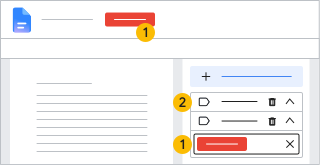 |
 |
Label mit Badge-Feld | |
 |
Standard-Label |
Gmail-Labels:
Nutzer können Badgelabels in der Postfachansicht von Gmail sehen. Wenn sie eine Nachricht öffnen, werden für jede Nachricht, auf die sie zutreffen, Labels neben dem Namen des internen Absenders angezeigt. Gmail-Klassifizierungslabels sind neben den persönlichen Gmail-Labels des Nutzers vorhanden. Wenn eine Unterhaltung geöffnet ist, gelten alle persönlichen Labels für die gesamte Unterhaltung und werden oben neben der Betreffzeile aufgeführt.
Labels werden für Folgendes nicht angezeigt:
- Aus Drive heruntergeladene Dateien
- Vorschau von Dateien in Gmail, Google Kalender, Google Chat oder Google Meet
Limits für Klassifizierungslabels
- Sie können bis zu 150 Labels für Ihre Organisation erstellen.
- Drive-Klassifizierungslabels:
- Dateien können beliebig viele Klassifizierungslabels haben, die von Nutzern oder Regeln angewendet wurden.
- Labels lassen sich auf alle Dateien in Drive anwenden, aber nicht auf Ordner, Verknüpfungen, geteilte Ablagen oder Dateien, die einer anderen Organisation gehören.
- Gmail-Klassifizierungslabels:
- Nachrichten können bis zu 20 Klassifizierungslabels haben, die von Nutzern oder Regeln angewendet wurden. Wird dieses Limit überschritten, wird eine Warnung angezeigt. Wenn die Labels durch Regeln angewendet werden, gelten nur die 20 Labels mit der höchsten Bewertung.
Möglichkeiten zum Anwenden von Klassifizierungslabels
Drive-Klassifizierungslabels:
Sie haben mehrere Möglichkeiten und können mehrere Labels verwenden:
- Nutzer mit Bearbeitungszugriff auf Dateien können Labels auf Dateien in Google Drive anwenden.
- Mit der Labels API können Sie Labels programmatisch erstellen, bearbeiten, anwenden und entfernen. Weitere Informationen finden Sie in der Dokumentation zur Google Drive Labels API.
- Sie können Dateien automatisch Standardklassifizierungslabel zuweisen, wenn sie erstellt oder an einen neuen Eigentümer übertragen werden.
- Wenn in Ihrer Google Workspace-Version der Schutz vor Datenverlust (DLP) für Google Drive unterstützt wird, können Sie DLP-Regeln einrichten, um Labels automatisch auf Inhalte anzuwenden. DLP-Regeln wenden Labels auf neue und vorhandene Dateien an, die die Regelbedingungen erfüllen.
- Wenn Ihre Google Workspace-Version dies unterstützt, können Sie die KI-Datenklassifizierung einrichten, um Labels auf neue und vorhandene Dateien anzuwenden.
Gmail-Klassifizierungslabels:
- Nutzer können Labels, zu deren Verwendung sie berechtigt sind, beim Verfassen von Nachrichten in der Gmail-Web-App anwenden.
- Wenn in Ihrer Google Workspace-Version der Schutz vor Datenverlust (DLP) für Gmail unterstützt wird, können Sie DLP-Regeln einrichten, um Labels automatisch auf Nachrichten anzuwenden. DLP-Regeln wenden Labels auf neue Nachrichten an, die die Regelbedingungen erfüllen.
Nächste Schritte
Klassifizierungslabels für Ihre Organisation erstellen
FAQ
Auf welche Arten von Dateien und Nachrichten können Labels angewendet werden?
Labels können auf jede Datei in Google Drive angewendet werden, z. B. auf hochgeladene Dateien wie PDFs, Microsoft Office-Dateien und Textdateien.
Labels können nicht auf Ordner, Verknüpfungen, geteilte Ablagen oder Dateien einer anderen Organisation angewendet werden.
Klassifizierungslabels können nicht auf Gmail-Nachrichten von Personen außerhalb Ihrer Organisation oder nach dem Senden der Nachricht angewendet werden.
Kann ich Labels oder Felder als Pflichtangabe festlegen?
Sie können Felder als erforderlich kennzeichnen, Nutzer werden jedoch nicht daran gehindert, Dateien zu verwenden, freizugeben oder zu bearbeiten oder eine Nachricht zu senden, wenn sie ein Label nicht ausfüllen.
Labels mit Pflichtfeldern sind für den Nutzer hervorgehoben, um das Ausfüllen zu fördern. In Drive sehen sie ein Banner, wenn ein Pflichtfeld nicht ausgefüllt wurde.
Kann ich Labels und Felder aus anderen Systemen oder Organisationen importieren?
Nein. Außerdem werden Labels nicht von Google Workspace Domain Transfer unterstützt.
Wer kann Labels erstellen? Wer kann Labels sehen?
Zum Erstellen von Labels benötigen Sie mindestens die Berechtigung „Labels verwalten“.
So sehen Sie Labels:
- In Drive muss ein Nutzer mindestens Lesezugriff auf das Label und die Datei haben.
- In Gmail muss ein Nutzer mindestens Lesezugriff auf das Label haben. Wenn er delegierten Zugriff auf das Konto eines anderen Nutzers hat, kann er die Labels sehen, auf die der Kontoinhaber Lesezugriff hat.
- Im Label Manager muss ein Administrator Super Admin sein oder die Berechtigung Labels verwalten haben.
- In Drive-Berichten und ‑Audits Administratoren mit der Berechtigung für Berichte, auch wenn sie die Berechtigung „Labels verwalten“ nicht haben.
Werden Labels und Felder in der Standardsprache des Nutzers lokalisiert?
Nein. Nutzer sehen den Text so, wie er vom Ersteller des Labels eingegeben wurde.