

Edições que podem usar este recurso: Frontline Starter, Frontline Standard e Frontline Plus; Business Standard e Business Plus; Enterprise Standard e Enterprise Plus; Education Standard e Education Plus; Essentials, Enterprise Essentials e Enterprise Essentials Plus; G Suite Business. Comparar sua edição
Como administrador, você pode criar marcadores de classificação para aplicar a arquivos armazenados no Drive e mensagens do Gmail escritas pelos usuários. Os rótulos de classificação são metadados que ajudam sua organização a organizar, encontrar e aplicar políticas a arquivos no Drive e mensagens do Gmail. Os marcadores do Drive podem ser simples, como uma tag. Eles também podem ter muitos campos de metadados estruturados, como campos de seleção, datas, números ou pessoas.
Exemplos de casos de uso
Os marcadores de classificação são úteis para muitas situações comuns do local de trabalho, como gerenciamento de registros, classificação, descoberta estruturada, fluxo de trabalho, relatórios, auditoria e muito mais.
- Classifique arquivos e mensagens para seguir uma estratégia de governança da informação Use um marcador para identificar conteúdo sensível ou que exija tratamento especial. Por exemplo, com um marcador "Confidencialidade", você pode restringir o acesso a arquivos marcados como "Confidencial" ou "Altamente confidencial" ou impedir que os usuários enviem mensagens "Altamente confidenciais" para usuários externos.
- Aplicar políticas a itens nas mensagens do Drive e do Gmail Use um marcador como condição ou ação nas regras de Prevenção contra perda de dados (DLP) para atender aos requisitos de compliance. Por exemplo, se um arquivo ou uma mensagem contiver informações de identificação pessoal (PII), você poderá usar a DLP para aplicar automaticamente o marcador "Confidencial" e bloquear o compartilhamento externo de um arquivo ou o envio da mensagem. Quando você usa um marcador em uma regra, ele é bloqueado para edição destrutiva e não pode ser desativado nem excluído.
- Encontrar arquivos no Drive mais rapidamente As pessoas na sua organização podem encontrar conteúdo com base em marcadores e campos. Por exemplo, com os campos "Status do contrato" e "Data de conclusão", você pode pesquisar no Drive todos os contratos que precisam ser assinados até sexta-feira. Não é possível pesquisar com base em marcadores de classificação no Gmail.
Outros exemplos de taxonomias de marcador:
- Controle de exportação: EAR, ITAR, OFAC
- Conformidade: FINRA, HIPAA
- Privacidade: PII, SPII, sem PII
- Status: "Rascunho", "Em análise", "Final"
- Tipo de conteúdo: Contrato, Documento de design, Modelo
- Exame de drogas: código do experimento, código do paciente
O que pode receber marcadores de classificação
- Qualquer arquivo no Drive que seja de propriedade da sua organização
- Qualquer mensagem do Gmail escrita por um usuário da sua organização no Gmail
- Mensagens de e-mail escritas em clientes de e-mail que não são do Gmail. No entanto, essas mensagens só podem ser marcadas por regras da DLP, não pelo usuário.
Não é possível aplicar marcadores de classificação a:
- Pastas, atalhos, drives compartilhados ou arquivos de outra organização
- Arquivos de usuários que não têm uma licença compatível com os marcadores do Google Drive
- Mensagens de e-mail enviadas por pessoas de fora da sua organização
- Mensagens de e-mail que já foram enviadas ou recebidas
Quem pode ver marcadores
Ao criar um marcador, você pode definir quem pode ver e usar esse marcador: sua organização inteira (o padrão) ou apenas determinados usuários e grupos. Se um usuário não tiver permissão para aplicar ou ver o marcador, ele não vai aparecer no Drive ou no Gmail.
Os superadministradores e os administradores com o privilégio "Gerenciar marcadores" podem ver todos os marcadores no Gerenciador de marcadores. Os administradores com o privilégio "Relatórios" podem ver os marcadores aplicados aos arquivos listados nos relatórios e nas auditorias, mesmo quando não têm o privilégio "Gerenciar marcadores".
Quando um marcador é ativado para o Drive:
- Os usuários com permissão de leitura e edição para o marcador e acesso de edição a um arquivo podem aplicar marcadores e editar os valores dos campos. Se eles tiverem apenas acesso de visualização ao arquivo, poderão ver os marcadores, mas não poderão aplicar marcadores nem editar os valores dos campos.
- Os usuários com acesso de visualização aos marcadores e qualquer acesso a um arquivo podem pesquisar o Drive por marcadores ou campos.
Quando um marcador é ativado para o Gmail:
- Os usuários com permissão de leitura e edição para o marcador podem aplicá-lo e editar os valores dos campos ao escrever uma nova mensagem.
- Os usuários com acesso de visualização para um marcador têm acesso ao seguinte:
- marcadores herdados pelo rascunho quando o usuário responde ou encaminha uma mensagem com o rótulo
- marcadores aplicados às mensagens que recebem
- Os usuários delegados na conta de outra pessoa têm as mesmas permissões de rótulo na caixa de entrada que o proprietário da conta, mesmo que o usuário delegado não tenha essas permissões.
Onde os rótulos de classificação aparecem
Marcadores do Drive:
Os usuários veem todos os rótulos aplicados a um arquivo não aberto no Meu Drive, onde aparecem listados no Painel de detalhes do arquivo. A atividade do marcador é mostrada no painel "Atividade" do arquivo.
Os usuários podem clicar em Arquivos  Marcadores para abrir o painel de edição. Saiba mais sobre como os usuários trabalham com
marcadores.
Marcadores para abrir o painel de edição. Saiba mais sobre como os usuários trabalham com
marcadores.
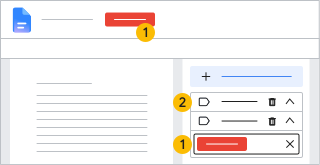 |
 |
Rótulo com campo de selo | |
 |
Marcador padrão |
Marcadores do Gmail:
Os usuários podem ver os marcadores de selo na visualização da caixa de e-mails do Gmail. Quando eles abrirem uma mensagem, os marcadores vão aparecer ao lado do nome do remetente interno para cada mensagem a que se aplicam. Os marcadores de classificação do Gmail existem junto com os marcadores pessoais do usuário. Quando uma conversa está aberta, todos os marcadores pessoais são aplicados a toda a conversa e listados ao lado do assunto na parte de cima.
Os marcadores não são mostrados para:
- Arquivos transferidos por download do Drive
- Arquivos visualizados no Gmail, Agenda, Chat ou Meet
Limites de rótulos de classificação
- É possível criar até 150 marcadores padrão para a organização.
- Marcadores de classificação do Drive:
- Os arquivos podem ter qualquer número de marcadores de classificação aplicados por usuários e por regras.
- Você pode aplicar marcadores a qualquer arquivo no Drive, mas não a pastas, atalhos, drives compartilhados ou arquivos de outra organização.
- Marcadores de classificação do Gmail:
- As mensagens podem ter até 20 rótulos de classificação no total aplicados por usuários e por regras. Os usuários recebem um aviso se excederem esse limite. Caso os marcadores sejam aplicados por regras, apenas os 20 primeiros serão usados.
Formas de aplicar marcadores de classificação
Marcadores de classificação do Drive:
Você tem várias opções e pode usar mais de uma:
- Os usuários com acesso de edição dos arquivos podem aplicar marcadores aos arquivos no Google Drive.
- Você pode usar a API Labels para criar, editar, aplicar e remover rótulos de maneira programática. Confira mais detalhes na documentação da API Google Drive Labels.
- É possível aplicar marcadores de classificação padrão automaticamente aos arquivos quando eles são criados ou transferidos para um novo proprietário.
- Se a edição do Google Workspace for compatível com a Prevenção contra perda de dados (DLP) no Drive, você poderá configurar regras da DLP para aplicar marcadores automaticamente ao conteúdo. As regras da DLP aplicam marcadores aos arquivos novos e atuais que correspondem às condições da regra.
- Se a edição do Google Workspace for compatível, você poderá configurar a classificação de dados de IA para aplicar marcadores a arquivos novos e atuais.
Marcadores de classificação do Gmail:
- Os usuários podem aplicar marcadores que têm permissão para usar em mensagens ao escrever no app da Web do Gmail.
- Se a edição do Google Workspace for compatível com a Prevenção contra perda de dados (DLP) no Gmail, você poderá configurar regras da DLP para aplicar marcadores automaticamente às mensagens. As regras da DLP aplicam marcadores às novas mensagens que correspondem às condições da regra.
Próximas etapas
Criar marcadores de classificação para sua organização
Perguntas frequentes
A quais tipos de arquivos e mensagens os marcadores podem ser aplicados?
Os marcadores podem ser aplicados a qualquer arquivo no Drive, inclusive arquivos enviados como PDFs, arquivos do Microsoft Office, arquivos de texto e muito mais.
Os marcadores não podem ser aplicados a pastas, atalhos, drives compartilhados ou arquivos de outra organização.
Os marcadores de classificação não podem ser aplicados a mensagens do Gmail de pessoas de fora da sua organização ou depois que a mensagem é enviada.
Posso tornar marcadores ou campos obrigatórios?
Você pode marcar os campos como obrigatórios. No entanto, os usuários não são bloqueados para usar, compartilhar ou editar arquivos ou enviar uma mensagem se não preencherem um marcador.
Os marcadores com campos obrigatórios são destacados para o usuário para incentivar a conclusão. No Drive, ele vai receber um banner quando um campo obrigatório não estiver preenchido.
Posso importar marcadores e campos de outros sistemas ou organizações?
Não. Os marcadores não são compatíveis com o Google Workspace Domain Transfer.
Quem pode criar marcadores? Quem pode ver os marcadores?
Para criar marcadores, você precisa ter pelo menos o privilégio Gerenciar marcadores.
Para ver os marcadores:
- No Drive, o usuário precisa ter pelo menos acesso de visualização para o marcador e o arquivo.
- No Gmail, o usuário precisa ter pelo menos acesso de visualização ao marcador. Se tiverem acesso delegado à conta de outro usuário, eles poderão acessar os marcadores que o proprietário da conta tem acesso de visualização.
- No Gerenciador de marcadores, um administrador precisa ser um superadministrador ou ter o privilégio Gerenciar marcadores.
- Nos relatórios e nas auditorias do Drive, os administradores com o privilégio "Relatórios", mesmo quando não têm o privilégio "Gerenciar marcadores".
Os marcadores e campos estão localizados no idioma padrão do usuário?
Não. Os usuários veem o texto conforme inserido pelo criador do marcador.