

Эта функция доступна в версиях Frontline Starter, Frontline Standard, Frontline Plus, Business Standard, Business Plus, Enterprise Standard, Enterprise Plus, Education Standard, Education Plus, Essentials, Enterprise Essentials, Enterprise Essentials Plus и G Suite Business. Сравнение версий
Как администратор, вы можете создавать ярлыки классификации, чтобы применять их к файлам, которые хранятся на Диске, и письмам Gmail, написанным вашими пользователями. Ярлыки классификации – это метаданные, которые помогают упорядочивать и находить объекты на Диске и письма Gmail, а также применять к ним правила. Ярлыки могут быть простыми, как теги, или более сложными и содержать метаданные со структурированными полями, например с возможностью выбора варианта, датами, числами и именами сотрудников.
Примеры использования
Ярлыки классификации позволяют упорядочивать объекты, в том числе управлять записями, классифицировать файлы, выполнять структурированный поиск, организовывать рабочий процесс, подготавливать отчетность и проводить аудит.
- Классификация файлов и сообщений согласно стратегии управления информацией Ярлыки можно добавлять, чтобы обозначать деликатный контент или содержимое, требующее особого обращения. Например, с помощью ярлыка "Уровень конфиденциальности файла" можно ограничить доступ к файлам, отмеченным как конфиденциальные, или запретить сотрудникам отправлять письма, отмеченные как конфиденциальные, внешним пользователям.
- Применение правил к объектам на Диске и письмам Gmail. Ярлыки можно использовать в качестве условий или действий в правилах защиты от потери данных, чтобы обеспечить соблюдение нормативных требований. Предположим, файл или письмо содержит информацию, позволяющую идентифицировать личность. С помощью правил DLP вы можете автоматически применить ярлык "Конфиденциально" или запретить внешний доступ к файлу или отправку письма. Если вы используете ярлык в правиле, этот ярлык нельзя будет отключить или удалить.
- Быстрый поиск файлов на Диске. С помощью ярлыков и полей пользователи организации могут находить нужную информацию. Например, поля "Статус контракта" и "Срок выполнения" позволят найти на Диске все контракты, которые нужно подписать и исполнить обязательства по ним до пятницы. Поиск на основе ярлыков классификации в Gmail не поддерживается.
Дополнительные подходы к именованию ярлыков:
- Контроль экспорта: EAR, ITAR, OFAC.
- Соблюдение нормативных требований: FINRA, HIPAA.
- Личные данные: PII (информация, позволяющая идентифицировать личность), SPII (конфиденциальная информация, позволяющая идентифицировать личность), PII отсутствует (файл не содержит информации, позволяющей идентифицировать личность).
- Статус: черновик, на проверке, окончательная редакция.
- Тип контента: контракт, проектный документ, макет.
- Испытание лекарственного препарата: идентификатор эксперимента, идентификатор пациента.
К чему можно применять ярлыки классификации
- Любой файл на Диске, принадлежащий организации.
- Любое письмо Gmail, созданное сотрудником организации в Gmail.
- Письма, созданные в почтовых клиентах, отличных от Gmail (ярлыки к этим пользователям могут применяться только правилами DLP, но не пользователем).
Нельзя назначать ярлыки классификации следующим объектам:
- Папки, ссылки и общие диски, а также объекты, владельцами которых являются внешние пользователи.
- Файлы пользователей, не имеющих лицензии с поддержкой ярлыков Google Диска.
- Письма от пользователей за пределами организации.
- Письма, которые уже были отправлены или получены.
Кто может видеть ярлыки
При создании ярлыка вы можете разрешить видеть и использовать его всей организации (задано по умолчанию) или только некоторым сотрудникам и группам. Пользователи, которым запрещено добавлять или видеть ярлыки на Диске или в Gmail, их не увидят.
Суперадминистраторам и администраторам с правом Управление ярлыками видны все ярлыки в Label Manager. Администраторам с правом Отчеты видны ярлыки, которые присвоены файлам, указанным в отчетах и журналах аудита, даже при отсутствии права "Управление ярлыками".
Условия применения ярлыков для Диска:
- Пользователи с правами на просмотр и изменение ярлыка и правами на редактирование файла могут применять ярлыки и изменять значения полей. Если у них есть доступ только для просмотра файла, они могут просматривать ярлыки, но не применять их и не менять значения полей.
- Пользователи с доступом для просмотра ярлыков и с любым уровнем доступа к файлу могут выполнять поиск на Диске по ярлыкам или полям.
Условия применения ярлыков для Gmail:
- Пользователи с правами на просмотр и изменение ярлыка могут применять его и изменять значения полей при написании новых писем.
- Пользователи с разрешением только на просмотр для ярлыка будут видеть:
- Ярлыки, унаследованные черновиком при ответе на письмо или пересылке письма с ярлыком.
- Ярлыки, примененные к полученным письмам.
- Представитель аккаунта другого пользователя получает те же разрешения для ярлыков в почтовом ящике, что и владелец аккаунта.
Где отображаются ярлыки классификации
Ярлыки Диска:
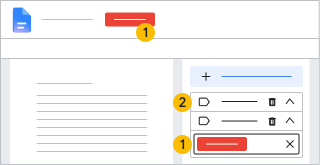
Пользователи могут видеть все ярлыки, примененные к файлу, не открывая его, в разделе "Мой диск". Они указаны на панели подробностей о файле. Информация о действиях с ярлыками приведена на панели "История".
Чтобы посмотреть ярлыки, добавленные к открытому файлу, нажмите Файл  Ярлыки. Откроется панель редактирования ярлыков. Подробнее о том, как пользователи могут взаимодействовать с ярлыками…
 |
 |
Поле "Ярлык со значком" | |
 |
Стандартный ярлык |
Ярлыки Gmail:
Пользователи могут просматривать ярлыки со значками в почтовом ящике Gmail. При открытии письма ярлыки можно увидеть рядом с именем отправителя. Ярлыки классификации Gmail существуют одновременно с личными ярлыками Gmail пользователя. При открытии переписки личные ярлыки применяются ко всей переписке и указываются вверху рядом с темой.
Ярлыки не показываются:
- если файл скачан с Диска;
- при просмотре файла в Gmail, Календаре или Meet.
Ограничения на ярлыки классификации
- В организации можно создать до 150 ярлыков.
- Ярлыки классификации Диска:
- У файлов может быть любое количество ярлыков классификации, примененных пользователями и правилами.
- Ярлыки можно применять к любым файлам на Диске, но нельзя назначать папкам, ссылкам и общим дискам, а также объектам, владельцами которых являются внешние пользователи.
- Ярлыки классификации Gmail:
- У писем может быть в сумме до 20 ярлыков классификации, примененных пользователями и правилами. Если это ограничение будет превышено, пользователь увидит предупреждение. Если ярлыки применяются правилами, то сохраняются только 20 из них с учетом рейтинга.
Как применять ярлыки классификации
Ярлыки классификации Диска:
Вы можете использовать любые из следующих вариантов:
- Добавлять ярлыки к файлам на Google Диске могут пользователи с правами на редактирование.
- Вы можете создавать, изменять, добавлять и удалять ярлыки автоматически с помощью Labels API. Подробнее о Drive Labels API…
- Вы можете автоматически применять ярлыки классификации по умолчанию к файлам при их создании или передаче новому владельцу.
- Если ваша версия Google Workspace поддерживает функцию защиты от потери данных (DLP) для Диска, вы можете настроить правила DLP, чтобы нужные ярлыки применялись к файлам автоматически. Правила DLP применяются к новым и существующим файлам, соответствующим условиям правил.
- Если ваша версия Google Workspace поддерживает такую возможность, вы можете настроить классификацию данных с помощью ИИ, чтобы ярлыки применялись к новым и существующим файлам.
Ярлыки классификации Gmail:
- Пользователи могут применять ярлыки, на использование которых у них есть разрешение, к письмам, которые они создают в веб-приложении Gmail.
- Если ваша версия Google Workspace поддерживает функцию защиты от потери данных (DLP) для Gmail, вы можете настроить правила DLP, чтобы нужные ярлыки применялись к письмам автоматически. Правила DLP применяются к новым письмам, соответствующим условиям правил.
Дальнейшие действия
Как создавать ярлыки классификации для организации
Часто задаваемые вопросы
К каким типам файлов и писем можно применять ярлыки?
Ярлыки можно применять к любым объектам на Диске, в том числе к загруженным на него файлам в формате PDF и Microsoft Office и текстовым файлам.
Ярлыки нельзя назначать папкам, ссылкам и общим дискам, а также объектам, владельцами которых являются внешние пользователи.
Ярлыки классификации нельзя применять к письмам Gmail от пользователей за пределами организации, а также после отправки письма.
Можно ли указать, что ярлык или поле является обязательным?
Да. Поля можно пометить как обязательные, чтобы пользователи видели это. Однако даже если пользователь проигнорирует такое требование, он все равно сможет открыть файл, внести в него изменения и поделиться им, а также отправить письмо.
Если пользователь не укажет значение в таком поле, оно будет выделено, а в сервисе "Google Диск" появится сообщение.
Можно ли импортировать ярлыки и поля из других систем или организаций?
Нет. Ярлыки также нельзя перенести с помощью инструмента Google Workspace Domain Transfer.
Кто может создавать ярлыки? Кто может видеть ярлыки?
Для создания ярлыков необходимо право на управление ими.
Чтобы видеть ярлыки:
- На Диске – пользователю необходимы права на просмотр ярлыка и файла, к которому он применен.
- В Gmail – пользователю необходимы права на просмотр ярлыка. При наличии делегированного доступа к аккаунту другого пользователя он может видеть ярлыки, на просмотр которых у владельца аккаунта есть права.
- В Label Manager – администратор должен быть суперадминистратором или иметь право Управление ярлыками.
- В отчетах и журналах аудита – администратору необходимо право Отчеты, при этом право "Управление ярлыками" не является обязательным.
Переводятся ли ярлыки и их поля на язык, заданный в аккаунте пользователя по умолчанию?
Нет. Ярлыки и их поля показываются на языке, на котором они были указаны при создании.