

Unterstützte Versionen für diese Funktion: Frontline Standard und Frontline Plus; Enterprise Standard und Enterprise Plus; Education Standard und Education Plus; Enterprise Essentials Plus. Versionen vergleichen
Einige Funktionen im Sicherheitscenter, z. B. Gmail- und Google Drive-Daten, sind in der Cloud Identity Premiumversion nicht verfügbar.
Auf der Seite „Sicherheitsstatus“ können Sie die Sicherheitseinstellungen der Admin-Konsole prüfen und Änderungen daran vornehmen.
So rufen Sie die Seite „Sicherheitsstatus“ auf:
-
Öffnen Sie in der Admin-Konsole das Menü


 Sicherheit
scenter
Sicherheitsstatus.Rufen Sie den Sicherheitsstatus auf.
Sicherheit
Sicherheitscenter
Sicherheitsstatus.Rufen Sie den Sicherheitsstatus auf.Hierfür sind die Administratorberechtigung Sicherheitscenter und der Lesezugriff auf Nutzer und Organisationseinheiten erforderlich.
Die Ladezeit der Seite „Sicherheitsstatus“ ist von Ihrer Konfiguration abhängig.
Hinweise:
- Enterprise-Kunden haben Zugriff auf alle Einstellungen zum Sicherheitsstatus. Mit Frontline Standard, Essentials und der Cloud Identity Premiumversion haben Sie nur Zugriff auf einen Teil der Funktionen auf der Seite „Sicherheitsstatus“. Weitere Informationen finden Sie unten in den Abschnitten zu den einzelnen Einstellungen.
- Bei Änderungen an den Einstellungen der Admin-Konsole kann es bis zu 24 Stunden dauern, bis sie auf der Seite „Sicherheitsstatus“ angezeigt werden. Änderungen, die über die Admin-Konsole an den Einstellungen vorgenommen wurden, können im Audit-Log für die Admin-Konsole nachvollzogen werden.
- Super Admins können alle Einstellungen auf der Seite „Sicherheitsstatus“ einsehen. Andere Administratoren benötigen bestimmte Administratorberechtigungen, um die Einstellungen für den Sicherheitsstatus aufrufen zu können.
Statusspalte
Hier sehen Sie, für wie viele Organisationseinheiten eine Einstellung aktiviert oder deaktiviert ist. In jeder Zeile wird der entsprechende Status angezeigt. Beispiel: Aktiviert für 1 Organisationseinheit oder Deaktiviert für 10 Organisationseinheiten.
Organisationseinheiten mit riskanten Konfigurationen aufrufen
Wenn Sie die Einstellungen der Google Admin-Konsole aufrufen und Änderungen vornehmen möchten, klicken Sie in der Spalte Status auf die blauen Links, beispielsweise auf 5 Organisationseinheiten. Daraufhin wird ein Organigramm mit einer Liste der Organisationseinheiten mit riskanten Konfigurationen geöffnet. Klicken Sie auf eine der Organisationseinheiten in diesem Fenster, um direkt auf die Sicherheitseinstellungen für diese Organisationseinheit zuzugreifen. Nun können Sie Änderungen vornehmen.
Die Änderungen können sich auf untergeordnete Organisationseinheiten auswirken, die den Einstellungsstatus übernehmen. Weitere Informationen finden Sie im Hilfeartikel Funktionsweise der Organisationsstruktur.
Sicherheitsempfehlungen ansehen
Je nach dem Status der Einstellung wird ganz rechts in der Spalte entweder ein graues Symbol angezeigt, über das Sie mit einem Klick eine Liste mit Sicherheitsempfehlungen aufrufen können, oder ein grünes Häkchensymbol, das für eine sichere Konfiguration steht. Klicken Sie auf die grauen Symbole, um weitere Informationen und Anleitungen aufzurufen.
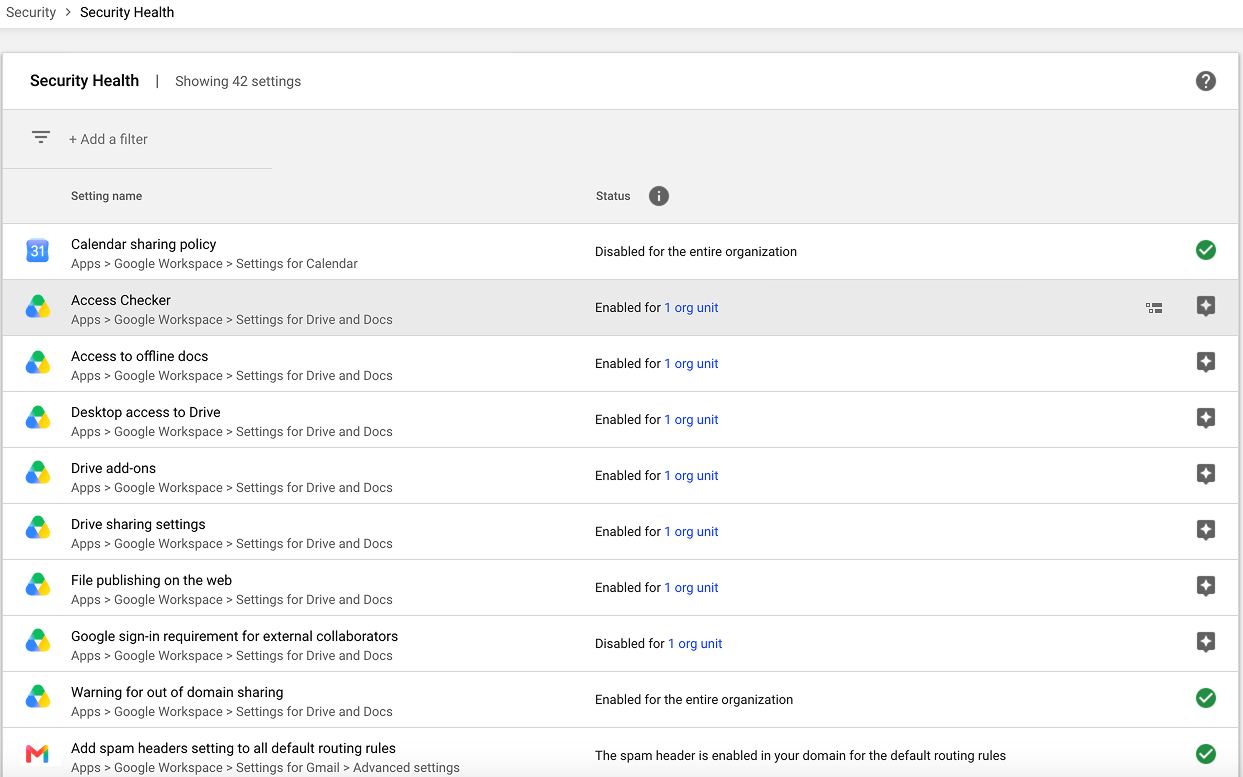
Seite „Sicherheitsstatus“
Einstellungen für den Sicherheitsstatus
Sie können den Sicherheitsstatus der folgenden Einstellungen überprüfen:
| Kategorie | Einstellung |
|---|---|
| Gmail |
Unterstützte Versionen: Frontline Plus, Enterprise Plus, Education, Enterprise Essentials Plus |
Unterstützte Versionen: Frontline Plus, Enterprise Plus, Enterprise Essentials Plus |
|
|
Drive |
Unterstützte Versionen: Frontline Plus, Enterprise Plus, Education, Enterprise Essentials Plus |
|
Geräteverwaltung |
Unterstützte Versionen: Frontline Standard, Frontline Plus, Enterprise, Education, Enterprise Essentials Plus, Cloud Identity Premium |
| Sicherheit |
Unterstützte Versionen: Frontline Standard, Frontline Plus, Enterprise, Education, Cloud Identity Premiumversion, Enterprise Essentials Plus |
|
Erzwingung von Sicherheitsschlüsseln für Nutzer Unterstützte Versionen: Frontline Plus, Enterprise Plus, Enterprise Essentials Plus |
|
|
Google Hangouts |
Warnung bei Hangouts mit Teilnehmern außerhalb der Domain Weitere Informationen finden Sie unter Einstellungen für externe Chats. Unterstützte Versionen: Frontline Plus, Enterprise Plus, Education |
|
Gruppen |
Gruppenerstellung und -mitgliedschaft Unterstützte Versionen: Frontline Plus, Enterprise Plus, Education, Enterprise Essentials Plus |
|
Marketplace-Apps |
Nutzung von Google Workspace Marketplace-Apps Unterstützte Versionen: Frontline Plus, Enterprise Plus, Education, Enterprise Essentials Plus |
| Kalender |
Richtlinien für die Kalenderfreigabe Unterstützte Versionen: Frontline Plus, Enterprise Plus, Education, Enterprise Essentials Plus |
|
Offlinezugriff auf Google Kalender Unterstützte Versionen: Frontline Plus, Enterprise Plus, Enterprise Essentials Plus |
|
|
Google Sites |
Richtlinien für die Freigabe von Websites Unterstützte Versionen: Frontline Plus, Enterprise Plus, Education, Enterprise Essentials Plus |
Änderungen an Ihren Einstellungen
Sicherheitsaspekte im Vergleich zu geschäftlichen Anforderungen
Neben Sicherheitsaspekten und der Berücksichtigung von Best Practices haben Sie möglicherweise geschäftliche Gründe, um bestimmte Einstellungen zu aktivieren oder zu deaktivieren. Sie sollten beide Aspekte gemäß Ihren Prioritäten abwägen, wenn Sie den Status der Einstellungen bewerten.
Organisationseinheiten und Vererbung
Sie können Einstellungen für eine Organisationseinheit aktivieren oder deaktivieren. Untergeordnete Organisationen lassen sich auch so konfigurieren, dass sie die Einstellung einer übergeordneten Organisation überschreiben. Andernfalls übernimmt die untergeordnete Organisation die Einstellung der übergeordneten Organisation.
Einschränkungen bei mehreren Domains
Sie können für bestimmte Domains keine abweichenden Richtlinien oder Konfigurationseinstellungen festlegen. Die Einstellungen in der Google Admin-Konsole gelten für alle Domains in Ihrem Konto. Weitere Informationen finden Sie unter Einschränkungen bei mehreren Domains.
Weitere Informationen finden Sie auch im Hilfeartikel Das Sicherheitscenter.