

Edições que têm esse recurso: Frontline Standard e Frontline Plus, Enterprise Standard e Enterprise Plus, Education Standard e Education Plus, Enterprise Essentials Plus. Comparar sua edição
Alguns recursos da Central de segurança, por exemplo, os dados relacionados ao Gmail e ao Drive, não estão disponíveis no Cloud Identity Premium.
Na página de integridade da segurança, você monitora e altera as configurações de segurança no Google Admin Console.
Para acessar a página de integridade da segurança:
-
No Google Admin Console, acesse Menu


 Segurança
Central de segurança
Integridade da segurança.
Segurança
Central de segurança
Integridade da segurança.Exige o privilégio de administrador Central de segurança e acesso de leitura a usuários e unidades organizacionais.
Os tempos de carregamento da página de integridade da segurança variam de acordo com sua configuração.
Observações:
- Os clientes da edição Enterprise recebem todas as configurações de integridade da segurança. Com o Frontline Standard, as edições Essentials e o Cloud Identity Premium Edition, você tem acesso a um subconjunto de recursos de integridade da segurança. Confira as informações de disponibilidade em cada seção de configurações abaixo para saber mais detalhes.
- As mudanças nas configurações do Admin Console podem levar até 24 horas para serem propagadas na página de integridade da segurança. Elas podem ser auditadas no Registro de auditoria do Admin Console.
- Os superadministradores podem ver todas as configurações na página de integridade da segurança. Os outros administradores precisam de privilégios de administrador específicos para acessar as configurações de integridade da segurança.
Coluna "Status"
Veja em quantas unidades organizacionais uma configuração está ativada ou desativada. O status dessa configuração é exibido em cada linha. Por exemplo, Ativado para 1 unidade organizacional ou Desativado para 10 unidades organizacionais.
Ver unidades organizacionais com configurações arriscadas
Para ver e mudar as configurações do Google Admin Console, em Status, clique nos links azuis (por exemplo, 5 unidades organizacionais). Uma janela vai aparecer exibindo uma estrutura em árvore com uma lista de unidades organizacionais com configurações arriscadas. Clique em qualquer uma das unidades organizacionais nesta janela para acessar diretamente as configurações de segurança delas. Se precisar, você pode fazer ajustes nas configurações.
As unidades organizacionais que herdam o status de configuração talvez também sejam afetadas pelas mudanças. Para mais detalhes, consulte Como funciona a estrutura organizacional.
Conferir recomendações de segurança
Dependendo do status da configuração, a coluna mais à direita vai mostrar um ícone cinza, onde você pode clicar para ver uma lista de recomendações de segurança, ou uma caixa de seleção verde para indicar uma configuração segura. Clique nos ícones cinza para mais detalhes e instruções.
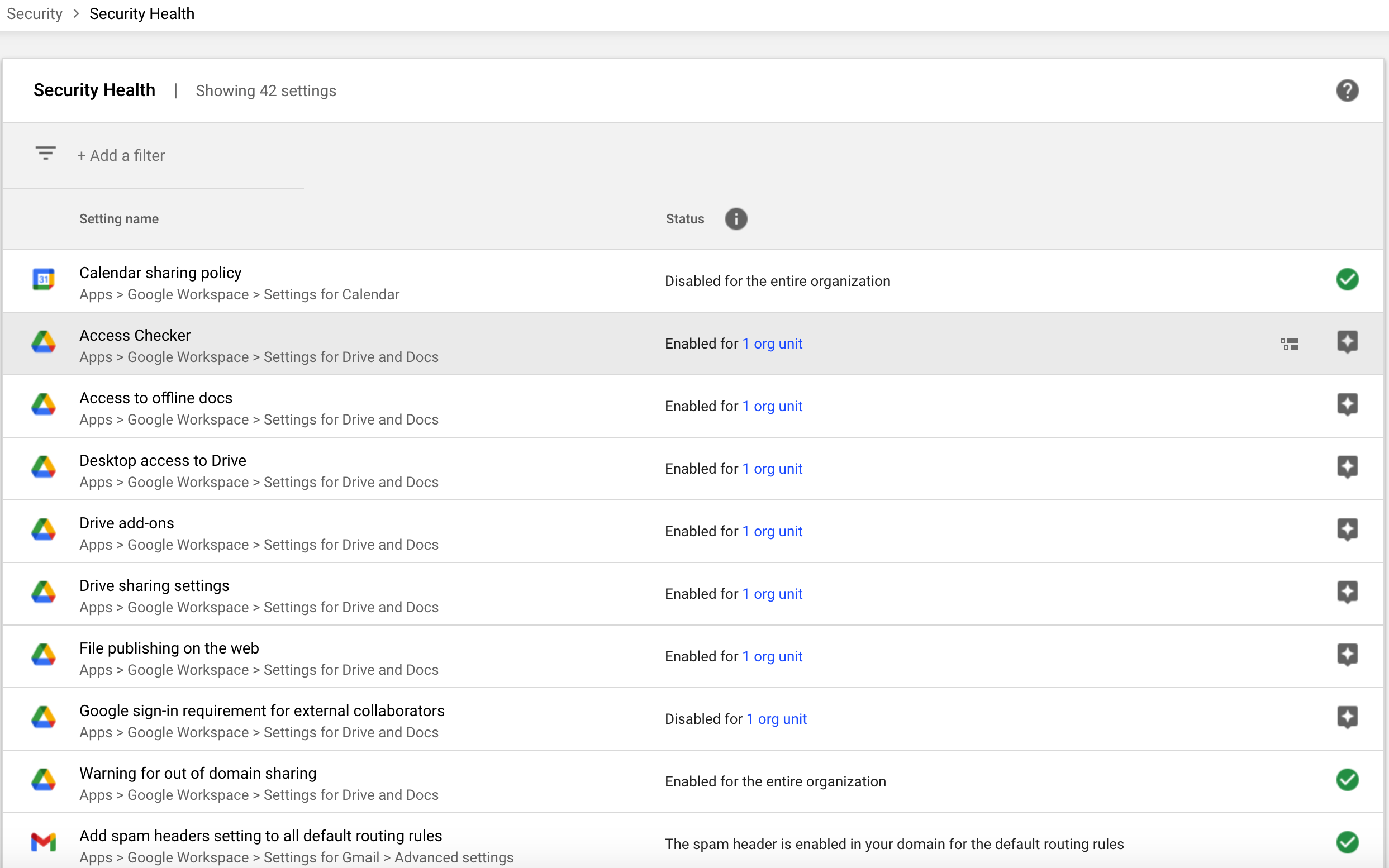
Página de integridade da segurança
Configurações de integridade da segurança
Você pode monitorar a integridade da segurança das seguintes configurações:
| Categoria | Configuração |
|---|---|
| Gmail |
Edições compatíveis: Frontline Plus, Enterprise Plus, Education, Enterprise Essentials Plus |
Edições compatíveis: Frontline Plus, Enterprise Plus, Enterprise Essentials Plus |
|
|
Drive |
Edições compatíveis: Frontline Plus, Enterprise Plus, Education, Enterprise Essentials Plus |
|
Gerenciamento de dispositivos |
Edições compatíveis: Frontline Standard, Frontline Plus, Enterprise, Education, Enterprise Essentials Plus e Cloud Identity Premium |
| Segurança |
Edições compatíveis: Frontline Standard, Frontline Plus, Enterprise, Education, Cloud Identity Premium, Enterprise Essentials Plus |
|
Aplicação da chave de segurança para usuários Edições compatíveis: Frontline Plus, Enterprise Plus, Enterprise Essentials Plus |
|
|
Hangouts |
Aviso de Hangouts fora do domínio Consulte Configurações externas do Chat. Edições compatíveis: Frontline Plus, Enterprise Plus, Education |
|
Grupos |
Criação de grupos e associação a grupos Edições compatíveis: Frontline Plus, Enterprise Plus, Education, Enterprise Essentials Plus |
|
Apps do Marketplace |
Uso de apps do Google Workspace Marketplace Edições compatíveis: Frontline Plus, Enterprise Plus, Education, Enterprise Essentials Plus |
| Agenda |
Política de compartilhamento do Agenda Edições compatíveis: Frontline Plus, Enterprise Plus, Education, Enterprise Essentials Plus |
|
Acesso off-line ao Agenda Edições compatíveis: Frontline Plus, Enterprise Plus, Enterprise Essentials Plus |
|
|
Sites |
Política de compartilhamento do Sites Edições compatíveis: Frontline Plus, Enterprise Plus, Education, Enterprise Essentials Plus |
Sobre como fazer alterações nas suas configurações
Considerações de segurança versus necessidades da empresa
Além das considerações de segurança e das práticas recomendadas, você pode ter necessidades comerciais para ativar ou desativar determinadas configurações. Equilibre essas prioridades ao avaliar o status das suas configurações.
Unidades organizacionais e herança
Você pode ativar ou desativar as configurações de uma unidade organizacional. Também é possível configurar uma organização filha para
substituir a configuração de uma organização mãe. Caso contrário, a organização filha
herda a configuração da organização mãe.
Limitações com vários domínios
Não é possível definir políticas ou configurações diferentes para domínios específicos. As configurações no Google Admin Console são válidas para todos os domínios que fazem parte da sua conta. Para mais
informações, consulte Limitações com vários
domínios.
Para mais detalhes e instruções sobre a Central de segurança, consulte Sobre a Central de segurança.