

Esta función se incluye en Frontline Plus y Enterprise Plus. También se incluye con los complementos Gemini Enterprise heredado, Google AI Pro for Education y AI Security.
Las etiquetas de clasificación de datos de Google Drive actúan como metadatos descriptivos para los archivos, que puedes usar para varias funciones, como la protección de datos, la investigación de auditorías y la retención. La clasificación de IA para Google Drive automatiza la tarea de etiquetar archivos, sin necesidad de programar.
Existen 2 métodos de clasificación de IA:
- Modelos personalizados: Crea un modelo de aprendizaje automático especializado y único para tu organización en función de un conjunto de datos de entrenamiento de la organización. Como administrador, controlas los datos con los que se entrenan tus modelos. Tu modelo es único para tu organización.
- Usa Gemini (beta): Usa los modelos de lenguaje grandes (LLM) de Gemini para inspeccionar el contenido de los archivos y aplicar etiquetas automáticamente según las instrucciones personalizables en lenguaje sencillo que definas. Este método no requiere la recopilación de datos ni el entrenamiento de modelos por adelantado.
Puedes crear un total de 5 modelos personalizados y de instrucciones de Gemini, lo que incluye hasta una instrucción de Gemini.
Nota: Para que la clasificación basada en IA etiquete los archivos, estos deben estar en unidades compartidas o pertenecer a usuarios con licencias que admitan etiquetas de clasificación.
Cómo usar la clasificación por IA
Estos son los pasos básicos que seguirás para configurar la clasificación basada en IA y etiquetar automáticamente los archivos nuevos y existentes en Drive.

1. Crea un modelo personalizado o instrucciones de Gemini: Elige o crea una etiqueta de clasificación que quieras aplicar automáticamente a los archivos.
Nota: Si creas un modelo personalizado, también creas la etiqueta de entrenamiento. Se usa para marcar los archivos de ejemplo que el modelo usa para aprender a clasificar datos.
2. (Solo para el modelo personalizado) Entrena el modelo: Después de crear las etiquetas, los etiquetadores designados clasifican los archivos de Drive con la etiqueta de entrenamiento para crear el conjunto de datos de entrenamiento. Luego, tu modelo usa el conjunto de datos para aprender a clasificar archivos sensibles.
3. Activa la clasificación por IA: Una vez que se entrena el modelo o se configuran las instrucciones de Gemini, puedes configurar el etiquetado automático de archivos, llamado aplicación automática. Durante la configuración, selecciona qué opciones de etiqueta activar y qué usuarios son propietarios de los archivos en los que deseas que la clasificación de IA aplique etiquetas. Luego, tu modelo o instrucciones comenzarán a etiquetar los archivos sensibles.
4. Supervisa tu modelo: Puedes usar el registro de eventos de Drive para supervisar cuántos archivos se clasificaron, así como cuántos usuarios aceptaron o modificaron una etiqueta aplicada automáticamente (si tienen permisos).
Antes de comenzar
- Comprende cómo funcionan las etiquetas de clasificación y cómo crearlas. Para obtener más información, consulta Primeros pasos como administrador de etiquetas de clasificación.
- Elige a tus etiquetadores designados: un grupo de usuarios de tu organización que pueden aplicar correctamente la etiqueta de entrenamiento de forma manual a los archivos sensibles.
- Crea un grupo de configuración solo para tus etiquetadores designados. Para obtener instrucciones, consulta Personaliza la configuración del servicio con grupos de configuración.
- Habilita los siguientes privilegios en la cuenta de administrador: Administrar etiquetas de clasificación, Administrar reglas de DLP y Ver reglas de DLP.
Crea un modelo
Para crear un modelo, primero debes seleccionar una etiqueta de clasificación existente o crear una nueva. A continuación, debes crear una etiqueta de entrenamiento coincidente, ya sea de forma automática (recomendado) o manual con el administrador de etiquetas, que usarán los etiquetadores designados.
Elige o crea una etiqueta de clasificación
La clasificación debe estar habilitada para Drive y Documentos. Después del entrenamiento, el modelo de IA aplica automáticamente tu etiqueta de clasificación a los archivos sensibles de Drive. El modelo se entrena con un solo campo por etiqueta, que debe ser una lista de insignias o una lista de opciones.
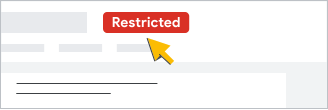
Recomendamos una etiqueta de sensibilidad con insignia, ya que se muestra de forma destacada en los documentos.
Cuando usas un campo de lista de opciones o de lista de insignias para una etiqueta de clasificación, debe cumplir con los siguientes requisitos:
- Tener al menos 2 opciones y no más de 7
- Se publicará
Si tienes una etiqueta existente que cumple con estos requisitos, puedes usarla como etiqueta de clasificación. De lo contrario, usa el administrador de etiquetas para crear una etiqueta, ya sea antes o durante la configuración del modelo (más adelante en esta página). Para obtener más información, consulta Cómo crear etiquetas de clasificación para tu organización.
Crea una etiqueta de entrenamiento
La etiqueta de entrenamiento es casi idéntica a la de clasificación y solo la usan los etiquetadores designados con fines de entrenamiento. Cuando crees tu modelo (más adelante en esta página), podrás crear automáticamente la etiqueta de entrenamiento para asegurarte de que coincida con la etiqueta de clasificación.
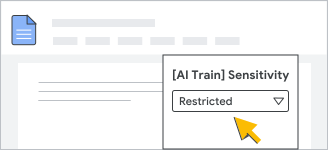
También puedes crear tu propia etiqueta de entrenamiento de forma manual con el administrador de etiquetas, ya sea antes o durante la configuración del modelo. Para obtener más detalles, consulta ¿Cómo creo etiquetas de entrenamiento de forma manual? más adelante en la página.
Crea el modelo
-
En la Consola del administrador de Google, ve a Menú


 Seguridad
Control de acceso y datos
Clasificación de datos.
Seguridad
Control de acceso y datos
Clasificación de datos.Requiere tener los privilegios de administrador Ver regla de DLP y Administrar regla de DLP.
- En la sección Clasificación de IA, haz clic en Crear modelo.
- En la lista Etiqueta de clasificación, selecciona una etiqueta de clasificación y un campo existentes para entrenar un modelo, o haz clic en Crear etiqueta para crear una con el administrador de etiquetas.
Si creaste una etiqueta en el administrador de etiquetas, regresa a la página Crear modelo. Es posible que debas actualizar la página para ver la etiqueta nueva en la lista.
- Para la etiqueta de clasificación, selecciona el campo apto que quieras usar en la lista Nombre del campo.
- Haz clic en Continuar.
- (Opcional) Crea y publica automáticamente una etiqueta de entrenamiento que coincida con tu etiqueta de clasificación:
- Haz clic en Crear etiqueta de entrenamiento.
- Haz clic en Actualizar permisos de etiquetas en el mensaje que aparece. La etiqueta se abre en el modo de edición en el administrador de etiquetas en una pestaña aparte.
- Haz clic en Permisos Editar y, luego, otorga el permiso Puede aplicar etiquetas y establecer valores al grupo de configuración que contiene a tus etiquetadores.
- Haz clic en Guardar y cierra la pestaña del administrador de etiquetas.
Nota: También puedes configurar los permisos de las etiquetas más adelante. Sin embargo, es importante que solo tus etiquetadores tengan acceso a la etiqueta de entrenamiento.
- Si ya creaste una etiqueta de entrenamiento, selecciónala en la lista Etiqueta de entrenamiento (opcional).
- (Opcional) Crea tu propia etiqueta de entrenamiento ahora haciendo clic en Ir al administrador de etiquetas.
Importante: Asegúrate de que tu etiqueta cumpla con los criterios de las etiquetas de entrenamiento y de configurar los permisos de la etiqueta para que solo puedan acceder a ella tus etiquetadores. Para obtener más información, consulta los lineamientos de las etiquetas de entrenamiento más adelante en la página.
Regresa a la página Crear modelo. Es posible que debas actualizar la página para ver tu nueva etiqueta de entrenamiento en la lista.
- En la página Crear modelo, haz clic en Continuar.
- Ingresa un nombre descriptivo para el modelo.
- Haz clic en Crear modelo.
Después de crear el modelo, en la página Detalles del modelo, se muestran la etiqueta de entrenamiento y la etiqueta de clasificación que seleccionaste.
Entrena el modelo

Para entrenar el modelo de IA, debes crear un conjunto de datos de entrenamiento y, luego, iniciar su ejecución de entrenamiento inicial. Durante una ejecución de entrenamiento, el modelo aprende de los ejemplos del conjunto de datos.
El reentrenamiento es automático: Después de la ejecución de entrenamiento inicial, el modelo se vuelve a entrenar cada 2 semanas para ayudar a mejorar o mantener su nivel de precisión. Puedes volver a entrenar tu modelo manualmente en cualquier momento. Después de cada ejecución de entrenamiento, se lanza un modelo nuevo y se restablece el programa de reentrenamiento automático de 2 semanas.
Crea un conjunto de datos de entrenamiento
Para crear un conjunto de datos de entrenamiento, los etiquetadores designados deben aplicar la etiqueta de entrenamiento a, al menos, 100 archivos por opción de etiqueta. Por ejemplo, si tu etiqueta tiene 3 opciones, como "Necesidad de saber", "Confidencial" y "Público", necesitas al menos 300 archivos de entrenamiento. Sin embargo, es mejor tener más de 100 archivos por opción de etiqueta, ya que es probable que algunos no sean aptos para el conjunto de datos de entrenamiento. Obtén más información sobre cómo etiquetar ejemplos de alta calidad para el entrenamiento.
Nota: Tu conjunto de datos de entrenamiento puede tener un máximo de 1 millón de archivos.
Después de crear el modelo, este verifica automáticamente cuántos archivos se etiquetaron para el entrenamiento en aproximadamente 24 horas. Después de eso, se verifica continuamente durante todo el día.
Para verificar cuántos archivos se etiquetaron, sigue estos pasos:
-
En la Consola del administrador de Google, ve a Menú
Seguridad
Control de acceso y datos
Clasificación de datos.Requiere tener los privilegios de administrador Ver regla de DLP y Administrar regla de DLP.
- En la sección Clasificación de IA, haz clic en Ver modelos guardados.
- En Acciones para el modelo, selecciona Ver detalles.
- En el panel que se encuentra en la parte superior de la página, en Archivos de entrenamiento para el modelo activo, consulta la cantidad de archivos etiquetados.
Si tu modelo tiene suficientes archivos para el entrenamiento, aparecerá Listo para el entrenamiento (Ready for training).
Iniciar una ronda de entrenamiento
Por lo general, una ejecución de entrenamiento tarda entre 4 y 6 horas, pero puede tardar más para conjuntos de datos más grandes. Es probable que tu modelo necesite varias ejecuciones de entrenamiento para aprender a etiquetar tus archivos con precisión.
Durante una ejecución de entrenamiento, el modelo compara la clasificación que selecciona para un archivo con la etiqueta de entrenamiento aplicada al archivo para generar puntuaciones. Para obtener más información, consulta Cómo se calculan las puntuaciones.
Después de una ejecución de entrenamiento, puedes verificar la exactitud del modelo.
Para iniciar una ejecución de entrenamiento, sigue estos pasos:
-
En la Consola del administrador de Google, ve a Menú
Seguridad
Control de acceso y datos
Clasificación de datos.Requiere tener los privilegios de administrador Ver regla de DLP y Administrar regla de DLP.
- En la sección Clasificación de IA, haz clic en Ver modelos guardados.
- En la página Detalles del modelo, en Acciones para el modelo, selecciona Ver detalles.
- En el panel de entrenamiento que se encuentra en la parte superior de la página, haz clic en Iniciar una ejecución de entrenamiento.
Nota: Este botón solo está disponible si tus etiquetadores etiquetaron la cantidad mínima de archivos de entrenamiento.
Después del entrenamiento: Verifica las puntuaciones del modelo
Después de una ejecución de entrenamiento, tu modelo se publica con puntuaciones de porcentaje para cada opción de etiqueta. Cada puntuación, llamada puntuación de recuperación, es el porcentaje de ejemplos de entrenamiento que el modelo clasificó correctamente después de evaluarse a sí mismo:
- Inferior al 50%: Precisión baja. El modelo necesita mejores datos y aún no está listo.
- Del 50% al 80%: Precisión media. Es posible que el modelo esté listo de forma limitada.
- Superior al 80%: Precisión alta. El modelo está listo para clasificar archivos en tu organización.
Para verificar la exactitud de tu modelo después de una ejecución de entrenamiento, sigue estos pasos:
En la página Detalles del modelo, puedes ver las puntuaciones del modelo:
- En el panel de resultados del entrenamiento que se encuentra en la parte superior de la página, en Archivos actuales usados y puntuaciones
- En el panel Conjunto de datos de entrenamiento actual
Cómo crear instrucciones de Gemini
Para crear un conjunto de instrucciones de Gemini, primero debes seleccionar una etiqueta predefinida que contenga instrucciones o elegir una etiqueta de clasificación existente. Antes de comenzar, asegúrate de que tu etiqueta existente cumpla con los criterios de configuración necesarios. Para obtener más información, consulta Elige o crea una etiqueta de clasificación en esta página.
-
En la Consola del administrador de Google, ve a Menú
Seguridad
Control de acceso y datos
Clasificación de datos.Requiere tener los privilegios de administrador Ver regla de DLP y Administrar regla de DLP.
- En la sección Clasificación de IA, haz clic en Usar Gemini.
- En la página Selecciona la etiqueta que Gemini aplicará, elige una opción:
- Selecciona Aplicar una etiqueta predefinida para usar una etiqueta predefinida con instrucciones de plantilla que puedes editar.
- Selecciona Aplicar tu propia etiqueta para usar una de las etiquetas existentes de tu organización.
- Si necesitas una etiqueta nueva, haz clic en Crear etiqueta para abrir el administrador de etiquetas en una
pestaña nueva del navegador.
- Nota: Después de crear y publicar una etiqueta nueva en la pestaña del administrador de etiquetas, regresa a la pestaña Usa Gemini para aplicar etiquetas. Actualiza la página para ver las opciones disponibles.
- Si eliges Aplicar tu propia etiqueta, selecciona el menú desplegable Etiqueta de clasificación y elige una etiqueta.
- Haz clic en Nombre del campo selecciona un campo.
- Haz clic en Continuar.
En la página Revisa los detalles de las instrucciones para Gemini, ingresa instrucciones claras y completas para cada opción de etiqueta para ayudar a Gemini a clasificar los datos de tu organización. Incluye los siguientes detalles para cada opción:
- Qué representa la opción, como una categoría, un tipo o una característica
- Cómo debe identificar la opción Gemini, por ejemplo, pistas o palabras clave
- Cómo Gemini debe manejar las excepciones, por ejemplo, situaciones en las que la opción no debe aplicarse
Haz clic en Continuar.
En la página Selecciona las opciones de etiquetas para que sean aptas para la aplicación automática, marca las casillas de las opciones de etiquetas específicas que Gemini debería aplicar automáticamente.
- Nota: Gemini no aplicará las opciones desmarcadas a los archivos de Drive.
Haz clic en Continuar.
En la página Revisa y asigna un nombre a las instrucciones, ingresa un nombre descriptivo para las instrucciones en Nombre*. Revisa y verifica los detalles para garantizar la precisión.
Haz clic en Guardar o Guardar y configurar la aplicación automática.
Activa la clasificación por IA

Después de configurar las instrucciones de Gemini o de entrenar el modelo personalizado para que alcance un nivel mínimo de exactitud de, al menos, el 50%, puedes elegir opciones de etiquetas y activar el etiquetado automático de archivos o la aplicación automática. Para obtener los mejores resultados con un modelo personalizado, se recomienda esperar a que las puntuaciones del modelo para todas las opciones de etiqueta alcancen al menos el 80%.
Cómo activar la aplicación automática
-
En la Consola del administrador de Google, ve a Menú
Seguridad
Control de acceso y datos
Clasificación de datos.Requiere tener los privilegios de administrador Ver regla de DLP y Administrar regla de DLP.
- En la sección Clasificación de IA, haz clic en Ver modelos guardados.
- En la página Detalles del modelo, en Acciones para el modelo, selecciona Ver detalles.
- En el panel de capacitación, haz clic en Configurar la aplicación automática.
Nota: Este botón solo está disponible si, al menos, 1 opción de etiqueta alcanzó el 50% de precisión.
O bien, si ya configuraste la aplicación automática, en Archivos etiquetados por IA, haz clic en Editar aplicación automática.
- Marca las casillas de las opciones de etiquetas que quieres que el modelo de IA aplique automáticamente.
- Haz clic en Guardar y continuar para seleccionar qué unidades organizativas o grupos son propietarios de los archivos en los que el modelo debe aplicar etiquetas automáticamente. El parámetro de configuración predeterminado es tu organización superior de nivel superior.
También puedes hacer clic en Guardar para seleccionar usuarios más adelante.
- Si elegiste seleccionar usuarios, en el costado, selecciona una unidad organizativa o un grupo de configuración.
La configuración de los grupos anula la de las unidades organizativas. Más información
- Haz clic en ACTIVADA: La etiqueta se aplica automáticamente mediante una de las siguientes opciones.
- Haz clic en Guardar.
En la página Detalles del modelo, el Estado actual de aplicación automática de la regla es Activado.
Nota: Puedes supervisar la clasificación basada en IA con el registro de eventos de Drive. Para obtener más detalles, consulta Supervisa los eventos de etiquetas de clasificación basada en IA más adelante en esta página.
Cuándo la clasificación por IA analiza los archivos
Después de activar la aplicación automática para los archivos que pertenecen a los usuarios y las unidades compartidas, la clasificación de IA analiza sus archivos (en reposo) al menos una vez en un plazo de 1 a 2 semanas. La clasificación con IA también analiza los archivos cada vez que se suben o modifican, y podría cambiar la etiqueta aplicada si cambia el contenido del archivo.
Nota: El análisis de archivos inactivos se debe activar de forma manual cuando se usa la clasificación de IA con instrucciones de Gemini. Para activar esta función, haz clic en Aplicar etiqueta a los archivos inactivos en la página Instrucciones.
Cómo se manejan los conflictos de aplicación automática
Reglas de protección de datos
Los valores de las etiquetas que se establecen con las reglas de protección de datos tienen prioridad sobre la clasificación de IA, y ambos tienen prioridad sobre la clasificación predeterminada.
Varios modelos personalizados o instrucciones de Gemini
Cuando 2 o más fuentes de clasificación de IA intentan aplicar diferentes opciones de etiqueta del mismo campo de etiqueta al mismo archivo, se aplica la opción que se encuentra más arriba en la lista de opciones de la etiqueta. Por ejemplo, puedes tener una etiqueta con un campo que tenga 3 opciones en el administrador de etiquetas:
- Confidencial
- Interno
- Público
Si la fuente de clasificación de IA 1 intenta establecer la etiqueta como Confidencial y la fuente 2 intenta establecerla como Público para el mismo archivo, se aplicará Confidencial, ya que se encuentra en una posición más alta en la lista de opciones de la etiqueta. Asegúrate de que las opciones de campo de una etiqueta se muestren en el orden de prioridad que prefieras antes de configurar las reglas.
Etiquetas aplicadas por el usuario
Las etiquetas que los usuarios aplican a los archivos tienen prioridad sobre las que aplica la IA, es decir, la clasificación de la IA no modifica una etiqueta que un usuario estableció anteriormente.
Nota: Cuando un usuario acepta o modifica un archivo etiquetado por la IA, la etiqueta se considera "aplicada por el usuario" y la clasificación de IA ya no modificará su valor.
Supervisa tu modelo

Obtén detalles sobre cómo la clasificación basada en IA etiqueta archivos en el registro de eventos de Drive. Para cada opción de etiqueta, el registro muestra cuántos archivos se clasificaron con la aplicación automática y cuántos usuarios aceptaron la etiqueta aplicada automáticamente o la modificaron. Los usuarios necesitan permisos para realizar acciones en las etiquetas aplicadas automáticamente.
Permisos que necesitan los usuarios para interactuar con las etiquetas aplicadas automáticamente
Los usuarios necesitan permisos de archivos y etiquetas para interactuar con las etiquetas aplicadas automáticamente. Puedes establecer permisos para tu etiqueta de clasificación en el administrador de etiquetas. Para obtener más información, consulta Crea etiquetas de clasificación para una organización.
- Para ver las etiquetas aplicadas automáticamente, los usuarios necesitan el permiso Puede ver esta etiqueta para tu etiqueta de clasificación.
- Para aceptar y modificar las etiquetas aplicadas automáticamente, los usuarios necesitan el permiso Puede aplicar etiquetas y establecer valores para tu etiqueta de clasificación y deben ser editores o propietarios del archivo.
Consulta los eventos de clasificación por IA en el registro de eventos de Drive
-
En la Consola del administrador de Google, ve a Menú
Seguridad
Control de acceso y datos
Clasificación de datos.Requiere tener los privilegios de administrador Ver regla de DLP y Administrar regla de DLP.
- En la sección Clasificación de IA, haz clic en Ver modelos guardados.
- En la página Detalles del modelo, en Archivos etiquetados por IA, selecciona Ver archivos para la opción de etiqueta de la que quieres ver los eventos.
La herramienta de investigación de seguridad se abre en una pestaña nueva y muestra los resultados de la búsqueda en el registro de eventos de Drive para dos eventos relacionados con la clasificación de IA: Etiqueta aplicada y Se cambió el valor del campo de etiqueta.
- Haz clic en la Descripción del evento para obtener detalles adicionales, como los siguientes:
- Nombre y tipo del documento que se etiquetó
- Es el valor del campo de etiqueta asignado al documento (por ejemplo, Confidencial o Restringido).
Consulta la tasa de aceptación de usuarios para las instrucciones de Gemini
En la página Detalles del modelo de la clasificación de IA, el gráfico Aceptación del usuario muestra los datos de rendimiento de tus instrucciones derivados de los comentarios de los usuarios durante los 180 días anteriores.
Las métricas incluyen lo siguiente:
- Revisadas por el usuario: Es el recuento total de usuarios que interactuaron con el banner de etiquetas automatizadas para aceptar o modificar una opción de etiqueta aplicada con Gemini.
- Aceptadas por el usuario: Es el recuento total de usuarios que decidieron mantener la etiqueta específica que sugirió Gemini.
Administra el modelo
Cómo desactivar la aplicación automática de una etiqueta de clasificación
Para desactivar la aplicación automática de todas las opciones de etiquetas o solo de algunas, sigue estos pasos:
-
En la Consola del administrador de Google, ve a Menú
Seguridad
Control de acceso y datos
Clasificación de datos.Requiere tener los privilegios de administrador Ver regla de DLP y Administrar regla de DLP.
- En la sección Clasificación de IA, haz clic en Ver modelos guardados.
- En la página Detalles del modelo, en Acciones para el modelo, selecciona Ver detalles.
- En Archivos etiquetados por IA, haz clic en Editar aplicación automática.
- Desmarca las casillas de las opciones de etiquetas para las que deseas desactivar la aplicación automática.
O bien, para pausar por completo la aplicación automática, desmarca todas las opciones.
Para desactivar por completo la aplicación automática en unidades organizativas o grupos específicos, sigue estos pasos:
Puedes desactivar por completo la aplicación automática para el contenido que pertenece a los propietarios del contenido de unidades organizativas o grupos específicos.
-
En la Consola del administrador de Google, ve a Menú
Seguridad
Control de acceso y datos
Clasificación de datos.Requiere tener los privilegios de administrador Ver regla de DLP y Administrar regla de DLP.
- En la sección Clasificación de IA, haz clic en Ver modelos guardados.
- En la página Detalles del modelo, en Acciones para el modelo, selecciona Ver detalles.
- En Más acciones, en la parte superior de la página, haz clic en Administrar aplicación automática Actualizar unidades organizativas o grupos habilitados.
- Haz clic en una unidad organizativa o un grupo de la izquierda para seleccionarlo.
- Selecciona Desactivada: La etiqueta no se aplica automáticamente.
- Haz clic en Guardar.
Cómo borrar un modelo personalizado o instrucciones de Gemini
Es posible que debas borrar un modelo personalizado o instrucciones de Gemini si, por ejemplo, su exactitud no es aceptable. Si borras un modelo personalizado o las instrucciones de Gemini, se quitarán de forma permanente todos sus parámetros de configuración de clasificación por IA. Nota:
- Las etiquetas que se usan en el modelo o en las instrucciones de Gemini se desvinculan de la configuración de clasificación de IA, y se borra el historial del modelo o de las instrucciones de Gemini. Sin embargo, las etiquetas en sí no se borran y se pueden seguir administrando en el administrador de etiquetas.
- (Solo para modelos personalizados) Las etiquetas de entrenamiento permanecen en los archivos. Después de borrar el modelo, puedes configurar uno personalizado nuevo para usar la misma etiqueta de entrenamiento. Los modelos tendrán un rendimiento similar si vuelves a entrenar tu etiqueta de entrenamiento y los archivos de entrenamiento existentes.
- Se detendrá de inmediato el etiquetado de aplicación automática que se activó para el modelo. Puedes quitar o conservar las etiquetas que se aplicaron automáticamente a los archivos que un usuario no aceptó ni modificó.
- Si vuelves a crear un modelo nuevo o instrucciones de Gemini con la misma etiqueta de clasificación, la función de clasificación de IA reemplazará los resultados de las clasificaciones anteriores. Esto te permite volver a procesar los archivos de Drive de tu organización, lo que puede ser útil si la calidad de tu modelo o de las instrucciones mejoró significativamente desde que comenzaste a usarlo.
Para borrar un modelo o instrucciones, sigue estos pasos:
-
En la Consola del administrador de Google, ve a Menú
Seguridad
Control de acceso y datos
Clasificación de datos.Requiere tener los privilegios de administrador Ver regla de DLP y Administrar regla de DLP.
- En la sección Clasificación de IA, haz clic en Ver modelos guardados.
- En la página Lista de modelos, haz clic en Acciones junto al modelo o las instrucciones, y selecciona Borrar modelo o Borrar instrucciones. En el diálogo, se enumeran los efectos de la eliminación y se te permite decidir si deseas conservar o descartar las etiquetas aplicadas anteriormente:
- Conservar las etiquetas aplicadas: Las etiquetas que se aplicaron anteriormente con cualquier versión de estas instrucciones permanecerán en los archivos.
- Quitar las etiquetas aplicadas: Se quitarán de los archivos las etiquetas que se hayan aplicado previamente con cualquier versión de estas instrucciones. Las etiquetas pueden tardar hasta 2 semanas en quitarse. No se quitarán si las modificó un usuario, una regla, otro modelo de IA o las instrucciones de Gemini.
- Marca la casilla para confirmar lo siguiente: Si continúas, confirmas que esta acción no se puede deshacer.
- Para continuar, haz clic en Borrar modelo o Borrar instrucciones.
Preguntas frecuentes
Etiquetas de entrenamiento y clasificación
¿Cuáles son los requisitos para las etiquetas de entrenamiento y clasificación?
Tanto la etiqueta de clasificación como la de entrenamiento deben cumplir con los siguientes criterios:
- Debe contener un mínimo de 2 opciones y un máximo de 7.
- Deben tener sus opciones en el mismo orden.
- Debe estar publicada.
- Tener etiquetas con diferentes permisos de acceso La etiqueta de entrenamiento solo debe estar disponible para los etiquetadores designados que puedan entrenar el modelo. La etiqueta de clasificación puede tener un acceso más amplio.
¿Cómo creo manualmente una etiqueta de entrenamiento?
- Asegúrate de que la etiqueta cumpla con los criterios de etiqueta requeridos.
- Identifica la etiqueta de entrenamiento con la palabra "entrenamiento" para que los etiquetadores designados puedan reconocerla y aplicarla con mayor facilidad cuando creen el conjunto de datos de entrenamiento.
- Agrega un campo de descripción a la etiqueta de entrenamiento para ayudar a los etiquetadores designados a comprender su propósito.
- Asegúrate de establecer los permisos de la etiqueta solo para los etiquetadores designados, es decir, quienes identificarán los archivos para el entrenamiento del modelo, con el grupo de configuración que creaste para los etiquetadores.
¿Puedo usar la etiqueta de clasificación como la etiqueta de entrenamiento?
¿Las instrucciones de Gemini permiten que Google use mis datos privados para entrenar modelos globales?
Conjuntos de datos de entrenamiento
¿Qué archivos son buenos para entrenar el modelo?
Para obtener los mejores resultados en el entrenamiento del modelo, haz que los etiquetadores designados sigan estos lineamientos:
- Asegúrate de que cada archivo tenga un mínimo de 500 caracteres.
- Selecciona archivos que representen el contenido que los usuarios crean, comparten y usan en tu organización.
- Etiqueta aproximadamente la misma cantidad de archivos por opción de etiqueta, con un mínimo de 100 archivos para cada opción. Esto ayuda al modelo a obtener una comprensión integral de tus datos y mejorar las puntuaciones.
- Incluye una variedad representativa de archivos para cada tipo de opción. Por ejemplo, no etiquetes 100 currículums como el conjunto total de archivos de ejemplo para la categoría Ultrasecreto si los contratos también son un tipo de archivo común de esta categoría en tu organización.
- Aplica la etiqueta de entrenamiento solo a los archivos que pertenezcan a tu organización, ya sea que pertenezcan directamente a los usuarios o que estén almacenados en unidades compartidas. La clasificación de IA no procesa los archivos que pertenecen a usuarios externos o que se encuentran en unidades compartidas externas.
¿Se puede entrenar el modelo con archivos etiquetados previamente?
¿Se puede entrenar el modelo en varios idiomas?
¿Cómo se calculan las puntuaciones durante el entrenamiento?
Una vez que entreno un modelo, ¿puedo "congelarlo" para detener el reentrenamiento automático?
¿Los usuarios pueden cambiar o corregir las etiquetas y los valores de los campos?
Aplicación automática
¿La clasificación con IA puede evaluar imágenes, videos y archivos de audio?
¿La clasificación por IA funciona solo para etiquetar contenido sensible?
¿La clasificación basada en IA funciona cuando la encriptación del cliente (CSE) está activada?
¿Cómo y cuándo revisa la clasificación basada en IA las etiquetas aplicadas automáticamente?
Después de activar la aplicación automática, la clasificación de IA analiza y clasifica todos los archivos en reposo de los que puede extraer suficiente texto. Estos archivos se analizan al menos una vez.
La clasificación por IA vuelve a procesar los archivos de forma periódica a medida que se modifica el contenido. Los cambios en el contenido pueden generar una predicción diferente para un archivo. Cuando la clasificación de IA tenga una opción prevista antigua y una nueva para un archivo, preferirá la opción que esté más arriba en la lista de opciones. Por ejemplo, si un campo tiene tres opciones en el administrador de etiquetas:
- Confidencial
- Interno
- Público
Supongamos que la clasificación basada en IA clasifica un archivo como Interno y el contenido cambia de modo que el modelo de clasificación basada en IA predice Confidencial. En este caso, la clasificación del archivo se cambia a Confidencial. Sin embargo, si el modelo de clasificación por IA predice Público, la clasificación del archivo se mantiene como Interno.
La clasificación de IA no revisa las etiquetas aplicadas automáticamente ni los valores de campo que los usuarios hayan revisado o modificado.
Si el modelo cambia, ¿vuelve a evaluar automáticamente los archivos existentes?
El modelo más reciente procesa tus archivos cuando se crean o modifican. Los archivos existentes no se vuelven a procesar automáticamente cuando se lanza una nueva versión del modelo. Sin embargo, es posible que el modelo vuelva a procesar periódicamente todos tus archivos con la versión más reciente, independientemente de las actualizaciones o el reentrenamiento específicos del modelo.
¿La clasificación de IA tiene prioridad sobre otros métodos de clasificación cuando hay varios activos?
- Regla de protección de datos sin reemplazo del usuario
- Clasificación manual
- Regla de protección de datos con reemplazo del usuario
- Clasificación por IA
- Clasificación predeterminada
¿A qué tipos de archivos puede aplicar etiquetas la clasificación basada en IA?
- La clasificación basada en IA usa el mismo procesamiento de texto indexable que la DLP para Drive. Para obtener más detalles, consulta la lista de tipos de archivos que analiza la DLP. No se admiten archivos de audio ni de video.
- Un archivo debe tener una cantidad mínima de texto para que la clasificación de IA aplique una etiqueta. Como resultado, es posible que algunos archivos, como documentos muy cortos y con imágenes con pequeñas cantidades de texto, no se clasifiquen.
¿Qué sucede cuando se inhabilita una opción para la aplicación automática?
Los archivos que la clasificación de IA etiquetó anteriormente conservan la etiqueta aplicada y los valores de las opciones, incluso después de que se inhabilita la opción.