

Ta funkcja jest dostępna w wersjach Frontline Plus i Enterprise Plus. Jest ona też dostępna w dodatkach Gemini Enterprise–Legacy, Google AI Pro for Education i AI Security.
Etykiety klasyfikacji danych na Dysku Google działają jako opisowe metadane plików, których możesz używać do różnych funkcji, takich jak ochrona danych, kontrola i analiza zagrożeń oraz przechowywanie. Klasyfikacja AI na Dysku Google automatyzuje proces oznaczania plików etykietami bez konieczności programowania.
Dostępne są 2 metody klasyfikacji AI:
- Modele niestandardowe – tworzenie specjalistycznego modelu uczenia maszynowego unikalnego dla Twojej organizacji na podstawie zestawu danych treningowych organizacji. Jako administrator możesz określić, na jakich danych trenowane są modele. Model jest unikalny dla Twojej organizacji.
- Używanie Gemini (beta) – używaj dużych modeli językowych (LLM) Gemini do sprawdzania zawartości plików i automatycznego stosowania etykiet na podstawie dostosowywanych instrukcji w języku naturalnym. Ta metoda nie wymaga wstępnego zbierania danych ani trenowania modelu.
Możesz utworzyć łącznie 5 modeli niestandardowych i instrukcji Gemini, w tym maksymalnie 1 instrukcję Gemini.
Uwaga: aby pliki mogły zostać oznaczone etykietami przez klasyfikację AI, muszą znajdować się na dyskach współdzielonych lub należeć do użytkowników z licencjami, które obsługują etykiety klasyfikacji.
Korzystanie z klasyfikacji AI
Oto podstawowe czynności, które należy wykonać, aby skonfigurować klasyfikację AI na potrzeby automatycznego oznaczania etykietami nowych i istniejących plików na Dysku.

1. Utwórz model niestandardowy lub instrukcje Gemini: wybierz lub utwórz etykietę klasyfikacji, którą chcesz automatycznie stosować do plików.
Uwaga: jeśli tworzysz model niestandardowy, tworzysz też etykietę trenowania. Służy do oznaczania przykładowych plików, których model używa do uczenia się klasyfikowania danych.
2. (Tylko model niestandardowy) Trenowanie modelu: po utworzeniu etykiet wyznaczeni twórcy etykiet klasyfikują pliki na Dysku za pomocą etykiety do trenowania, aby utworzyć zbiór danych treningowych. Model następne wykorzysta ten zbiór danych, aby nauczyć się klasyfikować pliki poufne.
3. Włączenie klasyfikacji AI: po wytrenowaniu modelu lub skonfigurowaniu instrukcji Gemini możesz skonfigurować automatyczne dodawanie etykiet do plików, czyli automatyczne stosowanie. Podczas konfiguracji musisz wybrać, które opcje etykiet chcesz włączyć, Musisz też ustalić, kto będzie właścicielem plików, do których klasyfikacja AI ma stosować etykiety. Model lub instrukcje zaczną wtedy dodawać etykiety do plików poufnych.
4. Monitorowanie modelu: możesz użyć dziennika zdarzeń na Dysku, aby sprawdzić, ile plików zostało sklasyfikowanych oraz ilu użytkowników zaakceptowało lub zmodyfikowało automatycznie zastosowaną etykietę (jeśli mają do tego uprawnienia).
Zanim zaczniesz
- Dowiedz się, jak działają etykiety klasyfikacji i jak je tworzyć. Więcej informacji znajdziesz w artykule Pierwsze kroki w roli administratora etykiet klasyfikacji.
- Wybierz wyznaczonych twórców etykiet – grupę użytkowników w organizacji, którzy mogą ręcznie zastosować etykietę do trenowania do plików poufnych.
- Utwórz grupę konfiguracji tylko dla wyznaczonych twórców etykiet. Instrukcje znajdziesz w artykule Dostosowywanie ustawień usługi przy użyciu grup konfiguracji.
- Włącz na koncie administratora te uprawnienia: Zarządzanie etykietami klasyfikacji, Zarządzanie regułami DLP i Wyświetlanie reguł DLP.
Tworzenie modelu
Aby utworzyć model, musisz najpierw wybrać istniejącą etykietę klasyfikacji lub utworzyć nową. Następnie musisz utworzyć pasującą etykietę trenowania automatycznie (zalecane) lub ręcznie za pomocą menedżera etykiet. Będzie ona używana przez wyznaczonych twórców etykiet.
Wybierz lub utwórz etykietę klasyfikacji
Klasyfikacja musi być włączona w na Dysku i w Dokumentach. Po wytrenowaniu model AI automatycznie stosuje etykietę klasyfikacji do plików poufnych na Dysku. Model jest trenowany na podstawie tylko jednego pola na etykietę, które musi być listą plakietek lub listą opcji.
Zalecamy użycie etykiety poufności z plakietką, ponieważ jest ona wyraźnie widoczna w dokumentach.
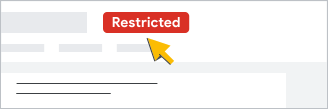
Gdy używasz pola listy opcji lub listy plakietek jako etykiety klasyfikacji, musi ono:
- mieć od 2 do 7 opcji;
- być opublikowane.
Jeśli masz już etykietę, która spełnia te wymagania, możesz użyć jej jako etykiety klasyfikacji. W przeciwnym razie użyj menedżera etykiet, aby utworzyć etykietę przed skonfigurowaniem modelu lub w trakcie tego procesu (opisanym poniżej). Więcej informacji znajdziesz w artykule Tworzenie etykiet klasyfikacji dla organizacji.
Tworzenie etykiety trenowania
Etykieta do trenowania jest niemal identyczna z etykietą klasyfikacji i jest używana tylko do trenowania przez wyznaczonych twórców etykiet. Możesz automatycznie utworzyć etykietę do trenowania podczas tworzenia modelu (zobacz sekcję niżej). Dzięki temu będziesz mieć pewność, że będzie pasować do etykiety klasyfikacji.
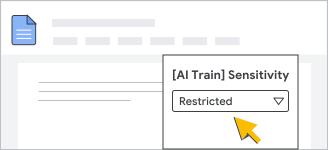
Możesz też utworzyć własną etykietę trenowania ręcznie za pomocą menedżera etykiet przed skonfigurowaniem modelu lub w trakcie jego konfigurowania. Szczegółowe informacje znajdziesz poniżej w sekcji Jak ręcznie utworzyć etykietę do trenowania?.
Tworzenie modelu
-
W konsoli administracyjnej Google otwórz Menu


 Bezpieczeństwo
Dostęp do danych i kontrola nad nimi
Klasyfikacja danych.
Bezpieczeństwo
Dostęp do danych i kontrola nad nimi
Klasyfikacja danych.Wymaga uprawnień administratora do wyświetlania reguł DLP i zarządzania nimi.
- W sekcji Klasyfikacja AI kliknij Utwórz model.
- Na liście Etykieta klasyfikacji wybierz istniejącą etykietę klasyfikacji i pole, dla których chcesz wytrenować model, lub kliknij Utwórz etykietę, aby utworzyć etykietę za pomocą menedżera etykiet.
Jeśli etykieta została utworzona w narzędziu menedżer etykiet, wróć na stronę Tworzenie modelu. Może być konieczne odświeżenie strony, zanim nowa etykieta będzie widoczna na liście.
- W przypadku etykiety klasyfikacji wybierz spełniające wymagania pole, którego chcesz użyć, na liście Nazwa pola.
- Kliknij Dalej.
- (Opcjonalnie) Automatycznie utwórz i opublikuj etykietę do trenowania, która pasuje do etykiety klasyfikacji:
- Kliknij Utwórz etykietę do trenowania.
- W wyświetlonym komunikacie kliknij Aktualizuj uprawnienia związane z etykietami. Etykieta otworzy się w trybie edycji w narzędziu menedżer etykiet na osobnej karcie.
- Kliknij Uprawnienia Edytuj, a następnie przyznaj grupie konfiguracji z twórcami etykiet uprawnienie Może stosować etykiety i ustawiać wartości.
- Kliknij Zapisz i zamknij kartę menedżera etykiet.
Uwaga: uprawnienia związane z etykietami możesz też ustawić później. Ważne jest jednak, aby tylko osoby twórcy etykiet mieli dostęp do etykiety do trenowania.
- (Opcjonalnie) Jeśli masz już utworzoną etykietę trenowania, wybierz ją z listy Etykieta trenowania.
- (Opcjonalnie) Utwórz teraz własną etykietę do trenowania, klikając Otwórz menedżera etykiet.
Ważne: sprawdź, czy etykieta spełnia kryteria etykiety do trenowania i że masz ustawione uprawnienia do niej, tak aby tylko twórcy etykiet mieli do niej dostęp. Szczegółowe informacje znajdziesz w wytycznych dotyczących etykiet do trenowania poniżej.
Wróć na stronę Tworzenie modelu. Może być konieczne odświeżenie strony, zanim nowa etykieta do trenowania będzie widoczna na liście.
- Na stronie Tworzenie modelu kliknij Dalej.
- Wpisz opisową nazwę modelu.
- Kliknij Utwórz model.
Po utworzeniu modelu na stronie Szczegóły modelu wyświetli się wybrana etykieta do trenowania i etykieta klasyfikacji.
Trenowanie modelu

Aby wytrenować model AI, musisz utworzyć zbiór danych treningowych, a następnie rozpocząć pierwsze trenowanie. Podczas trenowania model uczy się na przykładach w zbiorze danych.
Ponowne trenowanie jest automatyczne: po początkowym trenowaniu model jest ponownie trenowany co 2 tygodnie, aby zwiększyć lub utrzymać poziom dokładności. W każdej chwili możesz ponownie przetrenować model ręcznie. Po każdej sesji trenowania publikowany jest nowy model, a automatyczny 2-tygodniowy harmonogram ponownych sesji trenowania jest resetowany.
Tworzenie zbioru danych do trenowania
Aby utworzyć zbiór danych do trenowania, wyznaczeni twórcy etykiet muszą zastosować etykietę trenowania do co najmniej 100 plików na opcję etykiety. Jeśli przykładowo etykieta ma 3 opcje, np. „Potrzeba dostępu do informacji”, „Poufny” i „Publiczny”, potrzebujesz co najmniej 300 plików treningowych. Najlepiej jednak mieć więcej niż 100 plików na opcję etykiety, ponieważ niektóre pliki mogą nie nadawać się do użycia w zbiorze danych do trenowania. Więcej informacji o wysokiej jakości przykładach na potrzeby trenowania oznaczania etykietami
Uwaga: zbiór danych do trenowania może zawierać maksymalnie milion plików.
Po utworzeniu modelu automatycznie sprawdza on w ciągu około 24 godzin, ile plików zostało oznaczonych etykietami do trenowania. Potem sprawdza je na bieżąco w ciągu dnia.
Aby sprawdzić, ile plików zostało oznaczonych etykietami:
-
W konsoli administracyjnej Google otwórz Menu
Bezpieczeństwo
Dostęp do danych i kontrola nad nimi
Klasyfikacja danych.Wymaga uprawnień administratora do wyświetlania reguł DLP i zarządzania nimi.
- W sekcji Klasyfikacja AI kliknij Wyświetl zapisane modele.
- W sekcji Działania przy modelu kliknij Wyświetl szczegóły.
- W panelu u góry strony w sekcji Pliki do trenowania aktywnego modelu sprawdź liczbę plików z etykietami.
Jeśli model ma wystarczającą liczbę plików do trenowania, będzie on gotowy do trenowania.
Rozpocznij trenowanie
Proces trenowania trwa zwykle od 4 do 6 godzin, ale w przypadku większych zbiorów danych może potrwać dłużej. Model prawdopodobnie będzie wymagać kilku sesji trenowania, aby nauczyć się prawidłowo oznaczać pliki.
Podczas trenowania model porównuje wybraną klasyfikację pliku z etykietą do trenowania zastosowaną do tego pliku, aby wygenerować wyniki. Więcej informacji znajdziesz w sekcji Jak obliczane są wyniki.
Po zakończeniu sesji trenowania możesz sprawdzić dokładność modelu.
Aby rozpocząć trenowanie:
-
W konsoli administracyjnej Google otwórz Menu
Bezpieczeństwo
Dostęp do danych i kontrola nad nimi
Klasyfikacja danych.Wymaga uprawnień administratora do wyświetlania reguł DLP i zarządzania nimi.
- W sekcji Klasyfikacja AI kliknij Wyświetl zapisane modele.
- Na stronie Szczegóły modelu w sekcji Działania dotyczącej modelu kliknij Wyświetl szczegóły.
- W panelu szkoleniowym u góry strony kliknij Rozpocznij trenowanie.
Uwaga: ten przycisk jest dostępny tylko wtedy, gdy twórcy etykiet oznaczyli minimalną liczbę plików do trenowania.
Po trenowaniu: sprawdzanie wyników modelu
Po sesji trenowania model jest publikowany z wynikami procentowymi dla każdej opcji etykiety. Każdy wynik, nazywany pełnością, to odsetek przykładów treningowych, które model prawidłowo sklasyfikował po przeprowadzeniu testów:
- Poniżej 50% – niska dokładność. Model potrzebuje lepszych danych i jeszcze nie jest gotowy.
- 50–80% – średnia dokładność. Model może być gotowy w ograniczonym zakresie.
- Powyżej 80% – wysoka dokładność. Model jest gotowy do klasyfikowania plików w Twojej organizacji.
Aby sprawdzić dokładność modelu po przeprowadzeniu trenowania:
Na stronie Szczegóły modelu możesz wyświetlić jego wyniki:
- w panelu wyników trenowania u góry strony w sekcji Obecnie użyte pliki i wyniki,
- w panelu Bieżący zbiór danych treningowych.
Tworzenie instrukcji Gemini
Aby utworzyć zestaw instrukcji Gemini, musisz najpierw wybrać predefiniowaną etykietę zawierającą instrukcje lub istniejącą etykietę klasyfikacji. Zanim zaczniesz, sprawdź, czy obecna etykieta spełnia niezbędne kryteria konfiguracji. Więcej informacji znajdziesz w sekcji Wybieranie lub tworzenie etykiety klasyfikacji na tej stronie.
-
W konsoli administracyjnej Google otwórz Menu
Bezpieczeństwo
Dostęp do danych i kontrola nad nimi
Klasyfikacja danych.Wymaga uprawnień administratora do wyświetlania reguł DLP i zarządzania nimi.
- W sekcji Klasyfikacja AI kliknij Użyj Gemini.
- Na stronie Wybór etykiety, którą ma stosować Gemini wybierz opcję:
- Kliknij Zastosuj wstępnie zdefiniowaną etykietę, aby użyć wstępnie zdefiniowanej etykiety z instrukcjami z szablonu, które możesz edytować.
- Aby użyć jednej z istniejących etykiet organizacji, kliknij Zastosuj własną etykietę.
- Jeśli potrzebujesz nowej etykiety, kliknij Utwórz etykietę, aby otworzyć menedżera etykiet w nowej karcie przeglądarki.
- Uwaga: po utworzeniu i opublikowaniu nowej etykiety na karcie menedżera etykiet wróć na kartę Użyj Gemini do stosowania etykiet. Odśwież stronę, aby zaktualizować dostępne opcje.
- Jeśli wybierzesz opcję Zastosuj własną etykietę, kliknij menu Etykieta klasyfikacji i wybierz etykietę.
- Kliknij Nazwa pola wybierz pole.
- Kliknij Dalej.
Na stronie Sprawdź szczegóły instrukcji dla Gemini wpisz jasne, wyczerpujące instrukcje dotyczące każdej opcji etykiety, aby pomóc Gemini w klasyfikowaniu danych organizacji. Podaj te informacje o każdej opcji:
- Co reprezentuje opcja, np. kategorię, typ lub cechę.
- Jak Gemini ma identyfikować opcję, np. wskazówki lub słowa kluczowe
- Jak Gemini ma obsługiwać wyjątki, np. sytuacje, w których opcja nie powinna być stosowana.
Kliknij Dalej.
Na stronie Wybierz opcje etykiet kwalifikujące się do automatycznego stosowania zaznacz pola obok opcji etykiet, które Gemini ma stosować automatycznie.
- Uwaga: Gemini nie będzie stosować niezaznaczonych opcji do plików na Dysku.
Kliknij Dalej.
Na stronie Sprawdź i nazwij instrukcje wpisz opisową nazwę instrukcji w polu Nazwa*. Sprawdź i zweryfikuj szczegóły, aby zapewnić dokładność.
Kliknij Zapisz lub Zapisz i skonfiguruj automatyczne stosowanie.
Włączanie klasyfikacji AI

Po skonfigurowaniu instrukcji Gemini lub wytrenowaniu modelu niestandardowego pod kątem minimalnego poziomu dokładności (co najmniej 50%) możesz wybrać opcje etykiet i włączyć automatyczne dodawanie etykiet do plików. Aby uzyskać najlepsze wyniki w przypadku modelu niestandardowego, zalecamy poczekać, aż wyniki modelu dla wszystkich opcji etykiet osiągną co najmniej poziom 80%.
Włączanie automatycznego stosowania
-
W konsoli administracyjnej Google otwórz Menu
Bezpieczeństwo
Dostęp do danych i kontrola nad nimi
Klasyfikacja danych.Wymaga uprawnień administratora do wyświetlania reguł DLP i zarządzania nimi.
- W sekcji Klasyfikacja AI kliknij Wyświetl zapisane modele.
- Na stronie Szczegóły modelu w sekcji Działania dotyczącej modelu kliknij Wyświetl szczegóły.
- W panelu szkoleniowym kliknij Skonfiguruj automatyczne stosowanie.
Uwaga: ten przycisk jest dostępny tylko wtedy, gdy co najmniej 1 opcja etykiety osiągnęła dokładność na poziomie 50%.
Jeśli automatyczne stosowanie zostało już skonfigurowane, w sekcji Pliki z etykietami AI kliknij Edytuj ustawienia automatycznego stosowania.
- Zaznacz pola obok opcji etykiet, które mają być automatycznie stosowane przez model AI.
- Kliknij Zapisz i kontynuuj, aby wybrać jednostki organizacyjne lub grupy będące właścicielami plików, w których model ma automatycznie stosować etykiety. Domyślnie ustawiona jest organizacja nadrzędna najwyższego poziomu.
Możesz też kliknąć Zapisz, aby wybrać użytkowników później.
- Jeśli wybierzesz użytkowników, z boku wybierz jednostkę organizacyjną lub grupę konfiguracji.
Ustawienia grupy zastępują ustawienia jednostek organizacyjnych. Więcej informacji
- Kliknij WŁĄCZONE – etykieta jest stosowana automatycznie z jedną z opcji przedstawionych poniżej.
- Kliknij Zapisz.
Na stronie Szczegóły modelu Bieżący stan automatycznego stosowania reguły to Włączony.
Uwaga: klasyfikację AI możesz monitorować za pomocą dziennika zdarzeń na Dysku. Więcej informacji znajdziesz w sekcji poświęconej monitorowaniu zdarzeń dotyczących etykiety klasyfikacji AI poniżej.
Kiedy klasyfikacja AI skanuje pliki
Po włączeniu automatycznego stosowania w przypadku plików należących do użytkowników i dysków współdzielonych klasyfikacja AI skanuje ich pliki (podczas przechowywania) co najmniej raz w ciągu 1–2 tygodni. Klasyfikacja AI skanuje też pliki podczas ich przesyłania lub modyfikowania i może zmienić zastosowaną etykietę, jeśli zmieni się zawartość pliku.
Uwaga: skanowanie nieaktywnych plików musi być włączone ręcznie, gdy używasz klasyfikacji AI z instrukcjami Gemini. Aby aktywować tę funkcję, na stronie Instrukcje kliknij Stosuj etykietę do nieaktywnych plików.
Jak są rozwiązywane konflikty związane z automatycznym stosowaniem
Reguły ochrony danych
Wartości etykiet ustawione przez reguły ochrony danych mają wyższy priorytet niż klasyfikacja AI, a obie z nich mają wyższy priorytet niż klasyfikacja domyślna.
Wiele modeli niestandardowych lub instrukcji Gemini
Jeśli co najmniej 2 źródła klasyfikacji AI próbują zastosować różne opcje etykiet tego samego pola etykiety do tego samego pliku, stosowana jest opcja, która jest wyżej na liście opcji etykiety. Możesz np. mieć etykietę z polem zawierającym 3 opcje w narzędziu menedżer etykiet:
- Poufny
- Wewnętrzny
- Publiczna
Jeśli źródło 1 klasyfikacji AI próbuje ustawić etykietę Poufny, a źródło 2 próbuje ustawić etykietę Publiczny dla tego samego pliku, zastosowana zostanie etykieta Poufny, ponieważ znajduje się wyżej na liście opcji etykiety. Przed skonfigurowaniem reguł sprawdź, czy opcje pól etykiety są wymienione w preferowanej kolejności według priorytetu.
Etykiety stosowane przez użytkowników
Etykiety stosowane przez użytkowników mają wyższy priorytet niż etykiety stosowane przez AI. Oznacza to, że klasyfikacja AI nie zmieni etykiety, którą użytkownik ustawił wcześniej.
Uwaga: gdy użytkownik zaakceptuje lub zmodyfikuje plik z etykietą AI, etykieta zostanie uznana za „zastosowaną przez użytkownika”, a klasyfikacja AI nie będzie już modyfikować jej wartości.
Monitorowanie modelu

Szczegółowe informacje o tym, jak klasyfikacja AI oznacza pliki etykietami, znajdziesz w dzienniku zdarzeń na Dysku. W przypadku każdej opcji etykiety dziennik pokazuje, ile plików zostało sklasyfikowanych przy użyciu automatycznego stosowania oraz ilu użytkowników zaakceptowało automatycznie zastosowaną etykietę lub ją zmodyfikowało. Użytkownicy muszą mieć uprawnienia do wykonywania działań na automatycznie zastosowanych etykietach.
Uprawnienia wymagane do interakcji z automatycznie zastosowanymi etykietami
Aby wykonywać działania na automatycznie zastosowanych etykietach, użytkownicy muszą mieć uprawnienia do plików i etykiet. Uprawnienia do etykiety klasyfikacji możesz ustawić w narzędziu menedżer etykiet. Więcej informacji znajdziesz w artykule Tworzenie etykiet klasyfikacji dla organizacji.
- Aby wyświetlać etykiety zastosowane automatycznie, użytkownicy muszą mieć uprawnienie Może wyświetlać tę etykietę w przypadku danej etykiety klasyfikacji.
- Aby akceptować i modyfikować automatycznie stosowane etykiety, użytkownicy muszą mieć uprawnienia Może stosować etykiety i ustawiać wartości w danej przypadku etykiety klasyfikacji oraz muszą mieć rolę Edytujący lub Właściciel w pliku.
Wyświetlanie zdarzeń klasyfikacji AI w dzienniku zdarzeń na Dysku
-
W konsoli administracyjnej Google otwórz Menu
Bezpieczeństwo
Dostęp do danych i kontrola nad nimi
Klasyfikacja danych.Wymaga uprawnień administratora do wyświetlania reguł DLP i zarządzania nimi.
- W sekcji Klasyfikacja AI kliknij Wyświetl zapisane modele.
- Na stronie Szczegóły modelu w sekcji Pliki z etykietami AI kliknij Wyświetl pliki w przypadku opcji etykiety, dla której chcesz wyświetlić zdarzenia.
W nowej karcie otworzy się narzędzie do analizy zagrożeń z wynikami wyszukiwania w dzienniku zdarzeń na Dysku dotyczącymi 2 zdarzeń związanych z klasyfikacją AI: Etykieta została zastosowana i Zmieniono wartość pola etykiety.
- Kliknij Opis zdarzenia, aby uzyskać dodatkowe informacje, takie jak:
- nazwa i typ dokumentu, który został oznaczony etykietą;
- wartość pola etykiety przypisana do dokumentu (na przykład Poufny lub Dostęp ograniczony).
Wyświetlanie wskaźnika akceptacji przez użytkowników instrukcji dla Gemini
Na stronie Szczegóły modelu dotyczącej klasyfikacji AI wykres Akceptacja przez użytkowników wyświetla dane o skuteczności Twoich instrukcji uzyskane na podstawie opinii użytkowników z ostatnich 180 dni.
Wskaźniki obejmują:
- Sprawdzone przez użytkownika – łączna liczba użytkowników, którzy weszli w interakcję z banerem automatycznie zastosowanej etykiety, aby zaakceptować lub zmodyfikować opcję etykiety zastosowaną przez Gemini.
- Użytkownik zaakceptował – łączna liczba użytkowników, którzy zdecydowali się zachować konkretną etykietę sugerowaną przez Gemini.
Zarządzanie modelem
Wyłączanie automatycznego stosowania etykiety klasyfikacji
Aby wyłączyć automatyczne stosowanie wszystkich lub tylko określonych opcji etykiet:
-
W konsoli administracyjnej Google otwórz Menu
Bezpieczeństwo
Dostęp do danych i kontrola nad nimi
Klasyfikacja danych.Wymaga uprawnień administratora do wyświetlania reguł DLP i zarządzania nimi.
- W sekcji Klasyfikacja AI kliknij Wyświetl zapisane modele.
- Na stronie Szczegóły modelu w sekcji Działania dotyczącej modelu kliknij Wyświetl szczegóły.
- W sekcji Pliki z etykietami AI kliknij Edytuj ustawienia automatycznego stosowania.
- Odznacz pola obok opcji etykiet, w przypadku których chcesz wyłączyć automatyczne stosowanie.
Aby całkowicie wstrzymać automatyczne stosowanie, usuń zaznaczenie wszystkich opcji.
Całkowite wyłączanie automatycznego stosowania w określonych jednostkach organizacyjnych lub grupach
Możesz całkowicie wyłączyć automatyczne stosowanie w przypadku treści należących do użytkowników w określonych jednostkach organizacyjnych lub grupach.
-
W konsoli administracyjnej Google otwórz Menu
Bezpieczeństwo
Dostęp do danych i kontrola nad nimi
Klasyfikacja danych.Wymaga uprawnień administratora do wyświetlania reguł DLP i zarządzania nimi.
- W sekcji Klasyfikacja AI kliknij Wyświetl zapisane modele.
- Na stronie Szczegóły modelu w sekcji Działania dotyczącej modelu kliknij Wyświetl szczegóły.
- W sekcji Więcej działań u góry strony kliknij Zarządzanie automatycznym stosowaniem Zaktualizuj włączone jednostki organizacyjne lub grupy.
- Aby wybrać jednostkę organizacyjną lub grupę, kliknij ją po lewej stronie.
- Wybierz WYŁĄCZONE – etykieta nie jest stosowana automatycznie.
- Kliknij Zapisz.
Usuwanie modelu niestandardowego lub instrukcji dla Gemini
Może być konieczne usunięcie modelu niestandardowego lub instrukcji Gemini, jeśli na przykład ich dokładność jest niezadowalająca. Jeśli usuniesz model niestandardowy lub instrukcje Gemini, wszystkie jego ustawienia klasyfikacji AI zostaną trwale usunięte. Uwaga:
- Etykiety używane w modelu lub instrukcjach Gemini zostaną odłączone od ustawień klasyfikacji AI, a historia modelu lub instrukcji Gemini zostanie usunięta. Same etykiety nie zostaną jednak usunięte i nadal można nimi zarządzać w menedżerze etykiet.
- (Tylko model niestandardowy) Etykiety do trenowania pozostają w plikach. Po usunięciu modelu możesz skonfigurować nowy model niestandardowy, aby używał tej samej etykiety do trenowania. Jeśli powtórzysz trenowanie z użyciem istniejących etykiet i plików do trenowania, modele będą działać podobnie.
- Automatyczne stosowanie etykiet włączone w modelu zostanie natychmiast zatrzymane. Możesz usunąć lub zachować etykiety, które zostały wcześniej automatycznie zastosowane do plików, które nie zostały zaakceptowane ani zmodyfikowane przez użytkownika.
- Jeśli utworzysz nowy model lub instrukcje Gemini z użyciem tej samej etykiety klasyfikacji, funkcja klasyfikacji AI zastąpi wyniki poprzednich klasyfikacji. Pozwala to ponownie przetworzyć pliki organizacji na Dysku, co może być przydatne, jeśli od czasu rozpoczęcia korzystania z modelu lub instrukcji ich jakość znacznie się poprawiła.
Aby usunąć model lub instrukcje:
-
W konsoli administracyjnej Google otwórz Menu
Bezpieczeństwo
Dostęp do danych i kontrola nad nimi
Klasyfikacja danych.Wymaga uprawnień administratora do wyświetlania reguł DLP i zarządzania nimi.
- W sekcji Klasyfikacja AI kliknij Wyświetl zapisane modele.
- Na stronie Lista modeli kliknij Działania obok modelu lub instrukcji i wybierz Usuń model lub Usuń instrukcje. W oknie dialogowym zobaczysz listę skutków usunięcia. Możesz też zdecydować, czy chcesz zachować wcześniej zastosowane etykiety:
- Zachowaj zastosowane etykiety – etykiety wcześniej zastosowane przez dowolną wersję tych instrukcji pozostaną w plikach.
- Usuń zastosowane etykiety – etykiety wcześniej zastosowane przez dowolną wersję tych instrukcji zostaną usunięte z plików. Usunięcie etykiet może potrwać do 2 tygodni. Etykiety nie zostaną usunięte, jeśli zostały zmodyfikowane przez użytkownika, reguły, inny model AI lub instrukcje Gemini.
- Zaznacz pole, aby potwierdzić: Przechodząc dalej, potwierdzasz, że tej czynności nie będzie można cofnąć.
- Aby kontynuować, kliknij Usuń model lub Usuń instrukcje.
Najczęstsze pytania
Etykiety do trenowania i etykiety klasyfikacji
Jakie są wymagania dotyczące etykiet do trenowania i etykiet klasyfikacji?
Zarówno etykieta klasyfikacji, jak i etykieta do trenowania muszą spełniać te kryteria:
- Muszą mieć od 2 do 7 opcji.
- Muszą mieć opcje w tej samej kolejności.
- Muszą być opublikowane.
- Muszą mieć etykiety z różnymi uprawnieniami dostępu. Etykieta do trenowania powinna być dostępna tylko dla wyznaczonych twórców etykiet, którzy mogą trenować model. Etykieta klasyfikacji może mieć szerszy zakres dostępu.
Jak ręcznie utworzyć etykietę do trenowania?
- Sprawdź, czy etykieta spełnia wymagane kryteria.
- Oznacz etykietę do trenowania słowem „trenowanie”, aby ułatwić wyznaczonym twórcom etykiet jej rozpoznawanie i stosowanie podczas tworzenia zbioru danych treningowych.
- Dodaj pole opisu do etykiety do trenowania, aby pomóc wyznaczonym twórcom etykiet zrozumieć jej przeznaczenie.
- Ustaw uprawnienia do etykiety tylko dla wyznaczonych twórców etykiet, czyli osób, które będą identyfikować pliki do trenowania modelu. Użyj do tego utworzonej przez Ciebie grupy konfiguracji dla twórców etykiet.
Czy mogę użyć etykiety klasyfikacji jako etykiety do trenowania?
Czy instrukcje do Gemini pozwalają Google używać moich danych prywatnych do trenowania modeli globalnych?
Zbiory danych treningowych
Na jakich plikach najlepiej trenować model?
Aby uzyskać najlepsze rezultaty podczas trenowania modelu, poproś wyznaczonych twórców etykiet o przestrzeganie tych wytycznych:
- Każdy plik musi zawierać co najmniej 500 znaków.
- Należy wybrać pliki, które reprezentują treści tworzone, udostępniane i używane przez użytkowników w Twojej organizacji.
- Należy oznaczyć mniej więcej taką samą liczbę plików (co najmniej 100) dla każdej opcji etykiety. Pomaga to modelowi w pełni zrozumieć Twoje dane i poprawić wyniki.
- Należy uwzględnić różne, reprezentatywne pliki dla każdego typu opcji. Nie należy oznaczać na przykład 100 CV jako zbioru przykładowych plików w kategorii „Ściśle tajne”, jeśli wśród ściśle tajnych plików w Twojej organizacji często występują również umowy.
- Etykietę do trenowania należy stosować tylko do plików należących do Twojej organizacji, czyli do plików, których właścicielami są bezpośrednio użytkownicy, lub do plików przechowywanych na dyskach współdzielonych. Klasyfikacja AI nie przetwarza plików należących do użytkowników zewnętrznych ani plików znajdujących się na zewnętrznych dyskach współdzielonych.
Czy model można trenować na podstawie plików wcześniej oznaczonych etykietą?
Czy model można trenować w przypadku wielu języków?
Jak obliczane są wyniki podczas treningu?
Czy po wytrenowaniu modelu mogę go „zamrozić”, aby zatrzymać automatyczne ponowne trenowanie?
Czy użytkownicy mogą zmieniać lub poprawiać etykiety i wartości pól?
Automatyczne stosowanie
Czy klasyfikacja AI może oceniać obrazy, filmy i pliki audio?
Czy klasyfikacja AI działa w przypadku oznaczania tylko treści o charakterze kontrowersyjnym?
Czy klasyfikacja AI działa, gdy włączone jest szyfrowanie po stronie klienta?
Jak i kiedy klasyfikacja AI poprawia automatycznie zastosowane etykiety?
Po włączeniu automatycznego stosowania funkcja klasyfikacji AI skanuje i klasyfikuje wszystkie pliki w spoczynku, z których można wyodrębnić wystarczającą ilość tekstu. Te pliki są skanowane co najmniej raz.
Klasyfikacja AI okresowo ponownie przetwarza pliki w miarę modyfikowania treści. Zmiany treści mogą spowodować, że plik zostanie zaklasyfikowany inaczej. Jeśli klasyfikacja AI zawiera zarówno starą, jak i nową opcję prognozowaną dla pliku, preferowana jest opcja znajdująca się wyżej na liście opcji. Jeśli na przykład pole ma 3 opcje wymienione w menedżerze etykiet:
- Poufny
- Wewnętrzny
- Publiczna
Załóżmy, że klasyfikacja AI zaklasyfikowała plik jako Wewnętrzny, a jego treść uległa zmianie, przez co model klasyfikacji AI przewiduje, że plik jest Poufny. W takim przypadku klasyfikacja pliku zostanie zmieniona na Poufny. Jeśli jednak model klasyfikacji AI przewiduje, że plik jest Publiczny, pozostanie on sklasyfikowany jako Wewnętrzny.
Klasyfikacja AI nie sprawdza automatycznie zastosowanych etykiet ani wartości pól, które zostały sprawdzone lub zmodyfikowane przez użytkowników.
Jeśli model się zmieni, czy automatycznie ponownie oceni istniejące pliki?
Pliki są przetwarzane przez najnowszy model podczas ich tworzenia lub modyfikowania. Gdy pojawi się nowa wersja modelu, istniejące pliki nie są automatycznie przetwarzane ponownie. Model może jednak okresowo przetwarzać wszystkie Twoje pliki w najnowszej wersji, niezależnie od konkretnych aktualizacji lub ponownego trenowania.
Czy klasyfikacja AI ma wyższy priorytet niż inne metody klasyfikacji, gdy kilka z nich jest aktywnych?
- Reguła ochrony danych bez zastąpienia użytkownika
- Klasyfikacja ręczna
- Reguła ochrony danych z zastąpieniem użytkownika
- Klasyfikacja AI
- Klasyfikacja domyślna
Do jakich typów plików klasyfikacja AI może stosować etykiety?
- Klasyfikacja AI korzysta z tego samego przetwarzania tekstu podlegającego indeksowaniu co DLP dla Dysku. Więcej informacji znajdziesz na liście typów plików skanowanych przez DLP. Pliki audio i wideo nie są obsługiwane.
- Aby klasyfikacja AI mogła zastosować etykietę, plik musi zawierać minimalną ilość tekstu. Oznacza to, że niektóre pliki, np. bardzo krótkie dokumenty i obrazy z małą ilością tekstu, mogą nie zostać zaklasyfikowane.
Co się stanie, gdy opcja automatycznego stosowania etykiet zostanie wyłączona?
Pliki, które zostały wcześniej oznaczone etykietą AI, zachowują zastosowaną etykietę i wartości opcji nawet po wyłączeniu tej opcji.