

ในฐานะผู้ดูแลระบบบริการ Google Workspace หรือ Cloud Identity ขององค์กร คุณสามารถดูและจัดการการตั้งค่าความปลอดภัยให้ผู้ใช้ได้ เช่น รีเซ็ตรหัสผ่านของผู้ใช้ เพิ่มหรือลบคีย์ความปลอดภัยสำหรับการตรวจสอบสิทธิ์แบบหลายปัจจัย และรีเซ็ตคุกกี้สำหรับลงชื่อเข้าใช้ของผู้ใช้ได้
เปิดการตั้งค่าความปลอดภัยของผู้ใช้
คุณต้องมีสิทธิ์ของผู้ดูแลระบบที่เหมาะสมจึงจะทำขั้นตอนเหล่านี้ได้ คุณอาจไม่เห็นการควบคุมทั้งหมดที่จำเป็นสำหรับการทำขั้นตอนเหล่านี้ให้เสร็จสิ้น ทั้งนี้ขึ้นอยู่กับสิทธิ์ของคุณด้วย ดูข้อมูลเพิ่มเติมเกี่ยวกับสิทธิ์ของผู้ดูแลระบบ
-
ในคอนโซลผู้ดูแลระบบของ Google ให้ไปที่เมนู


 ไดเรกทอรี
ผู้ใช้
ไดเรกทอรี
ผู้ใช้ต้องมีสิทธิ์การจัดการผู้ใช้ที่เหมาะสม หากไม่มีสิทธิ์ที่เหมาะสม คุณจะไม่เห็นการควบคุมที่จำเป็นทั้งหมดในการทำขั้นตอนเหล่านี้ให้เสร็จ
ค้นหาผู้ใช้ในรายการผู้ใช้
เคล็ดลับ: คุณจะพิมพ์ชื่อหรืออีเมลของผู้ใช้ในช่องค้นหาที่ด้านบนคอนโซลผู้ดูแลระบบเพื่อค้นหาผู้ใช้ได้ หากต้องการความช่วยเหลือ ให้ไปที่หัวข้อ ค้นหาบัญชีผู้ใช้
คลิกชื่อผู้ใช้เพื่อเปิดหน้าบัญชี
ที่ด้านบน ให้คลิกความปลอดภัย
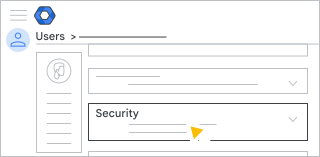
ดูหรือจัดการการตั้งค่าความปลอดภัยของผู้ใช้โดยทำตามขั้นตอนต่อไปนี้
ดูและจัดการการตั้งค่าความปลอดภัยของผู้ใช้
รีเซ็ตรหัสผ่านของผู้ใช้
- คลิกรหัสผ่าน รีเซ็ตรหัสผ่าน
- เลือกสร้างรหัสผ่านโดยอัตโนมัติหรือป้อนรหัสผ่าน
โดยค่าเริ่มต้น ความยาวขั้นต่ำของรหัสผ่านคือ 8 อักขระ ทั้งนี้คุณเปลี่ยนข้อกำหนดของรหัสผ่านสำหรับองค์กรได้
- (ไม่บังคับ) หากต้องการดูรหัสผ่าน ให้คลิกแสดงตัวอย่าง

- (ไม่บังคับ) หากต้องการให้ผู้ใช้เปลี่ยนรหัสผ่าน ให้ปรับสวิตช์ขอให้เปลี่ยนรหัสผ่านในการลงชื่อเข้าใช้ครั้งต่อไปเป็นเปิด

- คลิกรีเซ็ต
- (ไม่บังคับ) หากต้องการวางรหัสผ่านที่อื่น เช่น ในการสนทนา Google Chat กับผู้ใช้ ให้คลิกคลิกเพื่อคัดลอกรหัสผ่าน
- เลือกส่งอีเมลรหัสผ่านไปให้ผู้ใช้ หรือคลิกเสร็จสิ้น
จัดการพาสคีย์และคีย์ความปลอดภัยของผู้ใช้
ส่วนพาสคีย์และคีย์ความปลอดภัยจะแสดงข้อมูลต่อไปนี้เกี่ยวกับคีย์ที่ผู้ใช้ลงทะเบียนไว้
- ชื่อของคีย์ ไม่ว่าจะเป็นค่าเริ่มต้นหรือที่ผู้ใช้กำหนด
- แพลตฟอร์มหรืออุปกรณ์ที่สร้างคีย์
- วิธีลงทะเบียน ไม่ว่าจะเป็นโดยผู้ใช้หรือโดยอัตโนมัติ
- การรองรับแบบไม่ใช้รหัสผ่าน ว่าจะใช้พาสคีย์เพื่อข้ามคำถามยืนยันรหัสผ่านได้หรือไม่
- เวลาและสถานที่ที่เพิ่มและใช้คีย์ครั้งล่าสุด
คุณสามารถเพิ่มหรือนำคีย์ความปลอดภัยของผู้ใช้ออก รวมถึงนำพาสคีย์ของผู้ใช้ออกได้
พาสคีย์
พาสคีย์เป็นทางเลือกที่ใช้งานง่ายและปลอดภัยแทนการใช้รหัสผ่าน เมื่อใช้พาสคีย์ ผู้ใช้จะลงชื่อเข้าใช้บัญชี Google ที่มีการจัดการได้โดยใช้โทรศัพท์ คีย์ความปลอดภัย หรือการล็อกหน้าจอของคอมพิวเตอร์ หากผู้ดูแลระบบเปิดใช้การข้ามรหัสผ่านในบัญชีผู้ใช้ ผู้ดูแลระบบสามารถข้ามคำถามสำหรับการลงชื่อเข้าใช้ด้วยรหัสผ่าน และให้ใช้พาสคีย์ที่ผสานรวมการตรวจสอบสิทธิ์ขั้นตอนที่หนึ่งและสองแทนได้ โปรดดูรายละเอียดที่หัวข้อลงชื่อเข้าใช้ด้วยพาสคีย์แทนการใช้รหัสผ่าน
นำพาสคีย์ที่ผู้ใช้สร้างขึ้นออก
- คลิกส่วนพาสคีย์และคีย์ความปลอดภัยเพื่อแสดงตารางข้อมูลคีย์
- เลื่อนตารางไปทางขวาจนสุด
- วางเมาส์เหนือเส้นตารางของคีย์ที่ต้องการนำออก แล้วคลิกนำออก
- คลิกลบเพื่อยืนยัน
- คลิกเสร็จสิ้น
เหตุการณ์ในบันทึกของผู้ดูแลระบบจะเพิ่มรายการบันทึกทุกครั้งที่คุณเพิกถอนพาสคีย์
นำพาสคีย์ที่สร้างขึ้นโดยอัตโนมัติออก
ระบบจะสร้างพาสคีย์ในอุปกรณ์ Android โดยอัตโนมัติเมื่อผู้ใช้ลงชื่อเข้าใช้บัญชี Google โดยวิธีนำออกมีดังนี้
- ไปที่ส่วนแอปพลิเคชันที่เชื่อมต่อในหน้าความปลอดภัยของผู้ใช้
- ค้นหาอุปกรณ์ Android ในคอลัมน์แอปพลิเคชันที่ต้องการนำออก
- วางเมาส์เหนือแถวนั้นแล้วคลิกนำออก

- คลิกนำออก
- คลิกเสร็จสิ้น
หากต้องการป้องกันไม่ให้ผู้ใช้สร้างพาสคีย์อัตโนมัติอีก ให้รีเซ็ตรหัสผ่านของผู้ใช้และนำผู้ใช้ออกจากระบบบัญชี Google (รวมถึงแอปพลิเคชัน Google Workspace) ในอุปกรณ์และเบราว์เซอร์ทั้งหมด
- ทำตามขั้นตอนเพื่อรีเซ็ตรหัสผ่านของผู้ใช้
- หากต้องการนำผู้ใช้ออกจากระบบบัญชี Google ให้ทำตามขั้นตอนเพื่อรีเซ็ตคุกกี้สำหรับลงชื่อเข้าใช้ของผู้ใช้
หากคุณรีเซ็ตคุกกี้ของผู้ใช้โดยไม่รีเซ็ตรหัสผ่าน ผู้ใช้จะยังลงชื่อเข้าใช้อุปกรณ์ Android ได้ ซึ่งระบบจะเพิ่มพาสคีย์ที่สร้างขึ้นโดยอัตโนมัติอีกครั้ง
หากต้องการควบคุมการสร้างพาสคีย์ที่สร้างขึ้นโดยอัตโนมัติให้มากขึ้น คุณสามารถจำกัดการใช้อุปกรณ์ Android ได้โดยใช้การจัดการอุปกรณ์ขั้นพื้นฐาน โปรดดูรายละเอียดที่หัวข้อการจัดการมือถือขั้นพื้นฐาน
คีย์ความปลอดภัย
คีย์ความปลอดภัยเป็นอุปกรณ์ขนาดเล็กที่ให้คุณลงชื่อเข้าใช้บัญชี Google โดยใช้การยืนยันแบบ 2 ขั้นตอน (2SV) เพียงเสียบเข้ากับพอร์ต USB ของคอมพิวเตอร์หรือเชื่อมต่อกับอุปกรณ์เคลื่อนที่โดยใช้ NFC หรือบลูทูธ โปรดดูรายละเอียดที่หัวข้อใช้คีย์ความปลอดภัยสำหรับการยืนยันแบบ 2 ขั้นตอน
เพิ่มคีย์ความปลอดภัยเป็นคีย์สำหรับการยืนยันแบบ 2 ขั้นตอนเท่านั้น
คุณจะเพิ่มคีย์ความปลอดภัยให้ผู้ใช้หรือให้ผู้ใช้เพิ่มเองก็ได้ หากเพิ่มคีย์ความปลอดภัยด้วยวิธีนี้ คีย์ดังกล่าวจะใช้สำหรับการยืนยันแบบ 2 ขั้นตอนเท่านั้น และผู้ใช้ต้องลงชื่อเข้าใช้ด้วยรหัสผ่านเมื่อใช้คีย์นี้
- วิธีเพิ่มคีย์ให้ผู้ใช้มีดังนี้
- คลิกในส่วนพาสคีย์และคีย์ความปลอดภัยเพื่อแสดงปุ่มเพิ่มคีย์ความปลอดภัย
- คลิกเพิ่มคีย์ความปลอดภัย
- ทำตามวิธีการบนหน้าจอ
หมายเหตุ: หากเสียบคีย์ความปลอดภัยไว้กับคอมพิวเตอร์ ให้นำออกก่อนจะลงทะเบียนคีย์ใหม่ให้ผู้ใช้ - คลิกเสร็จสิ้น
- วิธีอนุญาตให้ผู้ใช้เพิ่มคีย์ความปลอดภัยของตนเองที่ใช้ได้สำหรับการยืนยันแบบ 2 ขั้นตอนเท่านั้น
- ตรวจสอบว่าการตั้งค่าข้ามรหัสผ่านปิดอยู่สำหรับผู้ใช้ มิเช่นนั้นผู้ใช้จะเพิ่มได้เฉพาะคีย์ความปลอดภัยเป็นพาสคีย์ โปรดดูขั้นตอนที่หัวข้อเปิดหรือปิดการข้ามรหัสผ่านสำหรับผู้ใช้
- โปรดแจ้งให้ผู้ใช้ทำตามวิธีการในหัวข้อใช้คีย์ความปลอดภัยสำหรับการยืนยันแบบ 2 ขั้นตอน
นำคีย์ความปลอดภัยออก
นำคีย์ความปลอดภัยออกเฉพาะเมื่อคีย์สูญหายเท่านั้น และเมื่อไม่มีคีย์ คุณเลือกสร้างรหัสความปลอดภัยสำรองเพื่อแก้ปัญหาชั่วคราวได้ โปรดดูรายละเอียดที่หัวข้อรับรหัสยืนยันสำรองสำหรับผู้ใช้
- คลิกส่วนพาสคีย์และคีย์ความปลอดภัยเพื่อแสดงตารางข้อมูลคีย์
- เลื่อนตารางไปทางขวาจนสุด
- วางเมาส์เหนือเส้นตารางของคีย์ที่ต้องการนำออก แล้วคลิกนำออก
- คลิกลบเพื่อยืนยัน
- คลิกเสร็จสิ้น
เหตุการณ์ในบันทึกของผู้ดูแลระบบจะเพิ่มรายการบันทึกทุกครั้งที่คุณเพิกถอนคีย์ความปลอดภัย
ตรวจสอบการลงทะเบียนการปกป้องขั้นสูง
ในฐานะผู้ดูแลระบบ คุณสามารถตรวจสอบสถานะการลงทะเบียนการปกป้องขั้นสูงของผู้ใช้ได้ และหากจำเป็น ก็สามารถยกเลิกการลงทะเบียนดังกล่าวที่ระดับผู้ใช้ได้
- สถานะเปิดหมายความว่าผู้ใช้ลงทะเบียนในการปกป้องขั้นสูงอยู่
- สถานะปิดหมายความว่าผู้ใช้ไม่ได้ลงทะเบียนในการปกป้องขั้นสูง
หากคุณปิดการลงทะเบียนการปกป้องขั้นสูงที่นี่ จะมีเพียงผู้ใช้เท่านั้นที่สามารถลงทะเบียนซ้ำได้หากการตั้งค่าเปิดการลงทะเบียนผู้ใช้เปิดใช้งานอยู่ในส่วนความปลอดภัย การตรวจสอบสิทธิ์ โปรแกรมการปกป้องขั้นสูง โปรดดูรายละเอียดที่หัวข้อเปิดใช้ให้ผู้ใช้ลงทะเบียน
ตรวจสอบการตั้งค่าของการยืนยันแบบ 2 ขั้นตอน
มีเพียงผู้ใช้เท่านั้นที่เปิดการยืนยันแบบ 2 ขั้นตอน (2SV) ได้ ในฐานะผู้ดูแลระบบ คุณจะตรวจสอบการตั้งค่าการยืนยันแบบ 2 ขั้นตอนในปัจจุบันของผู้ใช้ได้ และขอรหัสสำรองให้ผู้ใช้ที่ถูกล็อกได้หากจำเป็น
ส่วนการยืนยันแบบ 2 ขั้นตอนจะระบุว่าเปิดใช้การยืนยันแบบ 2 ขั้นตอนให้ผู้ใช้แล้วหรือยังและตอนนี้บังคับใช้ในองค์กรหรือไม่
- คุณเลือกปิดการยืนยันแบบ 2 ขั้นตอนให้ผู้ใช้ที่ถูกล็อกได้ แต่เราขอแนะนำให้รับรหัสสำรองให้ผู้ใช้แทนเพื่ออนุญาตการลงชื่อเข้าใช้บัญชี
หมายเหตุ: คุณจะปิดการยืนยันแบบ 2 ขั้นตอนไม่ได้หากบัญชีของผู้ใช้ถูกระงับ
- หากบังคับใช้กับทั้งองค์กร คุณจะปิดการยืนยันแบบ 2 ขั้นตอนให้ผู้ใช้เป็นรายบุคคลไม่ได้
รับรหัสยืนยันสำรองให้ผู้ใช้
ผู้ใช้ที่ตรวจสอบสิทธิ์ขั้นตอนที่ 2 ไม่ได้เพียงแค่ชั่วคราวก็อาจถูกล็อกได้ เช่น ผู้ใช้อาจลืมคีย์ความปลอดภัยไว้ที่บ้าน หรืออาจรับรหัสการเข้าถึงทางโทรศัพท์ไม่ได้ ในกรณีเช่นนี้ คุณจะสร้างรหัสยืนยันสำรองเพื่อให้ผู้ใช้ลงชื่อเข้าใช้ได้
- หากต้องการดูรหัสยืนยันสำรองของผู้ใช้ ให้คลิกการยืนยันแบบ 2 ขั้นตอน รับรหัสยืนยันสำรอง
หมายเหตุ: การสร้างรหัสยืนยันใหม่จะทำให้รหัสที่มีอยู่ใช้ไม่ได้ ตัวอย่างเช่น หากคุณสร้างรหัสยืนยันของผู้ใช้โดยใช้คอนโซลผู้ดูแลระบบ แล้วสร้างรหัสยืนยันใหม่โดยใช้รหัสยืนยัน รหัสชุดก่อนหน้าจะใช้งานไม่ได้ และในทางกลับกันด้วย - คัดลอกรหัสสำรองที่มีอยู่ 1 รหัส หรือสร้างรหัสใหม่ หมายเหตุ: เลือกสร้างรหัสใหม่หากคิดว่ามีคนขโมยหรือใช้รหัสสำรองที่มีอยู่ไปแล้ว ระบบจะยกเลิกรหัสสำรองชุดเก่าโดยอัตโนมัติ
- แจ้งให้ผู้ใช้ทำตามวิธีการลงชื่อเข้าใช้ด้วยรหัสสำรอง
หากกำหนดให้ผู้ใช้ใช้การยืนยันแบบ 2 ขั้นตอนกับคีย์ความปลอดภัย สิ่งที่จะเกิดขึ้นมีดังนี้
- ผู้ใช้สร้างรหัสยืนยันสำรองของตนเองไม่ได้ ผู้ดูแลระบบต้องสร้างรหัสเหล่านี้และมอบให้ผู้ใช้เมื่อจำเป็น
- เมื่อสร้างรหัสให้ผู้ใช้แล้ว ระยะเวลาผ่อนผันของผู้ใช้ในการใช้รหัสเหล่านี้จะเริ่มต้นขึ้น โดยคุณจะได้รับแจ้งระยะเวลาผ่อนผันที่เหลือก่อนที่ผู้ใช้จะจำเป็นต้องใช้คีย์ความปลอดภัยลงชื่อเข้าใช้
โปรดดูรายละเอียดเกี่ยวกับการตั้งค่าข้อกำหนดการยืนยันแบบ 2 ขั้นตอนสำหรับผู้ใช้ที่หัวข้อใช้งานการยืนยันแบบ 2 ขั้นตอน
ผู้ดูแลระบบตัวแทนจำหน่าย
มีเพียงผู้ดูแลระบบขั้นสูงเท่านั้นที่สร้างรหัสยืนยันสำรองสำหรับผู้ดูแลระบบคนอื่นๆ ได้ ซึ่งหมายความว่าผู้ดูแลระบบ รวมถึงผู้ดูแลระบบตัวแทนจำหน่าย จะดูและสร้างรหัสยืนยันสำรองสำหรับผู้ใช้ของตนได้เท่านั้น แต่จะดูหรือสร้างรหัสยืนยันสำรองสำหรับผู้ดูแลระบบขั้นสูงหรือผู้ดูแลระบบรายอื่นไม่ได้ หากต้องการอนุญาตให้ผู้ดูแลระบบสร้างและดูรหัสยืนยันสำรองสำหรับผู้ใช้ ผู้ดูแลระบบ และผู้ดูแลระบบขั้นสูง คุณต้องให้สิทธิ์ของผู้ดูแลระบบขั้นสูงแก่ผู้ดูแลระบบรายนั้นๆ
บังคับให้เปลี่ยนรหัสผ่าน
หากสงสัยว่ารหัสผ่านของผู้ใช้ถูกขโมย คุณก็บังคับให้ผู้ใช้ตั้งรหัสผ่านใหม่เมื่อลงชื่อเข้าใช้ครั้งถัดไปได้
- คลิกกำหนดให้เปลี่ยนรหัสผ่าน เปิด

- คลิกเสร็จสิ้น
หลังจากผู้ใช้รีเซ็ตรหัสผ่านแล้ว การตั้งค่านี้จะเปลี่ยนเป็นปิดโดยอัตโนมัติ
หมายเหตุ: หากองค์กรใช้ SSO ผ่าน IdP ของบุคคลที่สาม การบังคับให้ใช้การตั้งค่าการเปลี่ยนรหัสผ่านจะใช้งานไม่ได้ เว้นแต่คุณจะใช้เน็ตเวิร์กมาสก์เพื่ออนุญาตให้ผู้ใช้ลงชื่อเข้าใช้ Workplace ได้โดยตรง หากต้องการตรวจสอบว่ามีการตั้งค่าเน็ตเวิร์กมาสก์หรือไม่ ให้ไปที่ความปลอดภัย SSO ด้วย IdP บุคคลที่สาม โปรไฟล์ SSO สําหรับองค์กรของคุณ
แก้ไขข้อมูลการกู้คืนของผู้ใช้
หาก Google สงสัยว่ามีการลงชื่อเข้าใช้บัญชีโดยไม่ได้รับอนุญาต คำถามในการเข้าสู่ระบบจะปรากฏขึ้นก่อนจะอนุญาตให้เข้าถึงบัญชี ผู้ใช้ต้องทำดังนี้
- รหัสยืนยันที่ Google ส่งไปยังหมายเลขโทรศัพท์สำหรับการกู้คืนหรือที่อยู่อีเมลสำรอง (ที่อยู่อีเมลนอกองค์กรของคุณ)
- ตอบคำถามในการเข้าสู่ระบบที่มีเพียงเจ้าของบัญชีเท่านั้นที่ทราบคำตอบ
วิธีเพิ่มหรือแก้ไขข้อมูลการกู้คืนของผู้ใช้
- คลิกข้อมูลการกู้คืน
- เพิ่มหรือแก้ไขรายการใดรายการหนึ่งต่อไปนี้
- อีเมล (นอกองค์กรของคุณ)
- หมายเลขโทรศัพท์สำหรับการกู้คืนบัญชี
หมายเหตุ: หมายเลขโทรศัพท์สำหรับการกู้คืนไม่ควรซ้ำกันสำหรับผู้ใช้แต่ละราย หากผู้ใช้หลายคนใช้หมายเลขโทรศัพท์สำหรับการกู้คืนหมายเลขเดียวกัน หมายเลขนั้นจะถูกบล็อกโดยอัตโนมัติเนื่องด้วยเหตุผลด้านความปลอดภัย
- คลิกบันทึก
ปิดคำถามในการเข้าสู่ระบบหรือคำถามยืนยันตัวตนชั่วคราว
หาก Google สงสัยว่ามีการลงชื่อเข้าใช้บัญชีโดยไม่ได้รับอนุญาต คำถามในการเข้าสู่ระบบจะปรากฏขึ้นก่อนจะอนุญาตให้เข้าถึงบัญชี ผู้ใช้ต้องป้อนรหัสยืนยันที่ Google ส่งไปให้ที่โทรศัพท์ หรือจะเลือกตอบคำถามอื่นที่มีเฉพาะเจ้าของบัญชีที่ทราบคำตอบก็ได้
นอกจากนี้ หากผู้ใช้ Google Workspace พยายามดําเนินการที่มีความละเอียดอ่อน บางครั้งระบบจะแสดงคําถามยืนยันตัวตน หากผู้ใช้ป้อนข้อมูลที่ระบบร้องขอไม่ได้ Google จะไม่อนุญาตให้ดําเนินการที่มีความละเอียดอ่อน
หากผู้ใช้ที่ได้รับอนุญาตยืนยันตัวตนไม่ได้ คุณสามารถปิดการเข้าสู่ระบบหรือคำถามยืนยันตัวตน 10 นาทีเพื่อให้ผู้ใช้ลงชื่อเข้าใช้ได้
รีเซ็ตคุกกี้สำหรับลงชื่อเข้าใช้
หากผู้ใช้ทำคอมพิวเตอร์หรืออุปกรณ์เคลื่อนที่หาย คุณสามารถช่วยป้องกันไม่ให้ผู้อื่นเข้าถึงบัญชี Google ของผู้ใช้โดยไม่ได้รับอนุญาตได้ด้วยการรีเซ็ตคุกกี้สำหรับลงชื่อเข้าใช้ และระบบจะนำผู้ใช้ออกจากบัญชี Google (รวมถึงแอปพลิเคชัน Google Workspace ใดๆ ก็ตาม) ในเบราว์เซอร์และอุปกรณ์ทุกเครื่อง
หมายเหตุ: หากคุณระงับผู้ใช้แล้วก็ไม่จำเป็นต้องทำขั้นตอนนี้ การระงับผู้ใช้จะรีเซ็ตคุกกี้การลงชื่อเข้าใช้ด้วย
หากคุณตั้งค่าการลงชื่อเพียงครั้งเดียว (SSO) โดยใช้ผู้ให้บริการข้อมูลประจำตัว (IdP) รายอื่น เซสชัน SSO ของผู้ใช้อาจยังอนุญาตให้เข้าถึงบัญชี Google ได้หลังจากรีเซ็ตคุกกี้การลงชื่อเข้าใช้แล้ว ในกรณีนี้ ให้สิ้นสุดเซสชัน SSO ก่อนจะรีเซ็ตคุกกี้การลงชื่อเข้าใช้ของ Google หากต้องการความช่วยเหลือเกี่ยวกับการจัดการ SSO โปรดติดต่อทีมสนับสนุนของ IdP
วิธีรีเซ็ตคุกกี้ของผู้ใช้
- คลิกคุกกี้การลงชื่อเข้าใช้ รีเซ็ต
- คลิกเสร็จสิ้น
การนำผู้ใช้ออกจากเซสชันปัจจุบันของ Gmail อาจใช้เวลาถึง 1 ชั่วโมง และแตกต่างกันไปตามแอปพลิเคชัน
ดูและเพิกถอนรหัสผ่านเฉพาะแอปพลิเคชัน
หากผู้ใช้ใช้การยืนยันแบบ 2 ขั้นตอนและต้องลงชื่อเข้าใช้แอปหรืออุปกรณ์ที่ไม่ยอมรับรหัสยืนยัน ผู้ใช้ต้องมีรหัสผ่านเฉพาะแอปพลิเคชันเพื่อเข้าถึงแอปเหล่านั้น ดูข้อมูลเพิ่มเติมเกี่ยวกับการลงชื่อเข้าใช้ด้วยรหัสผ่านสำหรับแอป
แอปที่ผู้ใช้สร้างรหัสผ่านสำหรับแอปไว้จะแสดงอยู่ในส่วนรหัสผ่านเฉพาะแอปพลิเคชัน หมายเหตุ: หากไม่ได้ใช้รหัสผ่านสำหรับแอป ส่วนนี้จะใช้งานไม่ได้
คลิกชื่อแอปเพื่อดูข้อมูลเพิ่มเติมเกี่ยวกับเวลาที่มีการสร้างรหัสผ่านสำหรับแอปและเวลาที่มีการใช้งานครั้งล่าสุด
คุณควรเพิกถอนรหัสผ่านสำหรับแอป หากผู้ใช้ทำอุปกรณ์หายหรือหยุดใช้แอปที่รับสิทธิ์ด้วยรหัสผ่านนั้น
- คลิกในส่วนรหัสผ่านเฉพาะแอปพลิเคชันเพื่อดูแอปที่ใช้รหัสผ่านสำหรับแอป
- วางเมาส์เหนือชื่อแอปแล้วคลิกเพิกถอน ที่ด้านขวา
- คลิกเพิกถอน
- คลิกเสร็จสิ้น
ผู้ใช้ยังจะเพิกถอนรหัสผ่านสำหรับแอปของตนเองได้ด้วย
ดูและนำสิทธิ์เข้าถึงแอปพลิเคชันของบุคคลที่สามออก
ส่วนแอปพลิเคชันที่เชื่อมต่ออยู่จะแสดงรายการแอปพลิเคชันของบุคคลที่สามทั้งหมด (เช่น แอปใน Google Workspace Marketplace) ที่มีสิทธิ์เข้าถึงข้อมูลในบัญชี Google ของผู้ใช้รายนั้น ดูหลักการของสิทธิ์เข้าถึงที่ได้รับอนุญาต
หมายเหตุ: หากไม่ได้ติดตั้งแอปพลิเคชันอื่น ส่วนนี้จะใช้งานไม่ได้
คลิกชื่อแอปพลิเคชันเพื่อดูข้อมูลเพิ่มเติม
- คอลัมน์ระดับการเข้าถึงจะแสดงข้อมูลผู้ใช้ที่แอปพลิเคชันนั้นเข้าถึงได้ ทั้งนี้ผู้ใช้จะให้สิทธิ์เข้าถึงข้อมูล Google ทั้งหมดหรือเพียงบางส่วนก็ได้
- คอลัมน์วันที่ที่ให้สิทธิ์จะแสดงเมื่อแอปพลิเคชันได้รับสิทธิ์เข้าถึงข้อมูล
วิธีนำสิทธิ์เข้าถึงข้อมูลของแอปออกชั่วคราว
- วางเมาส์เหนือชื่อแอปแล้วคลิกนำออก ที่ด้านขวา
- คลิกนำออก
- คลิกเสร็จสิ้น
หมายเหตุ: การนำสิทธิ์เข้าถึงข้อมูลของแอปออกไม่ใช่การป้องกันไม่ให้ผู้ใช้ใช้แอปนั้นในอนาคต (หากผู้ใช้มีสิทธิ์ที่จำเป็น) เมื่อผู้ใช้ลงชื่อเข้าใช้แอปอีกครั้ง ระบบจะกู้คืนสิทธิ์เข้าถึงข้อมูล หากต้องการจำกัดสิทธิ์เข้าถึงแอปพลิเคชันของผู้ใช้อย่างถาวร คุณก็บล็อกการเข้าถึงขอบเขตเฉพาะแอปพลิเคชันและตั้งค่ารายการที่อนุญาตสำหรับแอปที่ได้รับอนุมัติให้แก่องค์กรได้
Google, Google Workspace รวมถึงเครื่องหมายและโลโก้ที่เกี่ยวข้องเป็นเครื่องหมายการค้าของ Google LLC ชื่อบริษัทและชื่อผลิตภัณฑ์อื่นๆ ทั้งหมดเป็นเครื่องหมายการค้าของบริษัทที่เกี่ยวข้อง