

Como administrador do serviço do Google Workspace ou do Cloud Identity da sua organização, você pode ver e gerenciar as configurações de segurança de um usuário. Por exemplo, é possível redefinir a senha, adicionar ou remover chaves de segurança de autenticação multifator e redefinir cookies de login dos usuários.
Abrir as configurações de segurança do usuário
Para concluir estas etapas, você precisa ter os privilégios de administrador adequados. Dependendo dos privilégios, talvez você não veja todos os controles necessários para concluir estas etapas. Saiba mais sobre os privilégios de administrador.
-
No Google Admin Console, acesse Menu


 Diretório
Usuários.
Diretório
Usuários.Exige o Privilégio de gerenciamento de usuários adequado. Sem o privilégio correto, você não vai ter acesso a todos os controles necessários para fazer isso.
Na lista Usuários, encontre o usuário.
Dica: para encontrar um usuário, digite o nome de usuário ou o endereço de e-mail na caixa de pesquisa, na parte de cima do Admin Console. Se precisar de ajuda, acesse Encontrar uma conta de usuário.
Clique no nome do usuário para abrir a página da conta.
Na parte de cima, clique em Segurança.
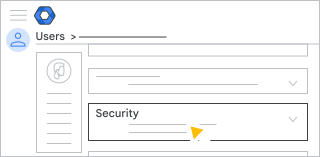
Para conferir ou gerenciar as configurações de segurança do usuário, siga as etapas abaixo.
Ver e gerenciar as configurações de segurança do usuário
Redefinir a senha de um usuário
- Clique em Senha Redefinir senha.
- Gere a senha automaticamente ou digite uma.
Por padrão, o tamanho mínimo da senha é oito caracteres. Você pode alterar os requisitos de senha da sua organização.
- (Opcional) Para ver a senha, clique em Visualizar
 .
. - (Opcional) Para exigir que o usuário altere a senha, deixe a opção Solicitar uma alteração de senha no próximo login ativada
 .
. - Clique em Redefinir.
- (Opcional) Para colar a senha em outro local, como uma conversa do Google Chat com o usuário, clique em Clique para copiar a senha.
- Envie a senha por e-mail para o usuário ou clique em Concluído.
Gerenciar chaves de acesso e de segurança de um usuário
A seção Chaves de acesso e de segurança mostra as seguintes informações sobre as chaves registradas pelo usuário:
- Nome da chave, padrão ou fornecido pelo usuário
- Plataforma ou dispositivo em que a chave foi criada
- A forma como ele foi registrado, pelo usuário ou automaticamente
- Suporte sem senha, se uma chave de acesso pode ser usada para pular desafios de verificação de senha
- Quando e onde as chaves foram adicionadas e usadas pela última vez
Você pode adicionar ou remover as chaves de segurança de um usuário e remover as chaves de acesso dele.
Chaves de acesso
As chaves de acesso são uma alternativa simples e segura às senhas. Com as chaves de acesso, os usuários podem fazer login na Conta do Google gerenciada usando um smartphone, uma chave de segurança ou o bloqueio de tela do computador. Se um administrador tiver ativado a opção de pular a senha na conta de um usuário, ele poderá pular os desafios de login e usar uma chave de acesso que incorpore a verificação de primeiro e segundo fator. Confira mais detalhes em Fazer login com uma chave de acesso em vez de uma senha.
Remover uma chave de acesso criada pelo usuário
- Clique em Chaves de acesso e de segurança para exibir a tabela de informações.
- Role a tabela totalmente para a direita.
- Passe o cursor sobre a linha da tabela da chave que você quer remover e clique em Remover.
- Clique em Remover para confirmar.
- Clique em Concluído.
Os eventos de registro do administrador adicionam uma entrada sempre que você revoga uma chave de acesso.
Remover uma chave de acesso criada automaticamente
As chaves de acesso são geradas automaticamente em dispositivos Android quando um usuário faz login na Conta do Google. Para remover um:
- Acesse a seção Apps conectados na página de segurança do usuário.
- Localize o dispositivo Android na coluna Aplicativo que você quer remover.
- Passe o cursor sobre essa linha e clique em Remover
 .
. - Clique em Remover.
- Clique em Concluído.
Para impedir que um usuário crie outra chave de acesso automática, redefina a senha dele e faça o logout da Conta do Google (incluindo os aplicativos do Google Workspace) em todos os dispositivos e navegadores.
- Siga as etapas para Redefinir a senha de um usuário.
- Para desconectar o usuário da Conta do Google, siga as etapas para Redefinir os cookies de login do usuário.
Se você redefinir os cookies de um usuário sem redefinir a senha, ele ainda poderá fazer login no dispositivo Android, que vai adicionar uma chave de acesso criada automaticamente novamente.
Para ter mais controle sobre a criação automática de chaves de acesso, você pode restringir o uso de dispositivos Android usando o gerenciamento básico de dispositivos. Confira mais detalhes em Configurar o gerenciamento básico de dispositivos móveis.
Chaves de segurança
Uma chave de segurança é um dispositivo pequeno utilizado para fazer login em uma Conta do Google usando a verificação em duas etapas (2SV). A chave é inserida na entrada USB do computador ou conectada a um dispositivo móvel por NFC ou Bluetooth. Confira mais detalhes em Usar uma chave de segurança na verificação em duas etapas.
Adicionar uma chave de segurança como chave exclusiva para a verificação em duas etapas
Você pode adicionar uma chave de segurança, ou os usuários podem adicionar as próprias chaves. Se você adicionar uma chave de segurança dessa forma, ela será usada apenas para a verificação em duas etapas, e o usuário precisará fazer login com a senha ao usar essa chave.
- Se você quiser adicionar uma chave de segurança para o usuário:
- Clique em Chaves de acesso e de segurança para mostrar o botão Adicionar chave de segurança.
- Clique em Adicionar chave de segurança.
- Siga as instruções na tela.
Observação: se houver uma chave de segurança conectada ao computador, remova antes de registrar uma nova chave para um usuário. - Clique em Concluído.
- Para permitir que os usuários adicionem a própria chave de segurança que pode ser usada apenas para a verificação em duas etapas:
- Verifique se a configuração "Pular a etapa de senha" está desativada para os usuários. Caso contrário, eles só poderão adicionar uma chave de segurança como chave de acesso. Confira as etapas em Ativar ou desativar o recurso de pular senhas para os usuários.
- Peça para os usuários seguirem as instruções em Usar uma chave de segurança na verificação em duas etapas.
Remover uma chave de segurança
Remova uma chave de segurança somente quando ela for perdida. Se a chave estiver indisponível no momento, gere códigos de segurança alternativos como solução temporária. Confira mais detalhes em Gerar códigos de verificação extra para um usuário.
- Clique em Chaves de acesso e de segurança para exibir a tabela de informações.
- Role a tabela totalmente para a direita.
- Passe o cursor sobre a linha da tabela da chave que você quer remover e clique em Remover.
- Clique em Remover para confirmar.
- Clique em Concluído.
Os eventos de registro do administrador adicionam uma entrada sempre que você revoga uma chave de segurança.
Verificar a inscrição na Proteção Avançada
Como administrador, você pode verificar o status de inscrição de um usuário no Proteção Avançada e, se necessário, cancelar a inscrição no nível do usuário.
- O status Ativado significa que o usuário está inscrito no Proteção Avançada.
- O status Desativado significa que o usuário não está inscrito no Proteção Avançada.
Se você desativar a inscrição na Proteção Avançada aqui, apenas o usuário poderá fazer uma nova inscrição, contanto que a configuração Ativar a inscrição de usuários esteja ativada em Segurança Autenticação Programa Proteção Avançada. Confira mais detalhes em Permitir que os usuários se inscrevam.
Ver as configurações da verificação em duas etapas
Apenas o usuário pode ativar a verificação em duas etapas. Como administrador, você pode verificar a configuração atual da verificação em duas etapas de um usuário e, se necessário, gerar um código alternativo para um usuário bloqueado.
A seção Verificação em duas etapas mostra se o usuário ativou a 2SV e se a verificação em duas etapas é obrigatória na organização.
- É possível desativar a verificação em duas etapas para um usuário bloqueado, mas não é recomendado. Em vez disso, gere um código alternativo para que o usuário faça login na conta.
Observação:não é possível desativar a verificação em duas etapas se a conta do usuário estiver suspensa.
- Quando a verificação em duas etapas é obrigatória na organização, a opção de desativar o recurso para um usuário individual fica desativada.
Gerar códigos de verificação alternativos para um usuário
Talvez usuários que não possam acessar o segundo método de autenticação temporariamente fiquem bloqueados. Por exemplo, o usuário esqueceu a chave de segurança em casa ou não pode receber um código de acesso por telefone. Para esses usuários, gere códigos de verificação alternativos para que eles possam fazer login.
- Para ver os códigos de verificação extras do usuário, clique em Verificação em duas etapas Gerar códigos de verificação extras.
Observação:criar novos códigos de verificação invalida qualquer código atual. Por exemplo, se você criou o código de verificação de um usuário no Admin Console e gerou um novo com esse código, o conjunto anterior de códigos vai ser invalidado e vice-versa. - Copie um dos códigos alternativos ou gere códigos novos. Observação: se você acha que os códigos extra eatuais foram roubados ou expiraram, selecione Gerar novos códigos. O antigo conjunto de códigos alternativos é desativado automaticamente.
- Peça ao usuário para seguir as instruções em Fazer login usando códigos alternativos.
Se o usuário precisar usar a verificação em duas etapas com uma chave de segurança:
- O usuário não pode gerar os próprios códigos de verificação alternativos. Um administrador precisa gerar esses códigos e fornecê-los ao usuário quando necessário.
- Depois que você gerar códigos para o usuário, será iniciado o período de carência dele. Você vai receber um aviso sobre o período de carência restante antes que a criança precise usar a chave de segurança para fazer login.
Veja mais detalhes sobre a configuração dos requisitos da verificação em duas etapas para usuários em Implantar a verificação em duas etapas.
Administradores revendedores
Somente superadministradores podem gerar códigos de verificação de backup para outros administradores. Isso significa que os administradores, incluindo os administradores de revendedores, só podem acessar e criar códigos de verificação de backup para os usuários, não para outros administradores ou superadministradores. Se você quiser permitir que os administradores gerem e acessem códigos de verificação de backup para usuários, administradores e superadministradores, conceda a eles privilégios de superadministrador.
Forçar alteração de senha
Se você suspeitar que a senha do usuário foi roubada, exija que ele redefina a senha no próximo login.
- Clique em Exigir alteração de senha Ativar
 .
. - Clique em Concluído.
Depois que o usuário redefinir a senha, essa configuração será definida como Desativar.
Observação:caso sua organização use o SSO em um IdP de terceiros, a configuração de forçar uma mudança de senha só vai disponível se você usar uma máscara de rede para permitir que alguns usuários façam login diretamente no Workplace. Para verificar se há uma máscara de rede configurada, acesse Segurança SSO com IdPs de terceiros Perfil de SSO da sua organização.
Editar as informações de recuperação de um usuário
Se o Google suspeitar de uma tentativa não autorizada de acessar a conta de um usuário, um desafio de login aparecerá antes de o acesso ser concedido. O usuário precisará:
- digitar um código de verificação, que o Google envia para o número de telefone ou e-mail de recuperação (um endereço fora da sua organização);
- responder a um desafio que somente o proprietário da conta pode resolver.
Para adicionar ou editar as informações de recuperação de um usuário:
- Clique em Informações de recuperação.
- Adicione ou edite estas informações:
- Endereço de e-mail (fora da sua organização)
- Número de telefone de recuperação
Observação:o número de telefone de recuperação precisa ser exclusivo para cada usuário. Se o mesmo número for utilizado por vários usuários, ele será bloqueado por motivo de segurança.
- Clique em Salvar.
Desativar temporariamente um desafio de login ou de confirmação da identidade
Se o Google suspeitar de uma tentativa não autorizada de acessar a conta de um usuário, um desafio de login aparecerá antes de o acesso ser concedido. O usuário precisará digitar um código de verificação que o Google envia para o telefone. Também é possível responder a outro desafio que só o proprietário da conta pode resolver.
Além disso, se um usuário do Google Workspace tentar realizar uma ação confidencial, um desafio "Confirme sua identidade" será exibido. Se o usuário não conseguir inserir as informações solicitadas, o Google não permitirá a ação confidencial.
Se o usuário autorizado não verificar a identidade, desative o login ou o desafio de confirmação de identidade para permitir o login.
Redefinir os cookies de login do usuário
Se um usuário perder o computador ou o dispositivo móvel, você poderá redefinir os cookies de login para impedir o acesso não autorizado à Conta do Google. O usuário será desconectado da Conta do Google (incluindo os aplicativos do Google Workspace) em todos os dispositivos e navegadores.
Observação: se você suspender um usuário, não precisará redefinir os cookies de login porque a suspensão faz isso automaticamente.
Se você configurou o Logon único (SSO) usando um provedor de identidade de terceiros, talvez seja possível acessar a Conta do Google do usuário por meio da sessão de SSO mesmo após a redefinição. Nesse caso, encerre a sessão de SSO antes de redefinir os cookies de login do Google. Se precisar de ajuda com o gerenciamento do SSO, procure a equipe de suporte do IdP.
Para redefinir os cookies do usuário:
- Clique em Cookies de login Redefinir.
- Clique em Concluído.
Pode levar até uma hora para que o usuário saia das sessões atuais do Gmail. O tempo de outros apps pode variar.
Ver e revogar senhas de apps
Quando os usuários utilizam a verificação em duas etapas, eles precisam de senhas específicas do app para acessar apps que não aceitam códigos de verificação. Saiba mais sobre como fazer login com senhas de app.
Os apps para os quais o usuário criou senhas são exibidos na seção Senha de app. Observação: a seção fica inativa quando não há senhas de apps em uso.
Clique no nome de um app para saber quando a senha foi criada e usada pela última vez.
Revogue a senha de app se um usuário perder um dispositivo ou parar de usar um app que foi autorizado com ela.
- Clique na seção Senha específica do aplicativo para ver os apps que usam senhas.
- Passe o cursor sobre o nome de um app e clique em Revogar à direita.
- Clique em Revogar.
- Clique em Concluído.
Os usuários também podem revogar as próprias senhas de app.
Ver e remover o acesso a apps de terceiros
A seção Aplicativos conectados mostra todos os apps de terceiros (por exemplo, os do Google Workspace Marketplace) que têm acesso aos dados da Conta do Google desse usuário. Saiba como funciona o acesso autorizado.
Observação: a seção fica inativa quando não há apps de terceiros instalados.
Clique no nome de um aplicativo para ver mais informações:
- A coluna Nível de acesso mostra os dados do usuário que o app pode acessar. Um usuário pode conceder acesso total ou parcial aos dados do Google.
- A coluna Data de autorização mostra quando o app recebeu acesso aos dados.
Para remover temporariamente o acesso de um app aos dados:
- Passe o cursor sobre o nome de um app e clique em Remover à direita.
- Clique em Remover.
- Clique em Concluído.
Observação: a remoção do acesso de um app aos dados não impede que o usuário use o app no futuro (se tiver as permissões necessárias). Quando o usuário fizer login no app novamente, o acesso aos dados será restaurado. Para restringir permanentemente o acesso dos usuários, bloqueie o acesso a escopos específicos e configure uma lista de permissão dos apps que podem ser usados na organização.
Google, Google Workspace e marcas e logotipos relacionados são marcas registradas da Google LLC. Todos os outros nomes de empresas e produtos são marcas registradas das empresas às quais estão associados.