

Como administrador del servicio de Google Workspace o Cloud Identity de tu organización, puedes ver y administrar la configuración de seguridad de un usuario. Por ejemplo, puedes restablecer la contraseña de un usuario, agregar o quitar llaves de seguridad para la autenticación de múltiples factores y restablecer las cookies de acceso del usuario.
Cómo abrir la configuración de seguridad del usuario
Para completar estos pasos, necesitas los privilegios de administrador adecuados. Según tus privilegios, es posible que no veas todos los controles necesarios para completar estos pasos. Obtén más información sobre los privilegios de administrador.
-
En la Consola del administrador de Google, ve a Menú


 Directorio
Usuarios.
Directorio
Usuarios.Es necesario tener el privilegio de administración de usuarios adecuado. Sin el privilegio correcto, no verás todos los controles necesarios para completar estos pasos.
En la lista Usuarios, busca el usuario.
Nota: Para encontrar un usuario, también puedes escribir su nombre o dirección de correo electrónico en el cuadro de búsqueda que se encuentra en la parte superior de la Consola del administrador. Si necesitas ayuda, consulta Cómo buscar una cuenta de usuario.
Haz clic en el nombre del usuario para abrir la página de su cuenta.
En la parte superior, haz clic en Seguridad y acceso.
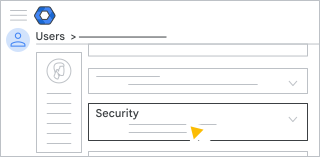
Sigue estos pasos para ver o administrar la configuración de seguridad del usuario.
Cómo ver y administrar la configuración de seguridad del usuario
Restablecer la contraseña de un usuario
- Haz clic en Contraseña Restablecer contraseña.
- Elige generar la contraseña automáticamente o ingresarla.
De forma predeterminada, la longitud mínima de las contraseñas es de 8 caracteres. Puedes cambiar los requisitos de las contraseñas para tu organización.
- (Opcional) Para ver la contraseña, haz clic en Vista previa
 .
. - (Opcional) Para exigir que el usuario cambie la contraseña, asegúrate de que la opción Solicitar el cambio de la contraseña durante el siguiente acceso esté activada
 .
. - Haz clic en Restablecer.
- Opcional: Para pegar la contraseña en algún lugar, como en una conversación de Google Chat con el usuario, haz clic en Haz clic para copiar la contraseña.
- Elige enviar la contraseña al usuario por correo electrónico o haz clic en Listo.
Cómo administrar las llaves de acceso y de seguridad de un usuario
En la sección Llaves de acceso y de seguridad, se muestra la siguiente información sobre las llaves que registró un usuario:
- Nombre de la clave, ya sea predeterminada o proporcionada por el usuario
- Plataforma o dispositivo en el que se creó la llave
- La forma en que se inscribió, ya sea por el usuario o automáticamente
- Compatibilidad sin contraseña, ya sea que se pueda usar una llave de acceso para omitir los desafíos de verificación de contraseña
- Cuándo y dónde se agregaron y usaron por última vez las llaves
Puedes agregar o quitar las llaves de seguridad de un usuario y quitar sus llaves de acceso.
Llaves de acceso
Las llaves de acceso son una alternativa simple y segura a las contraseñas. Con las llaves de acceso, los usuarios pueden acceder a su Cuenta de Google administrada con un teléfono, una llave de seguridad o el bloqueo de pantalla de la computadora. Si un administrador habilitó la opción para omitir la contraseña en la cuenta de un usuario, este puede omitir los desafíos de acceso con contraseña y, en su lugar, usar una llave de acceso que incorpore la verificación en dos pasos. Para obtener más información, consulta ¿Cómo ingreso con una llave de acceso en lugar de una contraseña?
Cómo quitar una llave de acceso creada por el usuario
- Haz clic en Llaves de acceso y de seguridad para mostrar la tabla de información de la llave.
- Desplázate hasta el extremo derecho de la tabla.
- Coloca el cursor sobre la línea de la tabla correspondiente a la clave que deseas quitar y haz clic en Quitar.
- Haz clic en Quitar para confirmar.
- Haz clic en Listo.
Eventos de registro del administrador agrega una entrada cada vez que revocas una llave de acceso.
Cómo quitar una llave de acceso creada automáticamente
Las llaves de acceso se generan automáticamente en dispositivos Android cuando un usuario accede a su Cuenta de Google. Para quitar una, sigue estos pasos:
- Ve a la sección Aplicaciones conectadas en la página de seguridad del usuario.
- Ubica el dispositivo Android en la columna Aplicación que deseas quitar.
- Coloca el cursor sobre esa fila y haz clic en Quitar
 .
. - Haz clic en Quitar.
- Haz clic en Listo.
Para evitar que un usuario cree otra llave de acceso automática, restablece su contraseña y cierra su sesión de la Cuenta de Google (incluidas las aplicaciones de Google Workspace) en todos los dispositivos y navegadores.
- Sigue los pasos para restablecer la contraseña de un usuario.
- Para cerrar la sesión de su Cuenta de Google, sigue los pasos para restablecer las cookies de acceso del usuario.
Si restableces las cookies de un usuario sin restablecer su contraseña, podrá acceder a su dispositivo Android, que volverá a agregar una llave de acceso creada automáticamente.
Para tener más control sobre la creación automática de llaves de acceso, puedes restringir el uso de dispositivos Android con la administración básica de dispositivos. Para obtener más información, consulta Cómo configurar la administración básica de dispositivos móviles.
Llaves de seguridad
Una llave de seguridad es un dispositivo pequeño que te permite acceder a una Cuenta de Google con la verificación en 2 pasos (2SV). Se enchufa en el puerto USB de tu computadora o se conecta a tu dispositivo móvil a través de NFC o Bluetooth. Para obtener más información, consulta Cómo usar una llave de seguridad para la Verificación en 2 pasos.
Cómo agregar una llave de seguridad como llave solo para la 2SV
Puedes agregar una llave de seguridad para un usuario, o bien este puede agregar sus propias llaves. Si agregas una llave de seguridad de esta manera, será solo para la 2SV, y el usuario deberá acceder con su contraseña cuando use esta llave.
- Para agregar una llave de seguridad para el usuario, haz lo siguiente:
- Haz clic en Llaves de acceso y de seguridad para mostrar el botón Agregar llave de seguridad.
- Haz clic en Agregar llave de seguridad.
- Sigue las instrucciones en pantalla.
Nota: Si tienes una llave de seguridad conectada a tu computadora, quítala antes de registrar una llave nueva para un usuario. - Haz clic en Listo.
- Para permitir que los usuarios agreguen su propia llave de seguridad que se pueda usar solo para la 2SV, haz lo siguiente:
- Asegúrate de que el parámetro de configuración para omitir la contraseña esté desactivado para los usuarios; de lo contrario, solo podrán agregar una llave de seguridad como llave de acceso. Para conocer los pasos, consulta Cómo activar o desactivar la opción para omitir contraseñas para los usuarios.
- Indícales a los usuarios que sigan las instrucciones que se indican en Cómo usar una llave de seguridad para la Verificación en 2 pasos.
Cómo quitar una llave de seguridad
Quita una llave de seguridad solo cuando la hayas perdido. Si una llave no está disponible temporalmente, puedes generar códigos de seguridad de respaldo como solución alternativa temporal. Para obtener más información, consulta Cómo obtener códigos de verificación de respaldo para un usuario.
- Haz clic en Llaves de acceso y de seguridad para mostrar la tabla de información de la llave.
- Desplázate hasta el extremo derecho de la tabla.
- Coloca el cursor sobre la línea de la tabla correspondiente a la clave que deseas quitar y haz clic en Quitar.
- Haz clic en Quitar para confirmar.
- Haz clic en Listo.
Eventos de registro de administrador agrega una entrada cada vez que revocas una llave de seguridad.
Cómo verificar la inscripción en la Protección avanzada
Como administrador, puedes verificar el estado de inscripción de un usuario en la Protección avanzada y, si es necesario, puedes anular su inscripción a nivel del usuario.
- El estado Activado significa que el usuario está inscrito actualmente en la Protección avanzada.
- El estado Desactivado significa que el usuario no está inscrito en la Protección Avanzada.
Si desactivas la inscripción en la Protección avanzada aquí, solo el usuario podrá volver a inscribirse, siempre y cuando el parámetro de configuración Habilitar la inscripción del usuario esté habilitado en Seguridad Autenticación Programa de Protección Avanzada. Para obtener más información, consulta Cómo permitir que los usuarios se inscriban.
Verifica la configuración de la Verificación en 2 pasos
Solo el usuario puede activar la verificación en 2 pasos (2SV). Como administrador, puedes verificar la configuración actual de la verificación en 2 pasos de un usuario y, si es necesario, obtener un código de respaldo para un usuario bloqueado.
En la sección Verificación en 2 pasos, se muestra si la 2SV está activada para el usuario y si actualmente se aplica de manera forzosa en toda tu organización.
- Puedes desactivar la 2SV para un usuario bloqueado, pero no se recomienda. En su lugar, obtén un código de respaldo para que el usuario pueda acceder a su cuenta.
Nota: No puedes desactivar la 2SV para un usuario si su cuenta está suspendida.
- Si la 2SV se aplica de forma obligatoria en toda tu organización, se inhabilita la opción para desactivarla para un usuario individual.
Obtén códigos de verificación de respaldo para un usuario
Los usuarios que temporalmente no puedan acceder a su segundo método de autenticación se quedarán sin acceso a su cuenta. Por ejemplo, un usuario podría haber dejado su llave de seguridad en casa o no haber recibido un código de acceso por teléfono. Para estos usuarios, puedes generar códigos de verificación de respaldo para permitirles acceder a la cuenta.
- Para ver los códigos de verificación de respaldo del usuario, haz clic en Verificación en 2 pasos Obtener códigos de verificación de respaldo.
Nota: La creación de nuevos códigos de verificación invalida cualquier código existente. Por ejemplo, si creaste un código de verificación de usuario con la Consola del administrador y, luego, generaste uno nuevo con los códigos de verificación, el conjunto anterior de códigos se invalida y viceversa. - Copia uno de los códigos de respaldo existentes o genera códigos nuevos. Nota: Selecciona Generar códigos nuevos si crees que te robaron los códigos de respaldo existentes o que ya se usaron. El antiguo conjunto de códigos de respaldo quedará inactivo automáticamente.
- Indícale al usuario que siga las instrucciones que se indican en Cómo acceder con códigos de respaldo.
Si el usuario debe usar la Verificación en 2 pasos con una llave de seguridad, haz lo siguiente:
- El usuario no puede generar sus propios códigos de verificación de respaldo. Un administrador debe generar estos códigos y proporcionárselos al usuario cuando sea necesario.
- Una vez que generes códigos para el usuario, comenzará el período de gracia para que los use. Se te informará sobre el período de gracia restante antes de que deba usar su llave de seguridad para acceder.
Para obtener detalles sobre cómo configurar los requisitos de la verificación en 2 pasos para los usuarios, consulta Implementa la verificación en 2 pasos.
Administradores de revendedores
Solo los administradores avanzados pueden generar códigos de verificación de respaldo para otros administradores. Esto significa que los administradores, incluidos los administradores de revendedores, solo pueden ver y crear códigos de verificación de copia de seguridad para sus usuarios, no para otros administradores ni administradores avanzados. Si quieres permitir que los administradores generen y vean códigos de verificación de copias de seguridad para usuarios, administradores y administradores avanzados, debes otorgarles privilegios de administrador avanzado.
Cómo forzar un cambio de contraseña
Si sospechas que se robó la contraseña del usuario, puedes obligarlo a restablecerla la próxima vez que acceda.
- Haz clic en Exigir el cambio de la contraseña Activa
 .
. - Haz clic en Listo.
Después de que el usuario restablece su contraseña, este parámetro de configuración se establece automáticamente en Desactivado.
Nota: Si tu organización usa el SSO a través de un IdP externo, el parámetro de configuración para forzar el cambio de contraseña no está disponible, a menos que uses una máscara de red para permitir que algunos usuarios accedan directamente a Workplace. Para verificar si se configuró una máscara de red, ve a Seguridad SSO con IdP de terceros Perfil de SSO para tu organización.
Cómo editar la información de recuperación de un usuario
Si Google sospecha que hay un intento de acceso no autorizado a una cuenta de usuario, aparecerá una verificación de identidad antes de que se otorgue el acceso a la cuenta. El usuario debe cumplir con uno de los siguientes requisitos:
- Ingresar un código de verificación que Google envía a su número de teléfono o dirección de correo electrónico de recuperación (una dirección de correo electrónico externa a tu organización)
- Responder un desafío que solo el propietario de la cuenta puede resolver
Sigue estos pasos para agregar o editar la información de recuperación de un usuario:
- Haz clic en Información de recuperación.
- Agrega o edita cualquiera de los siguientes elementos:
- Dirección de correo electrónico (fuera de tu organización)
- Número de teléfono de recuperación
Nota: El número de teléfono de recuperación debe ser único para cada usuario. Si varios usuarios usan el mismo número de teléfono de recuperación, este se bloqueará automáticamente por motivos de seguridad.
- Haz clic en Guardar.
Cómo desactivar temporalmente una verificación de identidad o un acceso
Si Google sospecha que hay un intento de acceso no autorizado a una cuenta de usuario, aparecerá una verificación de identidad antes de que se otorgue el acceso a la cuenta. El usuario debe ingresar un código de verificación que Google envía a su teléfono. O bien, el usuario puede optar por responder otro desafío que solo el propietario de la cuenta puede resolver.
Además, si un usuario de Google Workspace intenta realizar una acción sensible, a veces se le presenta un desafío de verificación de identidad. Si el usuario no puede ingresar la información solicitada, Google no permitirá la acción sensible.
Si el usuario autorizado no puede verificar su identidad, puedes desactivar la verificación de identidad o el desafío de inicio de sesión durante 10 minutos para permitir que el usuario acceda.
Restablece las cookies de acceso del usuario
Si un usuario pierde su computadora o dispositivo móvil, puedes restablecer sus cookies de acceso para evitar el acceso no autorizado a su Cuenta de Google. Esto cierra la sesión del usuario en su Cuenta de Google (incluidas las aplicaciones de Google Workspace) en todos los dispositivos y navegadores.
Nota: Si suspendiste a un usuario, no es necesario que realices este paso. Cuando se suspende a un usuario, se restablecen sus cookies de acceso.
Si configuras el inicio de sesión único (SSO) con un proveedor de identidad (IdP) externo, es posible que la sesión de SSO del usuario aún permita el acceso a su Cuenta de Google después de restablecer las cookies de acceso. En este caso, finaliza su sesión de SSO antes de restablecer sus cookies de acceso de Google. Si necesitas ayuda para administrar el SSO, comunícate con el equipo de asistencia al cliente de tu IdP.
Para restablecer las cookies del usuario, sigue estos pasos:
- Haz clic en Cookies de acceso Restablecer.
- Haz clic en Listo.
El usuario puede tardar hasta una hora en salir de las sesiones actuales de Gmail. El tiempo para otras aplicaciones puede variar.
Cómo ver y revocar contraseñas específicas de aplicaciones
Si tus usuarios usan la Verificación en 2 pasos y deben acceder a apps o dispositivos que no aceptan códigos de verificación, necesitan contraseñas específicas de la aplicación para acceder a esas apps. Obtén más información para acceder con contraseñas de la aplicación.
En la sección Contraseña específica para la aplicación, se muestran todas las apps para las que el usuario creó contraseñas. Nota: Si no se usan contraseñas de apps, esta sección estará inactiva.
Haz clic en el nombre de una app para obtener más información sobre cuándo se creó la contraseña de esa app y cuándo se usó por última vez.
Debes revocar una contraseña de aplicación si un usuario pierde un dispositivo o deja de usar una app que se autorizó con esa contraseña.
- Haz clic en la sección Contraseña específica de la aplicación para ver las apps que usan contraseñas de aplicaciones.
- Coloca el cursor sobre el nombre de una app y haz clic en Revocar a la derecha.
- Haz clic en Revocar.
- Haz clic en Listo.
Tus usuarios también pueden revocar sus propias contraseñas de aplicación.
Cómo ver y quitar el acceso a aplicaciones de terceros
En la sección Aplicaciones conectadas, se enumeran todas las aplicaciones de terceros (por ejemplo, las aplicaciones de Google Workspace Marketplace) que tienen acceso a los datos de la Cuenta de Google de este usuario. Obtén más información sobre cómo funciona el acceso autorizado.
Nota: Si no se instaló ninguna aplicación de terceros, esta sección estará inactiva.
Haz clic en el nombre de una aplicación para obtener más información:
- En la columna Nivel de acceso, se muestran los datos del usuario a los que puede acceder la aplicación. Un usuario puede otorgar acceso total o parcial a los datos de Google.
- En la columna Fecha de autorización, se muestra cuándo se otorgó acceso a los datos a la aplicación.
Para quitar temporalmente el acceso de una app a los datos, sigue estos pasos:
- Coloca el cursor sobre el nombre de una app y haz clic en Quitar a la derecha.
- Haz clic en Quitar.
- Haz clic en Listo.
Nota: Quitar el acceso a los datos a una app no impide que un usuario la use en el futuro (si tiene los permisos necesarios para hacerlo). Cuando el usuario ingresa nuevamente a la app, el acceso a los datos se restablece. Para restringir de forma permanente el acceso de los usuarios a las aplicaciones, puedes bloquear el acceso a alcances de aplicaciones específicos y configurar una lista de entidades permitidas de aplicaciones aprobadas para tu organización.
Google, Google Workspace y las marcas y los logotipos relacionados son marcas comerciales de Google LLC. Todos los demás nombres de productos y empresas son marcas comerciales de las empresas con las que se encuentran asociados.