

এই ফিচারের জন্য সমর্থিত সংস্করণগুলো হলো: ফ্রন্টলাইন স্ট্যান্ডার্ড এবং ফ্রন্টলাইন প্লাস; এন্টারপ্রাইজ স্ট্যান্ডার্ড এবং এন্টারপ্রাইজ প্লাস; এডুকেশন ফান্ডামেন্টালস, এডুকেশন স্ট্যান্ডার্ড, এবং এডুকেশন প্লাস। আপনার সংস্করণটি তুলনা করুন।
DLP for Chat ব্যবহার করে, আপনি চ্যাট বার্তা এবং সংযুক্তি (আপলোড করা ফাইল এবং ছবি) থেকে ডেটা ফাঁস রোধ করতে ডেটা সুরক্ষা নিয়ম তৈরি করতে পারেন।
চ্যাট বৈশিষ্ট্যগুলির জন্য ডিএলপি
DLP for Chat আপনাকে চ্যাট কথোপকথনে সংবেদনশীল তথ্য শেয়ার করার উপর নিয়ন্ত্রণ দেয়। Chat for DLP ব্যবহার করে, আপনি যা করতে পারেন:
- চ্যাটের জন্য বিশেষভাবে, অথবা চ্যাট ও অন্যান্য অ্যাপের (যেমন ড্রাইভ বা জিমেইল) জন্য ডেটা সুরক্ষা নিয়ম তৈরি করুন।
- ডেটা সুরক্ষা নিয়ম তৈরি করুন যা চ্যাট বার্তা এবং সংযুক্তি ব্লক করে , ব্যবহারকারীদের সেগুলি পাঠাতে সতর্ক করে , অথবা ভবিষ্যতের নিরীক্ষার জন্য সেগুলি লগ করে রাখে।
- টেক্সট স্ট্রিং, পূর্বনির্ধারিত এবং কাস্টম ডিটেক্টর (যার মধ্যে শব্দ তালিকা এবং রেগুলার এক্সপ্রেশন অন্তর্ভুক্ত) ব্যবহার করে ডেটার সংবেদনশীলতার শর্তাবলী নির্ধারণ করুন।
- কোনো নির্দিষ্ট সাংগঠনিক ইউনিট বা গোষ্ঠীর জন্য, অথবা আপনার সমগ্র প্রতিষ্ঠানের জন্য তথ্য সুরক্ষা বিধি প্রয়োগ করুন।
- নিরাপত্তা তদন্ত টুল ব্যবহার করে চ্যাট ডিএলপি লঙ্ঘন তদন্ত করুন (এর মধ্যে এই ধরনের নিয়ম লঙ্ঘনকারী শেষ ব্যবহারকারীর বার্তা দেখা অন্তর্ভুক্ত)।
জ্ঞাত সীমাবদ্ধতা
- সাধারণত লিঙ্কগুলো স্ক্যান করা হয়, কিন্তু লিঙ্ক করা বিষয়বস্তু স্ক্যান করা হয় না।
- ড্রাইভের মাধ্যমে শেয়ার করা ফাইলগুলো ড্রাইভের ডিএলপি (DLP) নিয়মের অধীন। বিস্তারিত জানতে ‘ ডেটা ক্ষতি রোধ করতে ওয়ার্কস্পেস ডিএলপি ব্যবহার করুন’ (Use Workspace DLP to prevent data loss) অংশে যান।
চ্যাট এবং লেটেন্সি সীমাবদ্ধতা
চ্যাট একটি লেটেন্সি-সংবেদনশীল অ্যাপ্লিকেশন, এবং আমরা চ্যাট ডিএলপি এমনভাবে ডিজাইন করেছি যাতে ব্যবহারকারীর অভিজ্ঞতা খারাপ না হয়।
- মেসেজের ক্ষেত্রে, স্ক্যান করার জন্য ডিএলপি-কে একটি নির্দিষ্ট সময় দেওয়া হয়। আপনার ডিটেক্টরের জটিলতা এবং সংখ্যার উপর নির্ভর করে, কিছু ডিটেক্টর সময়মতো স্ক্যান সম্পন্ন নাও করতে পারে এবং সেক্ষেত্রে সেগুলো কার্যকর করা হবে না। পাঠানো মেসেজ এবং আপলোড করা অ্যাটাচমেন্টের জন্য ডিএলপি স্ক্যানের স্ট্যাটাস গুগল চ্যাট অডিট লগে অন্তর্ভুক্ত থাকে।
- নিম্নলিখিত পূর্বনির্ধারিত ডিটেক্টরগুলো স্ক্যান করতে বেশি সময় নিতে পারে—চ্যাট ডিএলপি নিয়মে এগুলো ব্যবহার করলে স্ক্যান টাইমআউটের ঝুঁকি বাড়ে:
- জন্ম তারিখ
- ব্যক্তির নাম
- সংযুক্তিগুলো স্ক্যান করার জন্য বেশি সময় পায়।
.csv ফাইলের সারণিবদ্ধ ডেটাকে সাধারণ টেক্সট হিসেবে গণ্য করা হয়।
কমা-বিভক্ত মান (.csv) ফাইলগুলোকে সাধারণ টেক্সট হিসেবে গণ্য করা হয়। ফলে, ফাইলের ডেটা পর্যালোচনা করার সময় যে কলামগুলোতে অনিয়ম স্পষ্ট দেখা যায়, DLP সেগুলোতে অনিয়ম খুঁজে নাও পেতে পারে।
ব্যবহারকারীদের জিমেইল ও চ্যাটের সর্বশেষ সংস্করণ প্রয়োজন।
আপনার ব্যবহারকারীদের Gmail এবং Google Chat অ্যাপ্লিকেশনগুলো হালনাগাদ আছে কিনা তা নিশ্চিত করুন, যাতে তারা ব্লক হওয়া চ্যাট কথোপকথনের সম্পূর্ণ বার্তা পেতে পারেন। Gmail এবং Chat-এর পুরোনো সংস্করণগুলোতে, যে কন্টেন্টের জন্য শুধু সতর্কবার্তা দেখানো উচিত, তা ব্লক হয়ে যাবে।
শর্ত ছাড়াই ডিএলপি নিয়ম তৈরি করা হয়েছে
যদি আপনি কোনো শর্ত ছাড়া একটি DLP রুল তৈরি করেন, তাহলে রুলটি প্রতিটি চ্যাট মেসেজ এবং/অথবা সমস্ত আপলোড করা ফাইলের উপর নির্দিষ্ট অ্যাকশনটি প্রয়োগ করে (রুলটি তৈরি করার সময় আপনি মেসেজ, ফাইল অ্যাটাচমেন্ট, নাকি উভয়ই নির্বাচন করেছেন তার উপর নির্ভর করে)।
চ্যাটের জন্য ডিএলপি কীভাবে কাজ করে?
যখন ব্যবহারকারী একটি চ্যাট বার্তা পাঠান, তখন ডিএলপি সংবেদনশীল বিষয়বস্তুর জন্য সেই বার্তাটি স্ক্যান করে। যদি কোনো অ্যাটাচমেন্ট ব্লক বা সতর্কীকরণ নিয়ম লঙ্ঘন করে, তাহলে বার্তাটি পাঠানোর সময় সেই ব্যবস্থাটি প্রয়োগ করা হয়।
কী স্ক্যান করা হয়?
ডিএলপি নিয়মগুলি প্রেরিত বার্তাগুলির উপর প্রয়োগ করা হয়, ব্যবহারকারী বা স্পেস যে বার্তাগুলি গ্রহণ করতে পারে তার উপর নয়।
- বার্তা এবং সংযুক্তি স্ক্যান করা হয়। সংযুক্তিগুলোর মধ্যে ফাইল এবং ছবি অন্তর্ভুক্ত। সংযুক্তির ফাইলের নামটিও স্ক্যান করা হয় (সমর্থিত ফাইলের প্রকারের জন্য)। নিরাপত্তা নীতি লঙ্ঘনকারী সংযুক্তি পাঠানো ব্লক করা হয়।
- চ্যাট হিস্ট্রি বন্ধ থাকলেও ওয়ান-টু-ওয়ান চ্যাট, গ্রুপ চ্যাট এবং স্পেসের মেসেজগুলো স্ক্যান করা হয়। বিস্তারিত জানতে গুগল চ্যাটে হিস্ট্রি চালু বা বন্ধ করার নির্দেশিকা দেখুন।
- চ্যাট ডিএলপি ইনসিডেন্টগুলো রুল অডিট লগে নথিভুক্ত করা হয়; কিছু ক্ষেত্রে, লগে বার্তার বিষয়বস্তুও পাওয়া যেতে পারে। লগে বার্তার বিষয়বস্তু কতক্ষণ দৃশ্যমান থাকবে তা আপনার চ্যাট হিস্ট্রি সেটিংস এবং চ্যাটের জন্য কনফিগার করা বার্তা সংরক্ষণের মেয়াদের উপর নির্ভর করে।
- চ্যাট হিস্ট্রি চালু থাকলে, অ্যাডমিনরা আপনার সেট করা মেসেজ সংরক্ষণের সময়কাল পর্যন্ত মেসেজগুলো দেখতে পারবেন।
- চ্যাট হিস্ট্রি বন্ধ থাকলেও মেসেজটি ২৪ ঘন্টা পর্যন্ত দেখা যাবে।
স্ক্যান করা ফাইলের প্রকার
বিষয়বস্তুর জন্য স্ক্যান করা ফাইলের প্রকারগুলির মধ্যে রয়েছে:
- ডকুমেন্ট ফাইলের প্রকারভেদ: .txt, .doc, .docx, .rtf, .html, .xhtml, .xml, .pdf, .ppt., .pptx, .odp, .ods, .odt, .xls, .xlsx, .ps, .css, .csv, .json, .sh
ইমেজ ফাইলের প্রকার: .eps
দ্রষ্টব্য: OCR সক্রিয় থাকলে, নিম্নলিখিত ধরনের ছবিগুলোও স্ক্যান করা হয়: .bmp, .gif, .jpeg, .png, এবং PDF ফাইলের ভেতরের ছবি।
সংকুচিত ফাইলের ধরণ: .zip
কাস্টম ফাইলের ধরন: .hwp, .kml, .kmz, .sdc, .sdd, .sdw, .sxc, .sxi, .sxw, .wml, .xps
স্ক্যানের জন্য সংযুক্তি আকারের সীমাবদ্ধতা
৫০ মেগাবাইটের বেশি আকারের অ্যাটাচমেন্টগুলো ডিএলপি দ্বারা স্ক্যান না করেই আপলোড ও পাঠানো হয়।
বার্তাটি কখন স্ক্যান করা হয়?
যখন কোনো ব্যবহারকারী চ্যাট বার্তা পাঠান, তখন সেই বার্তায় কোনো অ্যাটাচমেন্ট আছে কি না, তা স্ক্যান করা হয়।

চ্যাট ফ্লো-এর জন্য ডিএলপি-র সারসংক্ষেপ:
- আপনি ডিএলপি নিয়মগুলো নির্ধারণ করেন। এই নিয়মগুলো ঠিক করে দেয় কোন বিষয়বস্তু সংবেদনশীল এবং সুরক্ষিত রাখা উচিত। আপনি বার্তা এবং সংযুক্তি উভয়ের ক্ষেত্রেই ডিএলপি নিয়ম প্রয়োগ করতে পারেন।
- একজন ব্যবহারকারী একটি চ্যাট বার্তা পাঠান। ডিএলপি তার নিয়ম লঙ্ঘনের জন্য বার্তাটির বিষয়বস্তু স্ক্যান করে। অ্যাটাচমেন্টগুলো আপলোড করার সময় স্ক্যান করা হয় এবং যেগুলো নিয়ম লঙ্ঘন করে, সেগুলো ব্লক করা হয়।
- ডিএলপি আপনার সংজ্ঞায়িত নিয়মগুলো প্রয়োগ করে, এবং নিয়ম লঙ্ঘনের ফলে সেই নিয়মগুলোর জন্য আপনার কনফিগার করা পদক্ষেপগুলো সক্রিয় হয়।
- রুল অডিট লগ- এ আপনাকে ডিএলপি নিয়ম লঙ্ঘনের বিষয়ে সতর্ক করা হয়।
যখন কোনো ব্যবহারকারীর বার্তা ব্লক করা হয় বা কোনো সতর্কবার্তা দেখায় তখন কী হয়?
চ্যাট নিয়মের জন্য ডিএলপি (DLP) প্রয়োগ করার আগে, আপনার ব্যবহারকারীদের জানিয়ে দিন যে তারা কী আশা করতে পারে। ব্যাখ্যা করুন যে কোন তথ্য শেয়ার করা যাবে সে সম্পর্কে নীতিমালা রয়েছে, এবং যে বার্তাগুলো এই নীতিমালা লঙ্ঘন করে সেগুলো ব্লক করা হয় বা একটি সতর্কীকরণ বার্তা দেখানো হয়। তাদের জানিয়ে দিন কোন তথ্যগুলো সীমাবদ্ধ, যাতে ব্লক করা বিষয়বস্তু সম্পর্কে বার্তা পেলে বা সংবেদনশীল বিষয়বস্তু সম্পর্কে সতর্ক করা হলে তারা অবাক না হন।
ব্লক করা মেসেজের ক্ষেত্রে ব্যবহারকারীর অভিজ্ঞতা
কোনো চ্যাট বার্তা বা সংযুক্তি ব্লক করা হলে ব্যবহারকারীরা এই ধরনের কিছু বার্তা পেতে পারেন:
- আপনার বার্তাটি পাঠানো যায়নি।
- আপনার বার্তাটি আপডেট করা যায়নি।
আপনার বার্তায় এমন সংবেদনশীল তথ্য (যেমন ক্রেডিট কার্ড নম্বর) থাকতে পারে, যা আপনার প্রতিষ্ঠানের নীতিমালা অনুযায়ী শেয়ার করা উচিত নয়। প্রয়োজন অনুযায়ী সম্পাদনা করুন, অথবা বিষয়টি ঠিক মনে না হলে আপনার অ্যাডমিনের সাথে কথা বলুন।
যখন কোনো বার্তা ব্লক করা হয়, তখন ব্যবহারকারী ডায়ালগটি বাতিল করতে পারেন অথবা 'বার্তা সম্পাদনা করুন' (Edit message) এ ক্লিক করে বার্তার লেখা সম্পাদনা করতে বা লঙ্ঘনকারী সংযুক্তিটি সরিয়ে ফেলতে পারেন।
সতর্কতা বার্তাগুলির জন্য ব্যবহারকারীর অভিজ্ঞতা
যখন কোনো চ্যাট বার্তা বা সংযুক্তি একটি সতর্কবার্তা ট্রিগার করে, তখন ব্যবহারকারীরা নিম্নলিখিত বার্তাটি পান। উল্লেখ্য যে, বার্তাটি প্রাথমিকভাবে ব্লক করা থাকে এবং ব্যবহারকারী যদি তা সত্ত্বেও বার্তাটি পাঠাতে চান, তবেই এটি পাঠানো হয়:
- আপনার বার্তা দেখুন
আপনার বার্তায় এমন সংবেদনশীল তথ্য (যেমন ক্রেডিট কার্ড নম্বর) থাকতে পারে, যা আপনার প্রতিষ্ঠানের নীতিমালা অনুযায়ী শেয়ার করা উচিত নয়। প্রয়োজন অনুযায়ী সম্পাদনা করুন, অথবা বিষয়টি ঠিক মনে না হলে আপনার অ্যাডমিনের সাথে কথা বলুন।
একটি সতর্কবার্তা পাওয়ার পর, ব্যবহারকারী ‘Edit message’-এ ক্লিক করে বার্তার লেখাটি সম্পাদনা করতে পারেন, ‘Send anyway’- তে ক্লিক করে লেখাটি হুবহু পাঠাতে পারেন, অথবা ডায়ালগ বক্সটি বাতিল করে দিতে পারেন।
কোন মেসেজগুলো ব্লক করা হবে তা আমি কীভাবে নিয়ন্ত্রণ করব? আমি যদি স্পেস বা গ্রুপের মেসেজ ব্লক করতে চাই, তাহলে কী হবে?
একটি ডিএলপি রুল অ্যাকশন (যেমন মেসেজ ব্লক করা) বেছে নেওয়ার পর, আপনি যে ধরনের কথোপকথন এর আওতায় আনতে চান তা নির্বাচন করুন: অভ্যন্তরীণ বা বাহ্যিক (উদাহরণস্বরূপ, বাহ্যিকভাবে মালিকানাধীন কোনো স্পেস, বা গেস্ট অ্যাক্সেস চালু থাকা কোনো কথোপকথন)। এছাড়াও আপনি রুলটি স্পেস, গ্রুপ চ্যাট এবং ১:১ চ্যাটে প্রয়োগ করবেন কিনা তা বেছে নিতে পারেন।
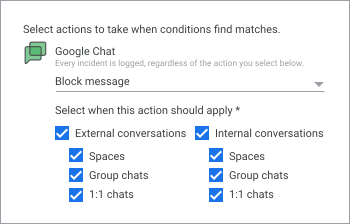
চ্যাটের জন্য ডিএলপি - নিয়মের উদাহরণ
এখানে ডিএলপি রুল তৈরির কিছু উদাহরণ দেওয়া হলো, যা চ্যাট মেসেজ বা অ্যাটাচমেন্ট ব্লক করে, সংবেদনশীল বিষয়বস্তু সম্পর্কে সতর্ক করে, অথবা রুল অডিট লগে চ্যাট মেসেজের বিস্তারিত তথ্য রেকর্ড করে।
DLP নিয়ম তৈরির সাধারণ ধাপগুলোর জন্য, "Create new DLP for Drive rules and custom content detectors" অংশে যান।
সোশ্যাল সিকিউরিটি নম্বর সম্বলিত চ্যাট বার্তা ব্লক করুন - বাহ্যিক এবং অভ্যন্তরীণ বার্তা।
এই নিয়মটি কোনো টেক্সট বা অ্যাটাচমেন্টে সোশ্যাল সিকিউরিটি নম্বর থাকলে কথোপকথন (অভ্যন্তরীণ বা বাহ্যিক) ব্লক করে দেয়।
গুগল অ্যাডমিন কনসোলে, মেনুতে যান


 নিয়ম নিয়ম তৈরি করুন তথ্য সুরক্ষা ।
ডিএলপি নিয়ম দেখা এবং পরিচালনা করার বিশেষাধিকার থাকা আবশ্যক।
- নিয়মটির জন্য নাম ও বিবরণ যোগ করুন, যেমন ‘চ্যাটে SSN শেয়ার করলে ব্লক করুন’ ।
- গুগল চ্যাটের জন্য ‘প্রেরিত বার্তা’ এবং ‘আপলোড করা ফাইল’ (সংযুক্তিগুলির জন্য) নির্বাচন করুন।
- চালিয়ে যান-এ ক্লিক করুন।
- অ্যাকশনস সেকশনে, গুগল চ্যাট-এর অধীনে, ‘ব্লক মেসেজ’ নির্বাচন করুন। এছাড়াও, অ্যাকশনটি কখন প্রযোজ্য হবে তা নির্বাচন করুন। এই উদাহরণের জন্য, ‘এক্সটার্নাল কনভারসেশনস’ এবং ‘ইন্টারনাল কনভারসেশনস’ নির্বাচন করুন। ‘স্পেসেস’ , ‘গ্রুপ চ্যাটস ’ এবং ‘ওয়ান-ওয়ান চ্যাটস’ নির্বাচিত রাখুন।
- (ঐচ্ছিক) সতর্কীকরণ বিভাগে:
- এই নিয়ম দ্বারা ট্রিগার হওয়া কোনো ইভেন্ট সিকিউরিটি ড্যাশবোর্ডে কীভাবে রিপোর্ট করা হবে, তার জন্য একটি তীব্রতার স্তর (নিম্ন, মাঝারি বা উচ্চ) বেছে নিন।
- এই নিয়ম দ্বারা ট্রিগার হওয়া কোনো ইভেন্ট অ্যালার্ট সেন্টারেও একটি অ্যালার্ট পাঠাবে কিনা তা বেছে নিন। এছাড়াও, অ্যালার্ট নোটিফিকেশনগুলো সকল সুপার অ্যাডমিনিস্ট্রেটরকে নাকি অন্যান্য প্রাপকদের কাছে ইমেল করা হবে, তাও বেছে নিন।
- চালিয়ে যান-এ ক্লিক করুন।
- স্কোপ (Scope) বিভাগে, ‘Apply to all < domain.name >’ বিকল্পটি বেছে নিন অথবা নিয়মটি যে সাংগঠনিক ইউনিট বা গ্রুপগুলির ক্ষেত্রে প্রযোজ্য হবে, সেগুলি খুঁজে বের করে অন্তর্ভুক্ত বা বাদ দিন।
- কন্টেন্ট কন্ডিশনস সেকশনে, অ্যাড কন্ডিশন-এ ক্লিক করুন এবং নিম্নলিখিত ভ্যালুগুলো সিলেক্ট করুন:
- স্ক্যান করার জন্য কন্টেন্টের ধরণ — সমস্ত কন্টেন্ট (উল্লেখ্য যে, আপনি গুগল চ্যাট নির্বাচন করলে, অন্য যে অ্যাপই নির্বাচন করা হোক না কেন, শুধুমাত্র 'সমস্ত কন্টেন্ট' কন্টেন্টের ধরণটিই উপলব্ধ থাকবে)
- কী স্ক্যান করতে হবে —পূর্বনির্ধারিত ডেটা টাইপের সাথে মেলে (প্রস্তাবিত)
- ডেটার ধরণ নির্বাচন করুন — মার্কিন যুক্তরাষ্ট্র - সামাজিক নিরাপত্তা নম্বর।
- সম্ভাব্যতা সীমা — উচ্চ। শর্তটির জন্য আত্মবিশ্বাসের সীমা। বার্তাগুলো নিয়মের কার্যকারিতা চালু করবে কিনা তা নির্ধারণ করতে এটি একটি অতিরিক্ত পরিমাপ।
- ন্যূনতম অনন্য মিল —১। কোনো অ্যাকশন চালু করার জন্য একটি মেসেজ বা অ্যাটাচমেন্টে একটি অনন্য মিল ন্যূনতম যতবার থাকতে হবে।
- ন্যূনতম মিল সংখ্যা —১। অ্যাকশনটি চালু করার জন্য কোনো মেসেজ বা অ্যাটাচমেন্টে কন্টেন্টটি যতবার উপস্থিত থাকতে হবে। উদাহরণস্বরূপ, আপনি যদি ২ নির্বাচন করেন, তাহলে অ্যাকশনটি চালু করার জন্য কন্টেন্টটি একটি মেসেজে কমপক্ষে দুইবার উপস্থিত থাকতে হবে।
- নিয়মের বিস্তারিত পর্যালোচনা করতে ' চালিয়ে যান' -এ ক্লিক করুন। চ্যাটের ক্ষেত্রে, বাহ্যিক ও অভ্যন্তরীণ কথোপকথনের জন্য বার্তা ব্লক করাই হলো করণীয়।
- নিয়মটির জন্য একটি অবস্থা নির্বাচন করুন:
- সক্রিয় —আপনার নিয়মটি অবিলম্বে কার্যকর হবে।
- নিষ্ক্রিয় — আপনার নিয়মটি বিদ্যমান, কিন্তু এটি তাৎক্ষণিকভাবে কার্যকর হয় না। এটি আপনাকে নিয়মটি পর্যালোচনা করার এবং বাস্তবায়নের আগে দলের সদস্যদের সাথে শেয়ার করার জন্য সময় দেয়। পরে সিকিউরিটি- তে গিয়ে নিয়মটি সক্রিয় করুন। অ্যাক্সেস এবং ডেটা নিয়ন্ত্রণ ডেটা সুরক্ষা নিয়ম পরিচালনা করুন । নিয়মটির জন্য নিষ্ক্রিয় (Inactive) স্ট্যাটাসে ক্লিক করুন এবং সক্রিয় (Active) নির্বাচন করুন। আপনি এটি সক্রিয় করার পর নিয়মটি চালু হবে এবং ডিএলপি (DLP) সংবেদনশীল বিষয়বস্তুর জন্য স্ক্যান করবে।
- তৈরি করুন- এ ক্লিক করুন।
ড্রাইভে বাহ্যিক শেয়ারিং এবং পাসপোর্ট নম্বর সম্বলিত চ্যাট মেসেজ অ্যাটাচমেন্ট ব্লক করুন - শুধুমাত্র বাহ্যিক শেয়ারিংয়ের জন্য
এই সম্মিলিত নিয়মটি চ্যাট অ্যাটাচমেন্ট বা ড্রাইভ ফাইলের মাধ্যমে পাসপোর্ট তথ্য বাহ্যিকভাবে শেয়ার করাকে প্রতিরোধ করে।
গুগল অ্যাডমিন কনসোলে, মেনুতে যান
নিয়ম নিয়ম তৈরি করুন তথ্য সুরক্ষা ।ডিএলপি নিয়ম দেখা এবং পরিচালনা করার বিশেষাধিকার থাকা আবশ্যক।
- নিয়মটির জন্য নাম ও বিবরণ যোগ করুন, যেমন— চ্যাট ও ড্রাইভে পাসপোর্ট নম্বর শেয়ার করার ক্ষেত্রে ব্লক করুন।
- গুগল ড্রাইভের জন্য ' ড্রাইভ ফাইল' নির্বাচন করুন। গুগল চ্যাটের জন্য 'শুধুমাত্র আপলোড করা ফাইল' নির্বাচন করুন।
- চালিয়ে যান-এ ক্লিক করুন।
- অ্যাকশন বিভাগে:
- গুগল চ্যাটের অধীনে, ‘ব্লক মেসেজ’ নির্বাচন করুন। এছাড়াও, কখন এই ব্যবস্থাটি প্রযোজ্য হবে তা নির্বাচন করুন। এই উদাহরণের জন্য, ‘ইন্টারনাল কনভারসেশনস’ থেকে টিক চিহ্ন তুলে দিন এবং ‘এক্সটারনাল কনভারসেশনস’ নির্বাচিত রাখুন। আপনি কোন ধরনের চ্যাটের ক্ষেত্রে এই নিয়মটি প্রয়োগ করবেন তাও নির্বাচন করতে পারেন।
- গুগল ড্রাইভের অধীনে, ‘Block external sharing’ নির্বাচন করুন।
- (ঐচ্ছিক) সতর্কীকরণ বিভাগে:
- এই নিয়ম দ্বারা ট্রিগার হওয়া কোনো ইভেন্ট সিকিউরিটি ড্যাশবোর্ডে কীভাবে রিপোর্ট করা হবে, তার জন্য একটি তীব্রতার স্তর (নিম্ন, মাঝারি বা উচ্চ) বেছে নিন।
- এই নিয়ম দ্বারা ট্রিগার হওয়া কোনো ইভেন্ট অ্যালার্ট সেন্টারেও একটি অ্যালার্ট পাঠাবে কিনা তা বেছে নিন। এছাড়াও, অ্যালার্ট নোটিফিকেশনগুলো সকল সুপার অ্যাডমিনিস্ট্রেটরকে নাকি অন্যান্য প্রাপকদের কাছে ইমেল করা হবে, তাও বেছে নিন।
- চালিয়ে যান-এ ক্লিক করুন।
- স্কোপ (Scope) বিভাগে, ‘Apply to all < domain.name >’ বিকল্পটি বেছে নিন অথবা নিয়মটি যে সাংগঠনিক ইউনিট বা গ্রুপগুলির ক্ষেত্রে প্রযোজ্য হবে, সেগুলি খুঁজে বের করে অন্তর্ভুক্ত বা বাদ দিন।
- কন্টেন্ট কন্ডিশনস সেকশনে, অ্যাড কন্ডিশন-এ ক্লিক করুন এবং নিম্নলিখিত ভ্যালুগুলো সিলেক্ট করুন:
- স্ক্যান করার জন্য কন্টেন্টের ধরণ — সমস্ত কন্টেন্ট (উল্লেখ্য যে, আপনি গুগল চ্যাট নির্বাচন করলে, অন্য যে অ্যাপই নির্বাচন করা হোক না কেন, শুধুমাত্র 'সমস্ত কন্টেন্ট' কন্টেন্টের ধরণটিই উপলব্ধ থাকবে)।
- কী স্ক্যান করতে হবে —পূর্বনির্ধারিত ডেটা টাইপের সাথে মেলে (প্রস্তাবিত)
- ডেটার ধরণ নির্বাচন করুন — মার্কিন যুক্তরাষ্ট্রের পাসপোর্ট
- সম্ভাব্যতা সীমা — উচ্চ। শর্তটির জন্য আত্মবিশ্বাসের সীমা। বার্তাগুলো কোনো পদক্ষেপ গ্রহণ করবে কিনা, তা নির্ধারণ করতে এটি একটি অতিরিক্ত পরিমাপ।
- ন্যূনতম অনন্য মিল —১। কোনো অ্যাকশন সক্রিয় করার জন্য একটি ডকুমেন্টে একটি অনন্য মিল ন্যূনতম যতবার থাকতে হবে।
- ন্যূনতম মিল সংখ্যা —১। অ্যাকশনটি চালু করার জন্য একটি মেসেজে কন্টেন্টটি যতবার উপস্থিত থাকতে হবে। উদাহরণস্বরূপ, আপনি যদি ২ নির্বাচন করেন, তাহলে অ্যাকশনটি চালু করার জন্য কন্টেন্টটি একটি মেসেজে কমপক্ষে দুইবার উপস্থিত থাকতে হবে।
- নিয়মের বিস্তারিত পর্যালোচনা করতে ' চালিয়ে যান'-এ ক্লিক করুন। চ্যাটের ক্ষেত্রে, এটি শুধুমাত্র বাইরের কথোপকথনের জন্য কন্টেন্ট ব্লক করবে। ড্রাইভের ক্ষেত্রে, এটি বাইরের শেয়ারিং ব্লক করবে।
- নিয়মটির জন্য একটি অবস্থা নির্বাচন করুন:
- সক্রিয় —আপনার নিয়মটি অবিলম্বে কার্যকর হবে।
- নিষ্ক্রিয় — আপনার নিয়মটি বিদ্যমান, কিন্তু এটি তাৎক্ষণিকভাবে কার্যকর হয় না। এটি আপনাকে নিয়মটি পর্যালোচনা করার এবং বাস্তবায়নের আগে দলের সদস্যদের সাথে শেয়ার করার জন্য সময় দেয়। পরে সিকিউরিটি- তে গিয়ে নিয়মটি সক্রিয় করুন। অ্যাক্সেস এবং ডেটা নিয়ন্ত্রণ ডেটা সুরক্ষা নিয়ম পরিচালনা করুন । নিয়মটির জন্য নিষ্ক্রিয় (Inactive) স্ট্যাটাসে ক্লিক করুন এবং সক্রিয় (Active) নির্বাচন করুন। আপনি এটি সক্রিয় করার পর নিয়মটি চালু হবে এবং ডিএলপি (DLP) সংবেদনশীল বিষয়বস্তুর জন্য স্ক্যান করবে।
- তৈরি করুন- এ ক্লিক করুন।
চ্যাটে আপলোড করা নথিগুলিতে প্রকল্পের কোডনাম বা সংক্ষিপ্ত নামের উল্লেখ নথিভুক্ত করুন।
এই উদাহরণে, চ্যাটের জন্য আপলোড করা ডকুমেন্টগুলিতে (সংযুক্তি হিসেবে) যখন কোনো প্রজেক্টের কোড নেম (এই উদাহরণে, SpiderWeb) বা প্রজেক্টের সংক্ষিপ্ত নাম (এই উদাহরণে, SpdW) দেখা যায়, তখন আপনি রুল অডিট লগে তা লগ করেন।
গুগল অ্যাডমিন কনসোলে, মেনুতে যান
নিয়ম নিয়ম তৈরি করুন তথ্য সুরক্ষা ।ডিএলপি নিয়ম দেখা এবং পরিচালনা করার বিশেষাধিকার থাকা আবশ্যক।
- নিয়মটির জন্য নাম ও বিবরণ যোগ করুন, যেমন— চ্যাটে নাম শেয়ার করার সময় লগ করুন ।
- গুগল চ্যাটের জন্য, শুধু ফাইল আপলোড নির্বাচন করুন।
- চালিয়ে যান-এ ক্লিক করুন।
- অ্যাকশনস সেকশনের চ্যাট-এর অধীনে, শুধুমাত্র অডিট নির্বাচন করুন। এছাড়াও, চ্যাট-এর জন্য, অ্যাকশনটি কখন প্রযোজ্য হবে তা নির্বাচন করুন। এই উদাহরণের জন্য, বাহ্যিক কথোপকথন এবং অভ্যন্তরীণ কথোপকথন উভয়ই নির্বাচন করুন।
- (ঐচ্ছিক) সতর্কীকরণ বিভাগে:
- এই নিয়ম দ্বারা ট্রিগার হওয়া কোনো ইভেন্ট সিকিউরিটি ড্যাশবোর্ডে কীভাবে রিপোর্ট করা হবে, তার জন্য একটি তীব্রতার স্তর (নিম্ন, মাঝারি বা উচ্চ) বেছে নিন।
- এই নিয়ম দ্বারা ট্রিগার হওয়া কোনো ইভেন্ট অ্যালার্ট সেন্টারেও একটি অ্যালার্ট পাঠাবে কিনা তা বেছে নিন। এছাড়াও, অ্যালার্ট নোটিফিকেশনগুলো সকল সুপার অ্যাডমিনিস্ট্রেটরকে নাকি অন্যান্য প্রাপকদের কাছে ইমেল করা হবে, তাও বেছে নিন।
- চালিয়ে যান-এ ক্লিক করুন।
- স্কোপ (Scope) বিভাগে, ‘Apply to all < domain.name >’ বিকল্পটি বেছে নিন অথবা নিয়মটি যে সাংগঠনিক ইউনিট বা গ্রুপগুলির ক্ষেত্রে প্রযোজ্য হবে, সেগুলি খুঁজে বের করে অন্তর্ভুক্ত বা বাদ দিন।
- কন্টেন্ট কন্ডিশনস সেকশনে, অ্যাড কন্ডিশন-এ ক্লিক করুন এবং নিম্নলিখিত ভ্যালুগুলো সিলেক্ট করুন:
- স্ক্যান করার জন্য কন্টেন্টের ধরণ — সমস্ত কন্টেন্ট (উল্লেখ্য যে, আপনি গুগল চ্যাট নির্বাচন করলে, অন্য যে অ্যাপই নির্বাচন করা হোক না কেন, শুধুমাত্র 'সমস্ত কন্টেন্ট' কন্টেন্টের ধরণটিই উপলব্ধ থাকবে)।
- কী স্ক্যান করতে হবে — টেক্সট স্ট্রিং রয়েছে
- মিলানোর জন্য বিষয়বস্তু প্রবেশ করান —স্পাইডারওয়েব
- OR শর্ত যোগ করতে 'Add condition'-এ ক্লিক করুন এবং নিম্নলিখিত মানগুলি নির্বাচন করুন:
- স্ক্যান করার জন্য বিষয়বস্তুর ধরণ —সকল বিষয়বস্তু
- কী স্ক্যান করতে হবে — টেক্সট স্ট্রিং রয়েছে
- মিলানোর জন্য বিষয়বস্তু প্রবেশ করান —SpdW
- নিয়মের বিবরণ পর্যালোচনা করতে ' চালিয়ে যান' -এ ক্লিক করুন। 'অ্যাকশন'- এর অধীনে লক্ষ্য করুন যে, চ্যাটের জন্য অ্যাকশনটি শুধুমাত্র অডিট এবং এতে উল্লেখ করা আছে যে এই অ্যাকশনটি বাহ্যিক ও অভ্যন্তরীণ উভয় কথোপকথনের ক্ষেত্রেই প্রযোজ্য।
- নিয়মটির জন্য একটি অবস্থা নির্বাচন করুন:
- সক্রিয় —আপনার নিয়মটি অবিলম্বে কার্যকর হবে।
- নিষ্ক্রিয় — আপনার নিয়মটি বিদ্যমান, কিন্তু এটি তাৎক্ষণিকভাবে কার্যকর হয় না। এটি আপনাকে নিয়মটি পর্যালোচনা করার এবং বাস্তবায়নের আগে দলের সদস্যদের সাথে শেয়ার করার জন্য সময় দেয়। পরে সিকিউরিটি- তে গিয়ে নিয়মটি সক্রিয় করুন। অ্যাক্সেস এবং ডেটা নিয়ন্ত্রণ ডেটা সুরক্ষা নিয়ম পরিচালনা করুন । নিয়মটির জন্য নিষ্ক্রিয় (Inactive) স্ট্যাটাসে ক্লিক করুন এবং সক্রিয় (Active) নির্বাচন করুন। আপনি এটি সক্রিয় করার পর নিয়মটি চালু হবে এবং ডিএলপি (DLP) সংবেদনশীল বিষয়বস্তুর জন্য স্ক্যান করবে।
- তৈরি করুন- এ ক্লিক করুন।
একটি কাস্টম ডিটেক্টর তৈরি করুন এবং ব্যবহারকারীরা প্রজেক্ট-সংবেদনশীল শব্দ শেয়ার করলে তাদের সতর্ক করার জন্য একটি নিয়মে এটি ব্যবহার করুন।
এই উদাহরণে, আপনি একটি কাস্টম ডিটেক্টর তৈরি করবেন যা প্রজেক্ট-সংবেদনশীল টার্মগুলো তালিকাভুক্ত করে। তারপর, আপনি এই কাস্টম ডিটেক্টরটিকে একটি DLP রুলের শর্ত হিসেবে ব্যবহার করবেন।
ডিটেক্টর তৈরি করুন
গুগল অ্যাডমিন কনসোলে, মেনুতে যান
 নিরাপত্তা অ্যাক্সেস এবং ডেটা নিয়ন্ত্রণ তথ্য সুরক্ষা ।
এর জন্য 'View DLP rule' এবং 'Manage DLP rule' অ্যাডমিনিস্ট্রেটর প্রিভিলেজ থাকা আবশ্যক।
- ডিটেক্টর পরিচালনা করুন -এ ক্লিক করুন।
- ডিটেক্টর যোগ করুন-এ ক্লিক করুন, তারপর শব্দ তালিকা-তে ।
- শব্দ তালিকা যোগ করার উইন্ডোতে:
- নাম (যেমন সংবেদনশীল শব্দ ) এবং একটি বিবরণ যোগ করুন।
- আপনার সংবেদনশীল শব্দগুলোর একটি কমা-দ্বারা-বিভক্ত তালিকা যোগ করুন। মনে রাখবেন যে বড় হাতের অক্ষর এবং প্রতীক উপেক্ষা করা হয়, এবং শুধুমাত্র সম্পূর্ণ শব্দই মেলানো হয়। শব্দ তালিকা ডিটেক্টরের শব্দগুলোতে অবশ্যই কমপক্ষে ২টি অক্ষর বা সংখ্যা থাকতে হবে।
- Create-এ ক্লিক করুন। এখন, আপনি একটি রুল কন্ডিশনে কাস্টম ডিটেক্টরটি ব্যবহার করতে পারবেন।
একটি নিয়মে কাস্টম ডিটেক্টর ব্যবহার করুন
গুগল অ্যাডমিন কনসোলে, মেনুতে যান
নিরাপত্তা অ্যাক্সেস এবং ডেটা নিয়ন্ত্রণ তথ্য সুরক্ষা ।এর জন্য 'View DLP rule' এবং 'Manage DLP rule' অ্যাডমিনিস্ট্রেটর প্রিভিলেজ থাকা আবশ্যক।
- নিয়ম পরিচালনা করতে ক্লিক করুন নিয়ম যোগ করুন নতুন নিয়ম ।
- নিয়মটির জন্য একটি নাম (যেমন, ব্যবহারকারীদের সতর্ক করার জন্য সংবেদনশীল শব্দ ) এবং একটি বিবরণ যোগ করুন।
- গুগল চ্যাটের জন্য ' প্রেরিত বার্তা' এবং 'আপলোড করা ফাইল' নির্বাচন করুন।
- চালিয়ে যান-এ ক্লিক করুন।
- অ্যাকশনস সেকশনের চ্যাট-এর অধীনে, ‘ব্যবহারকারীদের সতর্ক করুন’ (Warn users ) নির্বাচন করুন। এছাড়াও, চ্যাট-এর জন্য, অ্যাকশনটি কখন প্রযোজ্য হবে তা নির্বাচন করুন। এই উদাহরণের জন্য, ‘বাহ্যিক কথোপকথন’ (External conversations) এবং ‘অভ্যন্তরীণ কথোপকথন’ (Internal conversations ) নির্বাচন করুন।
- (ঐচ্ছিক) সতর্কীকরণ বিভাগে:
- এই নিয়ম দ্বারা ট্রিগার হওয়া কোনো ইভেন্ট সিকিউরিটি ড্যাশবোর্ডে কীভাবে রিপোর্ট করা হবে, তার জন্য একটি তীব্রতার স্তর (নিম্ন, মাঝারি বা উচ্চ) বেছে নিন।
- এই নিয়ম দ্বারা ট্রিগার হওয়া কোনো ইভেন্ট অ্যালার্ট সেন্টারেও একটি অ্যালার্ট পাঠাবে কিনা তা বেছে নিন। এছাড়াও, অ্যালার্ট নোটিফিকেশনগুলো সকল সুপার অ্যাডমিনিস্ট্রেটরকে নাকি অন্যান্য প্রাপকদের কাছে ইমেল করা হবে, তাও বেছে নিন।
- স্কোপ (Scope) বিভাগে, ‘Apply to all <domain.name>’ বিকল্পটি বেছে নিন অথবা যে সাংগঠনিক ইউনিট বা গ্রুপগুলির উপর নিয়মটি প্রযোজ্য হবে, সেগুলি খুঁজে বের করে অন্তর্ভুক্ত বা বাদ দিন।
- কন্টেন্ট কন্ডিশনস সেকশনে, অ্যাড কন্ডিশন-এ ক্লিক করুন এবং নিম্নলিখিত ভ্যালুগুলো সিলেক্ট করুন:
- স্ক্যান করার জন্য কন্টেন্টের ধরণ — সমস্ত কন্টেন্ট (উল্লেখ্য যে, আপনি গুগল চ্যাট নির্বাচন করলে, অন্য যে অ্যাপই নির্বাচন করা হোক না কেন, শুধুমাত্র 'সমস্ত কন্টেন্ট' কন্টেন্টের ধরণটিই উপলব্ধ থাকবে)।
- কী খুঁজতে হবে — শব্দ তালিকা থেকে শব্দ মেলান।
- শব্দ তালিকার নাম —সংবেদনশীল পদ
- ম্যাচ মোড — যেকোনো শব্দ মেলান
- যেকোনো শব্দ শনাক্ত হওয়ার সর্বনিম্ন মোট সংখ্যা —১
- নিয়মের বিস্তারিত পর্যালোচনা করতে ' চালিয়ে যান' -এ ক্লিক করুন। 'অ্যাকশন'- এর অধীনে, লক্ষ্য করুন যে 'চ্যাট'-এর জন্য অ্যাকশনটি হলো 'ব্যবহারকারীদের সতর্ক করুন' , এবং এতে উল্লেখ করা আছে যে এই অ্যাকশনটি বাহ্যিক এবং অভ্যন্তরীণ উভয় কথোপকথনের ক্ষেত্রেই প্রযোজ্য।
- নিয়মটির জন্য একটি অবস্থা নির্বাচন করুন:
- সক্রিয় —আপনার নিয়মটি অবিলম্বে কার্যকর হবে।
- নিষ্ক্রিয় — আপনার নিয়মটি বিদ্যমান, কিন্তু এটি তাৎক্ষণিকভাবে কার্যকর হয় না। এটি আপনাকে নিয়মটি পর্যালোচনা করার এবং বাস্তবায়নের আগে দলের সদস্যদের সাথে শেয়ার করার জন্য সময় দেয়। পরে সিকিউরিটি- তে গিয়ে নিয়মটি সক্রিয় করুন। অ্যাক্সেস এবং ডেটা নিয়ন্ত্রণ ডেটা সুরক্ষা নিয়ম পরিচালনা করুন । নিয়মটির জন্য নিষ্ক্রিয় (Inactive) স্ট্যাটাসে ক্লিক করুন এবং সক্রিয় (Active) নির্বাচন করুন। আপনি এটি সক্রিয় করার পর নিয়মটি চালু হবে এবং ডিএলপি (DLP) সংবেদনশীল বিষয়বস্তুর জন্য স্ক্যান করবে।
- তৈরি করুন- এ ক্লিক করুন।
একটি নিয়ম টেমপ্লেট ব্যবহার করে ব্যক্তিগতভাবে শনাক্তযোগ্য তথ্য সুরক্ষিত করুন
একটি রুল টেমপ্লেট এমন কিছু শর্তের সমষ্টি প্রদান করে যা ডেটা সুরক্ষার অনেক সাধারণ পরিস্থিতিকে অন্তর্ভুক্ত করে। ডেটা সুরক্ষার সাধারণ পরিস্থিতিগুলোর জন্য পলিসি তৈরি করতে একটি রুল টেমপ্লেট ব্যবহার করুন।
এই উদাহরণটিতে একটি রুল টেমপ্লেট ব্যবহার করে চ্যাট মেসেজ পাঠানো, চ্যাটে ফাইল আপলোড করা, বা ড্রাইভ ফাইল শেয়ার করা ব্লক করা হয়, যদি মেসেজ বা ফাইলটিতে মার্কিন যুক্তরাষ্ট্রের ব্যক্তিগতভাবে শনাক্তযোগ্য তথ্য (PII) থাকে।
শুরু করার আগে, আপনার সুপার অ্যাডমিনিস্ট্রেটর অ্যাকাউন্ট অথবা নিম্নলিখিত অধিকারগুলোসহ একটি ডেলেগেটেড অ্যাডমিন অ্যাকাউন্টে সাইন ইন করুন:
- সাংগঠনিক ইউনিট প্রশাসকের বিশেষাধিকার।
- গ্রুপ প্রশাসকের বিশেষাধিকার।
- ডিএলপি রুল দেখার এবং পরিচালনা করার প্রিভিলেজ। মনে রাখবেন, রুল তৈরি এবং সম্পাদনা করার সম্পূর্ণ অ্যাক্সেস পেতে আপনাকে অবশ্যই 'দেখা' এবং 'পরিচালনা' উভয় পারমিশন সক্রিয় করতে হবে। আমরা আপনাকে এমন একটি কাস্টম রোল তৈরি করার পরামর্শ দিই, যেটিতে উভয় প্রিভিলেজই থাকবে।
- মেটাডেটা এবং অ্যাট্রিবিউট দেখার অধিকার (শুধুমাত্র তদন্ত টুল ব্যবহারের জন্য আবশ্যক): সিকিউরিটি সেন্টার তদন্ত সরঞ্জাম নিয়ম মেটাডেটা এবং অ্যাট্রিবিউটসমূহ দেখুন ।
প্রশাসক বিশেষাধিকার এবং নিজস্ব প্রশাসক ভূমিকা তৈরি করা সম্পর্কে আরও জানুন।
গুগল অ্যাডমিন কনসোলে, মেনুতে যান
নিয়মাবলী ।ট্রাস্ট নিয়ম দেখার প্রশাসক বিশেষাধিকার থাকা আবশ্যক।
- টেমপ্লেটগুলিতে ক্লিক করুন।
- টেমপ্লেট পৃষ্ঠায়, ‘Prevent PII information sharing (US)’- এ ক্লিক করুন।
- Name সেকশনে, রুলটির ডিফল্ট নাম ও বিবরণ গ্রহণ করুন অথবা নতুন মান প্রবেশ করান।
- অ্যাপস-এর অধীনে নিম্নলিখিত বিকল্পগুলি আগে থেকেই নির্বাচিত থাকে:
- গুগল চ্যাটের ক্ষেত্রে, পাঠানো বার্তা এবং আপলোড করা ফাইল চেক করা আছে।
- জিমেইলের ক্ষেত্রে, ‘বার্তা পাঠানো হয়েছে’ বিকল্পটি চেক করা থাকে।
- গুগল ড্রাইভের জন্য, ড্রাইভ ফাইল নির্বাচন করা হয়েছে।
- PII নিয়ম টেমপ্লেটের জন্য নির্বাচিত ডিফল্ট অ্যাকশনগুলো (চ্যাট এবং জিমেইলের জন্য, মেসেজ ব্লক করুন; ড্রাইভের জন্য, এক্সটার্নাল শেয়ারিং ব্লক করুন) পর্যালোচনা করতে 'চালিয়ে যান'-এ ক্লিক করুন।
- চালিয়ে যান-এ ক্লিক করুন।
- স্কোপ সেকশনে, নিয়মটি প্রযোজ্য এমন সাংগঠনিক ইউনিট গ্রুপগুলো খুঁজে বের করে নির্বাচন করুন।
- PII নিয়ম টেমপ্লেটের জন্য ডিফল্টরূপে আগে থেকে নির্বাচিত শর্তাবলী পর্যালোচনা করুন:
- স্ক্যান করার জন্য কন্টেন্টের ধরণ — সমস্ত কন্টেন্ট (উল্লেখ্য যে, আপনি গুগল চ্যাট নির্বাচন করলে, অন্য যে অ্যাপই নির্বাচন করা হোক না কেন, শুধুমাত্র 'সমস্ত কন্টেন্ট' কন্টেন্টের ধরণটিই উপলব্ধ থাকবে)।
- কী স্ক্যান করতে হবে —পূর্বনির্ধারিত ডেটা টাইপের সাথে মেলে (প্রস্তাবিত)
- ডেটার ধরন নির্বাচন করুন — বিভিন্ন ধরনের ডেটা, যার মধ্যে রয়েছে সোশ্যাল সিকিউরিটি নম্বর, ড্রাইভার্স লাইসেন্স নম্বর এবং ইউনাইটেড স্টেটস পাসপোর্ট নম্বর।
- সম্ভাব্যতা সীমা — খুব উচ্চ। শর্তটির জন্য এটি হলো আস্থার সীমা। বার্তাগুলো কোনো পদক্ষেপ গ্রহণকে সক্রিয় করবে কিনা, তা নির্ধারণ করতে এটি একটি অতিরিক্ত পরিমাপক।
- ন্যূনতম অনন্য মিল —১। কোনো অ্যাকশন সক্রিয় করার জন্য একটি ডকুমেন্টে একটি অনন্য মিল ন্যূনতম যতবার থাকতে হবে।
- ন্যূনতম মিল সংখ্যা —১। অ্যাকশনটি চালু করার জন্য একটি মেসেজে কন্টেন্টটি যতবার উপস্থিত থাকতে হবে। উদাহরণস্বরূপ, আপনি যদি ২ নির্বাচন করেন, তাহলে অ্যাকশনটি চালু করার জন্য কন্টেন্টটি একটি মেসেজে কমপক্ষে দুইবার উপস্থিত থাকতে হবে।
- নিয়মের বিস্তারিত পর্যালোচনা করতে ' চালিয়ে যান' -এ ক্লিক করুন।
- নিয়মটির জন্য একটি অবস্থা নির্বাচন করুন:
- সক্রিয় —আপনার নিয়মটি অবিলম্বে কার্যকর হবে।
- নিষ্ক্রিয় — আপনার নিয়মটি বিদ্যমান, কিন্তু এটি তাৎক্ষণিকভাবে কার্যকর হয় না। এটি আপনাকে নিয়মটি পর্যালোচনা করার এবং বাস্তবায়নের আগে দলের সদস্যদের সাথে শেয়ার করার জন্য সময় দেয়। পরে সিকিউরিটি- তে গিয়ে নিয়মটি সক্রিয় করুন। অ্যাক্সেস এবং ডেটা নিয়ন্ত্রণ ডেটা সুরক্ষা নিয়ম পরিচালনা করুন । নিয়মটির জন্য নিষ্ক্রিয় (Inactive) স্ট্যাটাসে ক্লিক করুন এবং সক্রিয় (Active) নির্বাচন করুন। আপনি এটি সক্রিয় করার পর নিয়মটি চালু হবে এবং ডিএলপি (DLP) সংবেদনশীল বিষয়বস্তুর জন্য স্ক্যান করবে।
- তৈরি করুন- এ ক্লিক করুন।
চ্যাট ডিএলপি নিয়মগুলো সক্রিয় হলে ব্যবহারকারীদের জন্য একটি কাস্টম বার্তা যোগ করুন।
আপনার প্রতিষ্ঠানের প্রশাসক হিসেবে, কোনো নিয়ম সক্রিয় হলে ব্যবহারকারীদের দেখানোর জন্য আপনি একটি বার্তা যোগ করতে পারেন। ব্যবহারকারীরা যাতে নিয়ম লঙ্ঘনকারী বিষয়বস্তু বুঝতে ও তা সংশোধন করতে পারে, সেজন্য আপনি বার্তাটি কাস্টমাইজ করতে পারেন এবং এরপর বার্তাটি ব্লক করতে বা তাদের সতর্ক করতে পারেন।
গুগল অ্যাডমিন কনসোলে, মেনুতে যান
নিয়মাবলী ।ট্রাস্ট নিয়ম দেখার প্রশাসক বিশেষাধিকার থাকা আবশ্যক।
- আপনার সংবেদনশীল বিষয়বস্তু শ্রেণীবদ্ধ ও সুরক্ষিত করতে, 'নিয়ম তৈরি করুন'-এ ক্লিক করুন।
- Name-এ ক্লিক করুন এবং নিয়মটির জন্য একটি নাম লিখুন।
(ঐচ্ছিক) নিয়মটির জন্য একটি বিবরণ লিখতে, 'বিবরণ' (Description) এ ক্লিক করুন এবং বিবরণটি লিখুন। - অ্যাপস এবং গুগল চ্যাটের জন্য, নিচের অপশনগুলো থেকে এক বা একাধিক বেছে নিন:
- মেসেজগুলিতে নিয়মটি প্রয়োগ করতে, 'Message sent' বক্সটি চেক করুন।
- সংযুক্তিগুলোর ক্ষেত্রে নিয়মটি প্রয়োগ করতে, ‘ফাইল আপলোড করা হয়েছে ’ বক্সটি চেক করুন।
- চালিয়ে যান-এ ক্লিক করুন।
- অ্যাকশন-এ ক্লিক করুন এবং একটি বিকল্প বেছে নিন:
- ব্যবহারকারীদের সতর্ক করতে, ‘ব্যবহারকারীদের সতর্ক করুন’ নির্বাচন করুন।
- বার্তাটি ব্লক করতে, ‘বার্তা ব্লক করুন’ নির্বাচন করুন।
- নিয়মটি কখন প্রয়োগ করা হবে তা নির্বাচন করুন এবং কাস্টমাইজ মেসেজ বক্সটি চেক করুন।
- আপনার পছন্দমতো বার্তা লিখুন। আপনি ৩০০ অক্ষর পর্যন্ত দীর্ঘ বার্তা তৈরি করতে এবং লিঙ্ক যুক্ত করতে পারবেন। যুক্ত করা ইউআরএল বার্তার অক্ষর সংখ্যার মধ্যে গণনা করা হবে।
- (ঐচ্ছিক) অ্যাডমিন কনসোলে এই নিয়ম দ্বারা ট্রিগার হওয়া ইভেন্টগুলি কীভাবে রিপোর্ট করা হবে তার তীব্রতার স্তর বেছে নিতে, অ্যালার্টিং-এর জন্য নিম্ন , মাঝারি বা উচ্চ নির্বাচন করুন।
- (ঐচ্ছিক) নিয়ম দ্বারা কোনো ইভেন্ট ট্রিগার হলে অ্যালার্ট সেন্টারে একটি অ্যালার্ট পাঠাতে, ‘Send to alert center’ বক্সটি চেক করুন এবং সমস্ত সুপার অ্যাডমিনদের কাছে অ্যালার্ট সম্পর্কে একটি বিজ্ঞপ্তি পাঠাতে, ‘All super administrators’ বক্সটি চেক করুন। বিজ্ঞপ্তির জন্য আপনি অন্যান্য ইমেল প্রাপকদেরও যুক্ত করতে পারেন।
- স্কোপের জন্য, একটি বিকল্প বেছে নিন:
- আপনার সম্পূর্ণ প্রতিষ্ঠানে নিয়মটি প্রয়োগ করতে, domain.name- এ All নির্বাচন করুন।
- নির্দিষ্ট সাংগঠনিক ইউনিট বা গ্রুপে নিয়মটি প্রয়োগ করতে, ‘সাংগঠনিক ইউনিট এবং/অথবা গ্রুপ’ নির্বাচন করুন এবং সাংগঠনিক ইউনিট ও গ্রুপগুলোকে অন্তর্ভুক্ত বা বাদ দিন।
- (ঐচ্ছিক) একটি শর্ত যোগ করতে:
- ‘শর্ত যোগ করুন’- এ ক্লিক করুন। গুগল চ্যাটের জন্য, ‘সমস্ত কন্টেন্ট’ -ই একমাত্র বিকল্প।
- ‘কী স্ক্যান করতে হবে’-তে ক্লিক করুন এবং স্ক্যানের ধরনের জন্য প্রয়োজনীয় বৈশিষ্ট্যগুলো পূরণ করুন।
যদি আপনি কোনো শর্ত ছাড়া একটি DLP রুল তৈরি করেন, তাহলে রুলটি প্রতিটি চ্যাট মেসেজ এবং আপলোড করা সমস্ত ফাইলের উপর নির্দিষ্ট অ্যাকশনটি প্রয়োগ করে (রুলটি তৈরি করার সময় আপনি মেসেজ, ফাইল অ্যাটাচমেন্ট, নাকি উভয়ই নির্বাচন করেছেন তার উপর নির্ভর করে)।
- চালিয়ে যান-এ ক্লিক করুন এবং নিয়মাবলী পর্যালোচনা করুন।
- নিয়মটির জন্য একটি অবস্থা নির্বাচন করুন:
- সক্রিয় —আপনার নিয়মটি অবিলম্বে কার্যকর হয়।
- নিষ্ক্রিয় — আপনার নিয়মটি বিদ্যমান কিন্তু তাৎক্ষণিকভাবে কার্যকর হয় না। এই বিকল্পটি আপনাকে নিয়মটি পর্যালোচনা করার এবং প্রয়োগ করার আগে দলের সদস্যদের সাথে শেয়ার করার জন্য সময় দেয়। পরবর্তীতে নিয়মটি সক্রিয় করতে, অ্যাডমিন কনসোলে, সিকিউরিটি (Security)- তে যান। অ্যাক্সেস এবং ডেটা নিয়ন্ত্রণ ডেটা সুরক্ষা রুলস ম্যানেজ করুন , স্ট্যাটাসটি অ্যাক্টিভ- এ পরিবর্তন করুন এবং কনফার্ম-এ ক্লিক করুন।
- তৈরি করুন- এ ক্লিক করুন।
সংবেদনশীল বিষয়বস্তুর জন্য ছবিগুলো স্ক্যান করুন।
অপটিক্যাল ক্যারেক্টার রিকগনিশন (OCR) ব্যবহার করে, DLP for Chat চ্যাট মেসেজে আপলোড করা অ্যাটাচমেন্টে থাকা ছবির টেক্সট স্ক্যান করে সংবেদনশীল বিষয়বস্তু খুঁজে বের করে।
উল্লেখ্য যে, গুগল চ্যাট মেসেজে আপলোড করা ছবিযুক্ত অ্যাটাচমেন্টের ক্ষেত্রেই কেবল ওসিআর (OCR) উপলব্ধ, এবং এর ফলে ছবিযুক্ত মেসেজ পৌঁছাতে বিলম্ব হতে পারে।
সমর্থিত ইমেজ ফরম্যাটের সম্পূর্ণ তালিকার জন্য উপরে ‘স্ক্যান করা ফাইলের প্রকার’ দেখুন।
OCR চালু করুন
- অ্যাডমিন কনসোলের হোম পেজে, সিকিউরিটি- তে যান। অ্যাক্সেস এবং ডেটা নিয়ন্ত্রণ তথ্য সুরক্ষা ।
- ডেটা সুরক্ষা সেটিংস-এর অধীনে, অপটিক্যাল ক্যারেক্টার রিকগনিশন (OCR)- এ ক্লিক করুন। এর ডিফল্ট অবস্থা হলো চালু (ON )। যদি OCR বন্ধ (OFF) থাকে, তাহলে বন্ধ (OFF) নির্বাচন করে স্লাইড করে চালু ( ON ) করুন।
- সেভ- এ ক্লিক করুন। এটি গুগল চ্যাটের জন্য প্রযোজ্য ডেটা সুরক্ষা নিয়মগুলিতে ওসিআর চালু করবে।
দ্রষ্টব্য: একবার চালু করা হলে, OCR সেটিংটি সমস্ত DLP for Chat রুলের ক্ষেত্রে প্রযোজ্য হবে। এটি নির্দিষ্ট কোনো রুলে বেছে বেছে প্রয়োগ করা যাবে না।
একটি নিয়ম তৈরি করার সময় OCR চালু আছে কিনা তা যাচাই করুন।
ডেটা সুরক্ষা নিয়ম তৈরি করার সময় আপনি যাচাই করে নিতে পারেন যে OCR চালু আছে কিনা।
- অ্যাডমিন কনসোলের হোম পেজে, Rules- এ যান।
- ‘আপনার সংবেদনশীল বিষয়বস্তু সুরক্ষিত করুন’ এর অধীনে, ‘একটি নিয়ম তৈরি করুন’ এ ক্লিক করুন।
- নিয়মটির জন্য একটি নাম ও বিবরণ লিখুন।
- অ্যাপস-এর অধীনে, গুগল চ্যাটের জন্য, ‘ফাইল আপলোডেড’ বিকল্পটি নির্বাচন করুন।
- OCR চালু আছে কিনা তা পরীক্ষা করতে ক্লিক করুন। যদি Google Chat-এর জন্য OCR নির্বাচন করা না থাকে, তাহলে Google Chat বক্সটি নির্বাচন করুন এবং Save-এ ক্লিক করুন।
- নিয়মটি তৈরি করা শেষ করতে ' চালিয়ে যান' -এ ক্লিক করুন। নিয়ম তৈরি করার বিষয়ে সাহায্যের জন্য, উপরে 'চ্যাট নিয়মের উদাহরণের জন্য ডিএলপি' দেখুন।
নিরাপত্তা তদন্ত টুল ব্যবহার করে চ্যাট ডিএলপি লঙ্ঘন তদন্ত করুন।
আপনি চ্যাট ডিএলপি নিয়মগুলো সেট আপ করার পরে, নিয়ম লঙ্ঘনের তথ্য রুল লগ- এ নথিভুক্ত করা হয়। আপনি সিকিউরিটি ইনভেস্টিগেশন টুল ব্যবহার করে রুল লগ অনুসন্ধান করতে পারেন এবং লঙ্ঘনকারী চ্যাট বার্তা বা সংযুক্তি সম্পর্কে নির্দিষ্ট তথ্য পেতে পারেন, যার মধ্যে অন্তর্ভুক্ত রয়েছে:
- যে ডিএলপি নিয়মটি সক্রিয় হয়েছিল তার নাম
- বার্তা প্রেরক
- বার্তাটি পাঠানোর তারিখ
- কথোপকথনের ধরন—যেমন, মুখোমুখি আলাপ, বা ব্যক্তিগত পরিসর।
- বার্তার বিষয়বস্তু (আপনার বার্তা সংরক্ষণের সেটিংসের উপর নির্ভর করে)।
সম্পূর্ণ ধাপগুলোর জন্য, আপনার প্রতিষ্ঠানের ডেটা সুরক্ষিত রাখতে চ্যাট বার্তা তদন্ত করুন দেখুন।
তদন্ত সরঞ্জামের সীমাবদ্ধতা
আপনি মূল লঙ্ঘনকারী বার্তা বা সংযুক্তি দেখতে পারবেন না যদি:
- এটি পাঠানো হয়নি (ব্লক করা হয়েছিল)। শুধুমাত্র সেইসব কন্টেন্টই দেখা যাবে যা পাঠানো হয়েছে এবং যা নিরীক্ষা-সংক্রান্ত কোনো নিয়ম লঙ্ঘন করে।
- এটি অন্য একটি সংস্থার মালিকানাধীন একটি কথোপকথনে পাঠানো হয়েছিল।
- বার্তাটির সংরক্ষণের সময়সীমা শেষ হয়ে গেছে।