

Deze functie wordt ondersteund in de volgende versies: Frontline Standard, Frontline Plus, Enterprise Standard, Enterprise Plus, Education Fundamentals, Education Standard en Education Plus. Versies vergelijken
Met DLP voor Chat heeft u controle over het delen van gevoelige gegevens in Chat-gesprekken. Met gegevensverlies voorkomen (Data Loss Prevention, DLP) voor Google Chat kunt u regels voor gegevensbescherming maken om gegevenslekken uit Google Chat en bijlagen (bijvoorbeeld geüploade bestanden en afbeeldingen) te voorkomen.
Hoe werkt DLP voor Chat?
Als de gebruiker een Chat-bericht stuurt, scant DLP dat bericht op gevoelige content met de regels die u maakt. Als een bericht of bijlage een regel schendt, wordt de actie van de regel (zoals waarschuwen of blokkeren) toegepast als het bericht wordt gestuurd.
U kunt regels voor gegevensbescherming maken die specifiek gelden voor Chat of voor Chat en andere Google-apps (zoals Google Drive of Gmail).
Proces van DLP voor Chat

- U maakt regels voor gegevensbescherming om uw gevoelige content te beschermen, waaronder welke acties moeten worden uitgevoerd als een regel wordt geschonden. U kunt deze regels toepassen op zowel berichten als bijlagen.
- Als een gebruiker een Chat-bericht stuurt. DLP scant het bericht met uw regels. Bijlagen worden gescand tijdens het uploaden.
- Als het bericht of de bijlage een regel schendt, triggert DLP de actie die u heeft ingesteld toen u de regel maakte.
Wat wordt er gescand?
- Gestuurde berichten
- Bijlagen, waaronder bestanden en afbeeldingen. U kunt ook regels maken om specifiek bestandsnamen, extensies en bijlagebestandstypen te evalueren.
- Berichten in 1-op-1-chats, groepschats en ruimtes worden gescand, zelfs als de chatgeschiedenis uitstaat. Ga naar Geschiedenis aan- of uitzetten in Google Chat voor meer informatie.
- DLP-incidenten voor Chat worden bijgehouden in het controlelogboek Regels. In sommige gevallen is de berichtcontent opgenomen in het logboek. Hoelang de berichtcontent zichtbaar is in het logboek, hangt af van uw instellingen voor de Chat-geschiedenis en uw ingestelde bewaarperiode voor Chat-berichten.
- Als de Chat-geschiedenis aanstaat, kunnen beheerders het bericht bekijken tijdens de door u ingestelde bewaarperiode.
- Als de Chat-geschiedenis uitstaat, kunnen beheerders het bericht 24 uur bekijken.
Wat wordt er niet gescand?
- Inkomende berichten
- Gekoppelde content
- Inhoud van met een wachtwoord beveiligde bestanden
Gescande bestandstypen
DLP scant niet alleen de bestandsinhoud, maar evalueert ook de metadata van het bestand, zoals de bestandsnaam en bestandsextensie.
Onder andere de content van de volgende bestandstypen wordt gescand:
- Documenttypen: .txt, .doc, .docx, .rtf, .html, .xhtml, .xml, .pdf, .ppt., .pptx, .odp, .ods, .odt, .xls, .xlsx, .ps, .css, .csv, .json, .sh
Afbeeldingstypen: .eps
Opmerking: Als Optical Character Recognition (OCR) aanstaat, worden ook .bmp-, .gif-, .jpeg- en .png-bestanden gescand, evenals afbeeldingen in pdf-bestanden. OCR werkt naar beste vermogen en kan afbeeldingen missen.
Gecomprimeerde bestandstypen: .zip
Aangepaste bestandstypen: .hwp, .kml, .kmz, .sdc, .sdd, .sdw, .sxc, .sxi, .sxw, .wml, .xps
Contentlimieten
Ga naar Contentlimieten voor DLP voor Google Chat voor meer informatie.
Bekende beperkingen
Drive-bestanden die onder Drive-regels vallen
Bestanden die worden gedeeld via Drive vallen onder de regels voor gegevensbescherming van Drive. Ga naar Over DLP voor Drive voor meer informatie.
Chat en vertraging
Chat is een app die gevoelig is voor vertragingen. Chat is zo ontworpen dat de eindgebruikerservaring niet wordt aangetast.
- Bij berichten krijgt DLP een vaste tijd om scans uit te voeren. Afhankelijk van de complexiteit en het aantal detectoren worden sommige detectoren misschien niet op tijd afgerond en worden ze niet afgedwongen. De DLP-scanstatus voor berichten die zijn verstuurd en bijlagen die zijn geüpload, is opgenomen in het controlelogboek van Google Chat.
- De volgende vooraf gedefinieerde detectoren hebben misschien meer tijd nodig om te scannen.
Als u deze detectoren gebruikt in regels voor gegevensbescherming in Chat, loopt u meer risico op scantime-outs:
- Geboortedatum
- Naam van persoon
- Bijlagen krijgen meer scantijd.
Tabelgegevens in csv-bestanden die worden behandeld als platte tekst
Bestanden met door komma's gescheiden waarden (.csv) worden behandeld als platte tekst. Daardoor vindt DLP misschien geen schendingen in kolommen die wel zichtbaar zijn als u de gegevens in het bestand bekijkt.
Gebruikers hebben de nieuwste versies van Gmail en Chat nodig
Zorg dat de Gmail- en Google Chat-apps van uw gebruikers up-to-date zijn. In oudere versies van Gmail en Chat wordt content die alleen een waarschuwing moet triggeren, geblokkeerd.
Inzicht in triggers
Voordat u bepaalt naar welke content de regel moet zoeken, selecteert u de trigger die het DLP-scanproces start:
- Bericht gestuurd: Een gebruiker stuurt een bericht via Google Chat.
- Bestand geüpload: Een gebruiker uploadt een bestand via Google Chat.
Inzicht in DLP-acties
Als er gevoelige content wordt gevonden, dwingt uw regel een actie af. U kunt kiezen uit de acties in de volgende tabel.
Als u vergelijkbare regels heeft met verschillende acties, krijgt de strengere actie voorrang. Als de ene regel gebruikers bijvoorbeeld waarschuwt als er een nationaal identificatienummer wordt gevonden en een andere regel blokkeert dat de gebruiker nationale identificatienummers gebruikt, wordt de blokkeerregel afgedwongen en kan de gebruiker het bericht niet sturen.
| Actie | Beschrijving |
|---|---|
| Bericht blokkeren |
Blokkeert de bezorging van Chat-berichten en bijlagen en stuurt de gebruiker een melding. U kunt ook een aangepast bericht toevoegen. De gebeurtenis wordt geregistreerd. |
| Gebruikers waarschuwen |
Met deze optie kan de gebruiker doorgaan nadat deze een waarschuwingsbericht heeft gekregen. U kunt ook een aangepast waarschuwingsbericht toevoegen. De keuze van de gebruiker wordt geregistreerd. |
| Alleen controle |
Met deze optie kan de gebruiker zonder onderbreking doorgaan en wordt de gebeurtenis opgeslagen in het logboek. |
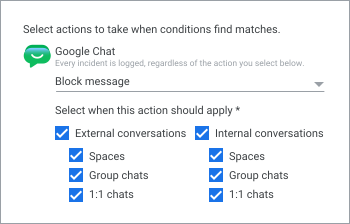
Nadat u een actie voor een regel voor gegevensbescherming heeft gekozen, kunt u het gesprekstype selecteren waarvoor deze moet gelden (bijvoorbeeld een ruimte die eigendom is van externe gebruikers of een gesprek waarvoor gasttoegang aanstaat). U kunt ook kiezen of de regel moet worden toegepast op ruimtes, groepschats en 1-op-1-chats:
Inzicht in DLP-voorwaarden
U kunt een regel voor gegevensbescherming maken zonder voorwaarden. In dit geval is de regel van toepassing op alle gestuurde berichten, alle geüploade bestanden of beide (afhankelijk van de trigger die u selecteert).
U kunt ook voorwaarden in de regel voor gegevensbescherming opgeven die bepalen op welke content of activiteit moet worden gescand. U kunt vooraf gedefinieerde gegevenstypen gebruiken of uw eigen aangepaste contentdetectoren maken. U kunt ook meerdere voorwaarden combineren met de operators AND, OR en NOT.
Ga voor meer informatie naar Vooraf ingevulde inhouddetectoren gebruiken, Een aangepaste detector maken en Regels voor gegevensbescherming met geneste voorwaarde-operators.
U kunt de gegevensgevoeligheid definiëren met nabijheidsmatching om content alleen te detecteren als deze zich binnen een specifieke afstand van andere zoekwoorden of patronen bevindt.
| Contenttype dat moet worden gescand | Waarop moet worden gescand | Details en gebruik |
|---|---|---|
| Alle content |
Komt overeen met vooraf ingesteld gegevenstype Bevat tekenreeks Komt overeen met reguliere expressie Komt overeen met woorden in woordenlijst |
Scant alle content en onderneemt actie als er gevoelige informatie wordt gevonden die overeenkomt met een van de volgende items:
|
| Bestandsnaam |
Bevat tekenreeks Bevat woord |
Scant de letterlijke bestandsnaam van Chat-bijlagen. Deze voorwaarde scant het Chat-bericht niet. |
| Bestandsextensie |
Is gelijk aan een tekenreeks |
Scant de bestandsextensie van Chat-bijlagen. Zet geen punt achter de extensie (voer pdf in, niet .pdf). |
| File type |
Komt overeen met gangbaar MIME-type Komt overeen met aangepast MIME-type Komt overeen met systeembestandscategorie |
Scant het structurele bestandstype (MIME-type) van Chat-bijlagen om specifieke media-indelingen of systeembestandsklassen te identificeren, ongeacht wat de extensietekst zegt. Deze voorwaarde scant het Chat-bericht niet. |
Een regel maken
Nadat u heeft bepaald wat de regel moet doen, maakt u de regel. Ga naar Regels voor gegevensbescherming maken voor meer informatie.
Veelvoorkomende toepassingen
De volgende tabel bevat voorbeelden van hoe u een trigger (wat de gebruiker doet), voorwaarden (wat er wordt gecontroleerd) en een specifieke actie (de handhaving) combineert om een DLP-beleidsregel te maken. Zo gebruik u deze tabel:
- Selecteer een trigger.
- Wijs voorwaarden toe aan de bijbehorende opties.
- Selecteer een actie.
| Use case | Activering | Voorwaarde | Actie |
|---|---|---|---|
| Chatberichten blokkeren als je een Amerikaans Social Security Number deelt | Google Chat en Google Chat |
Contenttype: Alle content Overeenkomst: Komt overeen met vooraf ingesteld gegevenstype Gegevenstype: Verenigde Staten - Social Security Number Waarschijnlijkheidsdrempel: Hoog Minimale unieke overeenkomsten: 1 Minimum aantal overeenkomsten: 1 |
Bericht blokkeren |
| Extern delen in Drive en bijlagen van chatberichten met een paspoortnummer blokkeren | Google Chat en Google Chat |
Contenttype: Alle content Overeenkomst: Komt overeen met vooraf ingesteld gegevenstype Gegevenstype: Algemeen - Paspoortnummer Waarschijnlijkheidsdrempel: Hoog Minimale unieke overeenkomsten: 1 Minimum aantal overeenkomsten: 1 |
Google Drive: Extern delen blokkeren Google Chat: Bericht blokkeren |
| De vermelding van de codenaam of het acroniem van een project bijhouden in chatberichten | Google Chat Bestand geüpload Bestand geüpload |
Voorwaarde 1: Overeenkomst: Bevat tekenreeks Waarde: SpiderWeb
Voorwaarde 2: Overeenkomst: Bevat tekenreeks Waarde: SpnW |
Alleen controle |
Vertel je gebruikers wat ze kunnen verwachten
Breng uw eindgebruikers op de hoogte voordat u regels voor DLP voor Chat implementeert. Vraag hen het beleid van je organisatie door te nemen over welke typen informatie mogen worden gedeeld in Chat-berichten. Leg uit dat berichten die dit beleid schenden, worden geblokkeerd of leiden tot een waarschuwingsbericht. Zo komen ze niet voor verrassingen te staan als een bericht wordt geblokkeerd of als ze een waarschuwing krijgen.
Gebruikerservaring voor geblokkeerde berichten
Dit zijn de standaardmeldingen die gebruikers krijgen als een Chat-bericht of bijlage wordt geblokkeerd:
- Je bericht kan niet worden gestuurd
- Kan je bericht niet updaten
Je bericht bevat misschien gevoelige content (zoals creditcardnummers) die volgens het beleid van je organisatie niet mag worden gedeeld. Bewerk het bericht waar nodig of neem contact op met je beheerder als iets niet in orde lijkt.
Als een bericht is geblokkeerd, kan de gebruiker het dialoogvenster sluiten, de berichttekst bewerken of de schendende bijlage verwijderen.
Gebruikerservaring voor berichten die een waarschuwing triggeren
Als een Chat-bericht of bijlage een waarschuwing triggert, krijgen gebruikers de volgende standaardwaarschuwing:
- Je bericht checken
Je bericht bevat misschien gevoelige content (zoals creditcardnummers) die volgens het beleid van je organisatie niet mag worden gedeeld. Bewerk het bericht waar nodig of neem contact op met je beheerder als iets niet in orde lijkt.
Nadat de gebruiker een waarschuwing heeft gekregen, kan die de berichttekst bewerken, de tekst ongewijzigd sturen of het dialoogvenster sluiten.
DLP-schendingen in Chat onderzoeken
Nadat u regels voor gegevensbescherming voor Chat heeft ingesteld, worden regelschendingen geregistreerd in het logboek Regels. U kunt de tool voor beveiligingsonderzoek gebruiken om het logboek Regels te doorzoeken en specifieke informatie te krijgen over het chatbericht of de bijlage die het beleid schendt, zoals:
- Naam van de regel voor gegevensbescherming die is geactiveerd
- Afzender bericht
- De datum waarop het bericht is verstuurd
- Het type gesprek (bijvoorbeeld 1-op-1-chat of ruimte).
- De inhoud van het bericht (afhankelijk van uw instellingen voor de bewaring van berichten).
Ga naar Chatberichten onderzoeken om content te modereren en uw gegevens te beschermen voor het volledige stappenplan.
Beperkingen van de onderzoekstool
In de volgende gevallen kunt u het bericht of de bijlage die de regel schendt niet controleren:
- Niet gestuurd (is geblokkeerd). Alleen content die is verstuurd en die een controleregel schendt, kan worden bekeken.
- Het is verstuurd in een gesprek dat eigendom is van een andere organisatie.
- De bewaarperiode van het bericht is voorbij.