

Utgåvor som stöds för den här funktionen: Frontline Standard och Frontline Plus, Enterprise Standard och Enterprise Plus, Education Fundamentals, Education Standard och Education Plus. Jämför utgåvor
Med DLP för Chat kan du styra delningen av känslig data i Chat-konversationer. Med hjälp av funktionen för förebyggande av dataförlust (DLP) för Google Chat kan du skapa dataskyddsregler för att förhindra dataläckor från Google Chat och bilagor (till exempel uppladdade filer och bilder).
Hur fungerar DLP för Chat?
När användaren skickar ett chattmeddelande skannar DLP meddelandet efter känsligt innehåll med hjälp av reglerna du skapar. Om ett meddelande eller en bilaga bryter mot en regel tillämpas regelns åtgärd (till exempel varning eller blockering) när meddelandet skickas.
Du kan skapa dataskyddsregler specifikt för Chat eller för Chat och andra Google-appar (till exempel Google Drive eller Gmail).
DLP för Chat-flöde

- Du skapar dataskyddsregler för att skydda ditt känsliga innehåll, inklusive vilka åtgärder som ska vidtas om en regel bryts. Du kan tillämpa dessa regler på både meddelanden och bilagor.
- När en användare skickar ett chattmeddelande. DLP skannar meddelandet med hjälp av dina regler. Bilagor genomsöks vid uppladdning.
- Om meddelandet eller bilagan bryter mot en regel utlöser DLP åtgärden som du konfigurerade när du skapade regeln.
Vad skannas?
- Skickade meddelanden
- bilagor, inklusive filer och bilder Du kan även skapa regler för att specifikt utvärdera filnamn, tillägg och filtyper för bilagor.
- Meddelanden i enskilda chattar, gruppchattar och rum skannas även om chatthistoriken är inaktiverad. Mer information finns i Aktivera eller inaktivera historik i Google Chat.
- DLP-överträdelser i Chat loggas i granskningsloggen för regler. I vissa fall inkluderas meddelande
innehåll i loggen. Hur länge meddelandeinnehållet är synligt
i loggen beror på inställningarna för Chat-historik och den konfigurerade
lagringsperioden för meddelanden
för Chat.
- När chatthistoriken är aktiverad kan administratörer se meddelandet under den lagringsperiod som du har konfigurerat.
- När chatthistoriken är inaktiverad kan administratörer visa meddelandet i 24 timmar.
Vad skannas inte?
- Inkommande meddelanden
- Länkat innehåll
- innehåll i lösenordsskyddade filer
Skannade filtyper
Utöver att skanna filinnehåll utvärderar DLP filmetadata, till exempel filnamn och filnamnstillägg.
Filtyper som har skannats efter innehåll inkluderar:
- Dokumentfiltyper: .txt, .doc, .docx, .rtf, .html, .xhtml, .xml, .pdf, .ppt., .pptx, .odp, .ods, .odt, .xls, .xlsx, .ps, .css, .csv, .json, .sh
Bildfiltyper: .eps
Obs! Om optisk teckenigenkänning (OCR) har aktiverats skannas även .bmp-, .gif-, .jpeg- och .png-filer samt bilder i PDF-filer. OCR fungerar efter bästa förmåga och kan missa bilder.
Komprimerade filtyper: .zip
Anpassade filtyper: .hwp, .kml, .kmz, .sdc, .sdd, .sdw, .sxc, .sxi, .sxw, .wml, .xps
Innehållsbegränsningar
Mer information finns i Innehållsgränser för Google Chat DLP.
Kända begränsningar
Drive-filer som omfattas av Drive-regler
Filer som delas via Drive omfattas av dataskyddsreglerna för Drive. Mer information finns i Om DLP för Drive.
Chatt och latens
Chat är en applikation som är känslig för latens och Chat är utformat för att inte försämra slutanvändarupplevelsen.
- För meddelanden får DLP en viss tid på sig att utföra genomsökningar. Beroende på hur komplexa och hur många detektorer det finns kanske vissa detektorer inte slutförs i tid och tillämpas inte. DLP-skanningsstatus för meddelanden som skickas och bilagor som laddas upp ingår i granskningsloggen för Google Chat.
- Följande fördefinierade detektorer kan kräva mer tid för att skanna.
Om du använder dessa identifierare i dataskyddsregler för Chat ökar risken för tidsgränser för skanning:
- födelsedatum
- Personens namn
- Bilagor får mer tid för genomsökningar.
Data i tabellform i .csv-filer behandlas som oformaterad text
Filer med kommaavgränsade värden (.csv) behandlas som vanlig text. Därför kanske DLP inte hittar överträdelser i kolumner som är uppenbara när du granskar fildatan.
Användarna måste ha de senaste versionerna av Gmail och Chat
Se till att användarnas Gmail- och Google Chat-appar är uppdaterade. I äldre versioner av Gmail och Chat blockeras innehåll som bara ska utlösa en varning.
Förstå utlösare
Innan du definierar vilket innehåll regeln ska leta efter anger du den utlösare som ska starta DLP-genomsökningen:
- Meddelande skickat – en användare skickar ett meddelande med Google Chat.
- Filen uppladdad – en användare laddar upp en fil med Google Chat.
Förstå DLP-åtgärder
När känsligt innehåll hittas tillämpar regeln en åtgärd. Du kan välja bland åtgärderna i följande tabell.
Om du har liknande regler med olika svarsåtgärder har den striktare åtgärden företräde. Om till exempel en regel varnar användare när ett personnummer hittas och en annan regel blockerar användaren från att använda personnummer tillämpas blockeringsregeln och användaren kan inte skicka meddelandet.
| Åtgärd | Beskrivning |
|---|---|
| Blockera meddelande |
Blockerar leveransen av chattmeddelanden och bilagor och skickar en avisering till användaren. Du kan även lägga till ett anpassat meddelande. Händelsen loggas. |
| Varna användarna |
Användaren kan fortsätta efter ett varningsmeddelande. Du kan även lägga till ett anpassat varningsmeddelande. Användarens val loggas. |
| Endast granskning |
Användaren kan fortsätta utan avbrott och händelsen loggas. |
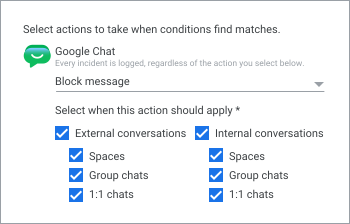
När du har valt en åtgärd för dataskyddsregeln kan du välja konversationstypen du vill täcka (till exempel ett rum som ägs externt eller en konversation med gäståtkomst aktiverat). Du kan även välja om regeln ska tillämpas på rum, gruppchattar och enskilda chattar:
Förstå DLP-villkor
Du kan skapa en dataskyddsregel utan villkor. I det här fallet gäller regeln alla skickade meddelanden, alla uppladdade filer eller båda (beroende på vilken utlösare du väljer).
Du kan även ange villkor i dataskyddsregeln som definierar vilket innehåll eller vilken aktivitet regeln ska söka efter. Du kan använda fördefinierade datatyper eller skapa egna anpassade innehållsdetektorer. Du kan även kombinera flera villkor med operatorerna AND, OR eller NOT.
Mer information finns i Så här använder du fördefinierade innehållsdetektorer, Skapa en anpassad detektor och Dataskyddsregler med operatorer för kapslade villkor.
Du kan definiera datakänslighet med hjälp av närhetsmatchning för att identifiera innehåll endast när det förekommer inom ett visst avstånd från andra sökord eller mönster.
| Innehållstyp att skanna | Det här ska du söka efter | Detaljer och användning |
|---|---|---|
| Allt innehåll |
Matchar fördefinierad datatyp Innehåller textsträng Matchar vanligt uttryck Matchar ord från ordlistan |
Skannar allt innehåll och vidtar åtgärder om känsliga uppgifter som matchar något av följande hittas:
|
| Filnamn |
Innehåller textsträng Innehåller ordet |
Skannar det faktiska filnamnet på Chat-bilagor. Det här villkoret skannar inte chattmeddelandet. |
| File extension (Filnamnstillägg) |
Är lika med valfri textsträng |
Skannar filnamnstillägget för chattbilagor. Ta inte med en punkt (ange pdf, inte .pdf). |
| Filtyp |
Matchar vanlig MIME-typ Matchar anpassad MIME-typ Matchar systemfilskategori |
Skannar den strukturella filtypen (MIME-typen) för Chat-bilagor för att identifiera specifika medieformat eller systemfilklasser, oavsett vad tilläggstexten anger. Det här villkoret skannar inte chattmeddelandet. |
Skapa en regel
Du skapar regeln när du har bestämt vad du vill att den ska göra. Mer information finns i Skapa dataskyddsregler.
Vanliga användningsfall
I följande tabell finns exempel på hur du kan kombinera en utlösare (vad användaren gör), villkor (vad som kontrolleras) och en specifik åtgärd (tillämpningen) för att definiera din DLP-policy. Så här använder du tabellen:
- Välj en utlösare.
- Mappa villkorsvärden till motsvarande alternativ.
- Välj en åtgärd.
| Användningsfall | Utlösare | Villkor | Åtgärd |
|---|---|---|---|
| Blockera chattmeddelanden när du delar ett amerikanskt personnummer | Google Chat och Google Chat |
Innehållstyp: Allt innehåll Matchning: Matchar fördefinierad datatyp Datatyp: USA – personnummer Sannolikhetströskel: Hög Minsta antal unika matchningar: 1 Minsta antal matchningar: 1 |
Blockera meddelande |
| Blockera extern delning i Drive och bilagor i chattmeddelanden som innehåller ett passnummer | Google Chat och Google Chat |
Innehållstyp: Allt innehåll Matchning: Matchar fördefinierad datatyp Datatyp: Global – passnummer Sannolikhetströskel: Hög Minsta antal unika matchningar: 1 Minsta antal matchningar: 1 |
Google Drive: Blockera extern delning Google Chat: Blockera meddelande |
| Logga omnämnanden av ett projekts kodnamn eller akronym i chattmeddelanden | Google Chat Filen uppladdad Filen uppladdad |
Villkor 1: Matchning: Innehåller textsträng Värde: SpiderWeb
Villkor 2: Matchning: Innehåller textsträng Värde: SpdW |
Endast granskning |
Berätta för användarna vad de kan förvänta sig
Innan du implementerar DLP för Chat-regler bör du informera slutanvändarna om vad de kan förvänta sig. Be dem att granska organisationens policyer om vilka typer av information som får delas i chattmeddelanden. Förklara att meddelanden som bryter mot dessa policyer antingen blockeras eller resulterar i ett varningsmeddelande. På så sätt blir de inte överraskade om ett meddelande blockeras eller om de får en varning.
Användarupplevelse för blockerade meddelanden
Det här är standardaviseringarna som användarna får när ett Chat-meddelande eller en bilaga blockeras:
- Det gick inte att skicka meddelandet
- Det gick inte att uppdatera meddelandet
Ditt meddelande har kanske känsligt innehåll (såsom kreditkortsnummer) som inte får delas enligt organisationens policyer. Redigera vid behov eller kontakta administratören om något verkar fel.
När ett meddelande blockeras kan användaren stänga dialogrutan, redigera meddelandetexten eller ta bort bilagan som inte följer policyn.
Användarupplevelse för meddelanden som utlöser en varning
När ett chattmeddelande eller en bilaga utlöser en varning får användarna följande standardavisering:
- Kontrollera meddelandet
Ditt meddelande har kanske känsligt innehåll (såsom kreditkortsnummer) som inte får delas enligt organisationens policyer. Redigera vid behov eller kontakta administratören om något verkar fel.
När användaren har fått en varning kan hen redigera meddelandetexten, skicka texten som den är eller stänga dialogrutan.
Undersöka överträdelser av DLP i Chat
När du har konfigurerat dataskyddsregler för Chat loggas regelöverträdelser i regelloggen. Du kan använda verktyget för säkerhetsutredningar för att söka i regelloggen och få specifik information om det chattmeddelande eller den bilaga som bryter mot reglerna, till exempel
- Namn på den dataskyddsregel som utlöstes
- Meddelandets avsändare
- Datum då meddelandet skickades
- Typ av konversation (till exempel 1:1-chatt eller rum).
- Meddelandeinnehåll (beroende på dina inställningar för lagring av meddelanden).
Fullständiga anvisningar finns i Utreda chattmeddelanden för att moderera innehåll och skydda din data.
Begränsningar i utredningsverktyget
Du kan inte granska det otillåtna meddelandet eller den otillåtna bilagan om
- Det skickades inte (det blockerades). Endast innehåll som skickas och bryter mot en regel endast för granskning kan visas.
- Det skickades i en konversation som ägs av en annan organisation.
- Meddelandet har passerat lagringsperioden.