

Éditions compatibles avec cette fonctionnalité : Frontline Standard et Frontline Plus ; Enterprise Standard et Enterprise Plus ; Education Fundamentals, Education Standard et Education Plus. Comparer votre édition
La protection contre la perte de données pour Chat est également disponible pour les utilisateurs Cloud Identity Premium qui disposent aussi d'une licence pour les éditions Google Workspace incluant Google Chat et Audit et enquête.

La protection contre la perte de données pour Chat vous permet de créer des règles de protection des données afin d'empêcher les fuites de données au niveau des messages et des pièces jointes dans Chat (fichiers et images importés).
Fonctionnalités de la protection contre la perte de données pour Chat
La protection contre la perte de données pour Chat vous permet de contrôler le partage des données sensibles dans les conversations par chat. Avec Chat pour la protection contre la perte de données, vous pouvez effectuer les opérations suivantes :
- Créer des règles de protection des données spécifiques à Chat, ou à Chat et à d'autres applications (comme Drive ou Gmail)
- Créer des règles de protection des données pour bloquer les messages et les pièces jointes dans Chat, avertir les utilisateurs avant leur envoi ou les enregistrer pour un audit ultérieur
- Définir des conditions de sensibilité des données à l'aide de chaînes de texte, de détecteurs prédéfinis et personnalisés (qui incluent des listes de mots et des expressions régulières)
- Appliquez des règles de protection des données pour une unité organisationnelle ou un groupe spécifique, ou pour l'ensemble de votre organisation.
- Examiner les cas de non-respect de la protection contre la perte de données dans Chat à l'aide de l'outil d'investigation sur la sécurité (y compris en affichant les messages destinés aux utilisateurs finaux qui enfreignent ces règles)
Limites connues
- En général, les liens sont analysés, mais pas leur contenu.
- Les fichiers partagés via Drive sont soumis aux règles de protection contre la perte de données pour Drive. Pour en savoir plus, consultez Utiliser la protection contre la perte de données de Workspace.
Limites de latence et de chat
Chat est une application sensible à la latence. Nous avons conçu la protection contre la perte de données Chat pour ne pas nuire à l'expérience utilisateur.
- Pour les messages, une durée fixe a été définie pour effectuer les analyses de protection contre la perte de données. Selon la complexité et le nombre de détecteurs dont vous disposez, certains peuvent ne pas terminer l'analyse à temps et ne seront pas appliqués. L'état de l'analyse de protection contre la perte de données est indiqué dans le journal d'audit de Google Chat pour les messages envoyés et les pièces jointes importées.
- Les détecteurs prédéfinis suivants peuvent nécessiter plus de temps. Leur utilisation dans les règles de protection contre la perte de données Chat augmente le risque d'expiration du délai d'analyse :
- Date de naissance
- Nom de la personne
- L'analyse des pièces jointes prend plus de temps.
Données tabulaires dans des fichiers .csv traitées comme du texte brut
Les fichiers de valeurs séparées par une virgule (.csv) sont traités comme du texte brut. Par conséquent, il est possible que la protection contre la perte de données ne détecte pas les cas de non-respect des règles dans les colonnes qui s'affichent lorsque vous examinez les données du fichier.
Les utilisateurs doivent disposer des dernières versions de Gmail et de Chat
Assurez-vous que les applications Gmail et Google Chat de vos utilisateurs sont à jour afin qu'ils reçoivent des messages complets concernant les conversations Chat bloquées. Sur les anciennes versions de Gmail et de Chat, les contenus qui ne devraient déclencher qu'un avertissement seront bloqués.
Règles de protection contre la perte de données créées sans conditions
Si vous créez une règle de protection contre la perte de données sans condition, elle appliquera l'action spécifiée à tous les messages Chat et/ou tous les fichiers importés (selon que vous sélectionnez des messages ou des pièces jointes, ou les deux lors de la création de la règle).
Comment fonctionne la protection contre la perte de données pour Chat ?
Lorsque l'utilisateur envoie un message Chat, la protection contre la perte de données analyse ce message afin d'y rechercher du contenu sensible. Si une pièce jointe enfreint une règle de blocage ou d'avertissement, l'action est appliquée lors de l'envoi du message.
Qu'est-ce qui est analysé ?
Les règles de protection contre la perte de données s'appliquent aux messages envoyés, et non à ceux qu'un utilisateur ou un espace peut recevoir.
- Les messages et les pièces jointes sont analysés. Les pièces jointes incluent des fichiers et des images. Le nom du fichier joint est également analysé (pour les types de fichiers compatibles). L'envoi des pièces jointes qui ne respectent pas les règles de sécurité est bloqué.
- Les messages des discussions privées, des chats de groupe et des espaces sont analysés, même si l'historique des discussions Chat est désactivé. Pour en savoir plus, consultez Activer ou désactiver l'historique des discussions dans Google Chat.
- Les incidents de protection contre la perte de données Chat sont consignés dans le journal d'audit des règles. Dans certains cas, le contenu des messages peut être disponible dans le journal. La durée pendant laquelle le contenu du message est visible dans le journal dépend des paramètres de l'historique Chat et de la durée de conservation des messages que vous avez configurée pour Chat.
- Lorsque l'historique Chat est activé, les administrateurs peuvent consulter le message jusqu'à la fin de la période de conservation que vous avez définie.
- Lorsque l'historique Chat est désactivé, le message reste accessible pendant 24 heures.
Types de fichiers analysés
L'analyse de contenu inclut les types de fichiers suivants :
- Types de documents : .txt, .doc, .docx, .rtf, .html, .xhtml, .xml, .pdf, .ppt., .pptx, .odp, .ods, .odt, .xls, .xlsx, .ps, .css, .csv, .json, .sh
Types de fichiers image : .eps
Remarque : Si la reconnaissance optique des caractères est activée, les types d'images suivants sont également analysés : .bmp, .gif, .jpeg, .png et les images contenues dans des fichiers PDF.
Types de fichiers compressés : .zip
Types de fichiers personnalisés : .hwp, .kml, .kmz, .sdc, .sdd, .sdw, .sxc, .sxi, .sxw, .wml, .xps
Limite de taille des pièces jointes pour les analyses
Les pièces jointes de plus de 50 Mo sont importées et envoyées sans être analysées par le système de protection contre la perte de données.
Quand le message est-il analysé ?
Lorsqu'un utilisateur envoie un message Chat, celui-ci est analysé, qu'il y ait des pièces jointes ou non.
Résumé du flux de protection contre la perte de données pour Chat :
- Vous définissez des règles de protection contre la perte de données. Ces règles définissent le contenu sensible qui doit être protégé. Vous pouvez appliquer des règles de protection contre la perte de données aux messages et aux pièces jointes.
- Un utilisateur envoie un message Chat. Le système analyse le contenu pour détecter les cas de non-respect des règles de protection contre la perte de données. Les pièces jointes sont analysées lors de l'importation, et celles qui ne respectent pas les règles sont bloquées.
- Le système de protection contre la perte de données applique les règles que vous avez définies. Leur non-respect déclenche toutes les actions que vous avez configurées pour ces règles.
- Vous êtes averti en cas de non-respect des règles de protection contre la perte de données dans le journal d'audit des règles.
Que se passe-t-il lorsqu'un message d'un utilisateur est bloqué ou déclenche un avertissement ?
Avant d'implémenter des règles de protection contre la perte de données pour Chat, indiquez à vos utilisateurs finaux à quoi s'attendre. Expliquez qu'il existe des règles concernant les informations qui peuvent être partagées et que les messages qui ne les respectent pas sont bloqués ou génèrent un message d'avertissement. Indiquez-leur quelles informations sont soumises à des restrictions afin qu'ils ne soient pas surpris lorsqu'ils reçoivent des messages concernant du contenu bloqué ou lorsqu'ils reçoivent un avertissement concernant un contenu sensible.
Expérience utilisateur pour les messages bloqués
Voici les messages que les utilisateurs peuvent recevoir lorsqu'un message ou une pièce jointe Chat est bloqué :
- Impossible d'envoyer votre message
- Impossible de modifier votre message
Votre message inclut peut-être du contenu sensible (comme des numéros de carte de crédit) qui ne doit pas être partagé, conformément aux règles de votre organisation. Effectuez les modifications nécessaires ou adressez-vous à votre administrateur si vous avez un doute.
Lorsqu'un message est bloqué, l'utilisateur peut fermer la boîte de dialogue ou cliquer sur Modifier le message, puis modifier le texte du message ou supprimer la pièce jointe non conforme.
Expérience utilisateur pour les messages déclenchant un avertissement
Lorsqu'un message ou une pièce jointe Chat déclenche un avertissement, les utilisateurs reçoivent le message suivant. Notez que le message est initialement bloqué et n'est envoyé que si l'utilisateur décide tout de même de l'envoyer :
- Vérifier votre message
Votre message inclut peut-être du contenu sensible (comme des numéros de carte de crédit) qui ne doit pas être partagé, conformément aux règles de votre organisation. Effectuez les modifications nécessaires ou adressez-vous à votre administrateur si vous avez un doute.
Après avoir reçu un avertissement, l'utilisateur peut cliquer sur Modifier le message, modifier le texte du message, puis cliquer sur Envoyer quand même pour envoyer le texte tel quel, ou ignorer la boîte de dialogue.
Comment contrôler les messages à bloquer ? Que faire si je souhaite bloquer des messages dans des espaces ou des groupes ?
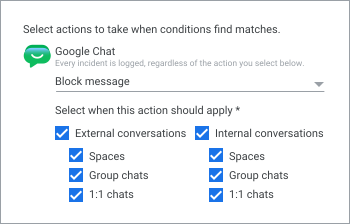
Après avoir choisi une action de règle de protection contre la perte de données (par exemple, Bloquer le message), sélectionnez le type de conversation que vous souhaitez couvrir : interne ou externe (par exemple, un espace détenu en externe ou une conversation avec accès invité activé). Vous pouvez également choisir d'appliquer la règle aux espaces, aux chats de groupe et aux chats privés :
Protection contre la perte de données pour Chat : exemples de règles
Voici quelques exemples de création de règles de protection contre la perte de données qui bloquent les messages ou pièces jointes Chat, vous avertissent en cas de contenu sensible, ou enregistrent des détails sur les messages Chat dans le journal d'audit des règles.
Pour connaître la procédure générale de création de règles de protection contre la perte de données, consultez Créer des règles et des détecteurs de contenu personnalisés dans le nouveau système de protection contre la perte de données pour Drive.
Bloquer un message Chat contenant un numéro de sécurité sociale (messages internes et externes)
Cette règle bloque une conversation (interne ou externe) lorsqu'un texte ou une pièce jointe contient un numéro de sécurité sociale.
-
Dans la console d'administration Google, accédez à Menu
Règles
Créer une règle
Protection des données.
Vous devez disposer des droits d'affichage et de gestion des règles de protection contre la perte de données.
- Ajoutez le nom et la description de la règle, par exemple Bloquer lors du partage d'un numéro de sécurité sociale dans le chat.
- Pour Google Chat, sélectionnez Message envoyé et Fichier importé (pour les pièces jointes).
- Cliquez sur Continuer.
- Dans la section Actions, sous Google Chat, sélectionnez Bloquer le message. Indiquez également à quel moment l'action doit s'appliquer. Pour cet exemple, sélectionnez Conversations externes et Conversations internes. Laissez les options Espaces, Chats de groupe et Chats privés sélectionnées.
- (Facultatif) Dans la section Alertes :
- Choisissez le niveau de gravité ("Faible", "Moyen" ou "Élevé") correspondant à la façon dont un événement déclenché par cette règle est signalé dans le tableau de bord de sécurité.
- Indiquez si un événement déclenché par cette règle doit également envoyer une alerte au centre d'alerte. Indiquez également si vous souhaitez envoyer des alertes par e-mail à tous les super-administrateurs ou à d'autres destinataires.
- Cliquez sur Continuer.
- Dans la section Champ d'application, sélectionnez Appliquer à l'ensemble du domaine <domain.name> ou choisissez de rechercher et d'inclure ou d'exclure les unités organisationnelles ou groupes auxquels la règle s'applique.
- Dans la section Conditions concernant les contenus, cliquez sur Ajouter une condition et sélectionnez les valeurs suivantes :
- Type de contenu à analyser : Tous les contenus (Tous les contenus est la seule option disponible si vous sélectionnez Google Chat, quelles que soient les autres applications sélectionnées)
- Éléments à rechercher : Correspond à un type de données prédéfini (recommandé)
- Sélectionner un type de données : États-Unis – Numéro de sécurité sociale
- Seuil de probabilité : élevé. Seuil de confiance de la condition. Il s'agit d'une mesure supplémentaire permettant de déterminer si les messages déclenchent l'action de la règle.
- Nombre minimal de correspondances uniques : 1. Nombre minimal de fois qu'une correspondance unique doit se produire dans un message ou une pièce jointe pour déclencher l'action.
- Nombre minimal de correspondances : 1. Nombre de fois où le contenu doit s'afficher dans un message ou dans une pièce jointe pour déclencher l'action. Par exemple, si vous sélectionnez 2, le contenu doit apparaître au moins deux fois dans un message pour déclencher l'action.
- Cliquez sur Continuer pour consulter les détails de la règle. L'action dans Chat consiste à bloquer le message pour les conversations externes et internes.
- Définissez l'état de la règle :
- Actif : la règle s'exécute immédiatement.
- Inactif : la règle existe, mais elle ne s'exécute pas immédiatement. Vous avez ainsi le temps d'examiner la règle et de la partager avec les membres de votre équipe avant de la mettre en œuvre. Activez la règle ultérieurement en accédant à Sécurité
Contrôle des accès et des données
Protection des données
Gérer les règles. Cliquez sur l'état "Inactif" de la règle, puis sélectionnez Actif. La règle s'exécute une fois que vous l'avez activée, et le système de protection contre la perte de données recherche le contenu sensible.
- Cliquez sur Créer.
Bloquer le partage externe Drive et les pièces jointes des messages Chat contenant un numéro de passeport (partage externe uniquement)
Cette règle permet de bloquer le partage externe des informations d'un passeport via une pièce jointe ou un fichier Drive.
-
Dans la console d'administration Google, accédez à Menu
Règles
Créer une règle
Protection des données.
Vous devez disposer des droits d'affichage et de gestion des règles de protection contre la perte de données.
- Ajoutez le nom et la description de la règle, par exemple Bloquer lors du partage d'un numéro de passeport dans Chat et Drive.
- Pour Google Drive, sélectionnez Fichiers Drive. Pour Google Chat, sélectionnez uniquement Fichier importé.
- Cliquez sur Continuer.
- Dans la section Actions :
- Sous Google Chat, sélectionnez Bloquer le message. Indiquez également à quel moment l'action doit s'appliquer. Pour cet exemple, désélectionnez Conversations internes et gardez l'option Conversations externes sélectionnée. Vous pouvez également sélectionner les types de chats auxquels appliquer la règle.
- Sous Google Drive, sélectionnez Bloquer le partage externe.
- (Facultatif) Dans la section Alertes :
- Choisissez le niveau de gravité ("Faible", "Moyen" ou "Élevé") correspondant à la façon dont un événement déclenché par cette règle est signalé dans le tableau de bord de sécurité.
- Indiquez si un événement déclenché par cette règle doit également envoyer une alerte au centre d'alerte. Indiquez également si vous souhaitez envoyer des alertes par e-mail à tous les super-administrateurs ou à d'autres destinataires.
- Cliquez sur Continuer.
- Dans la section Champ d'application, sélectionnez Appliquer à l'ensemble du domaine <domain.name> ou choisissez de rechercher et d'inclure ou d'exclure les unités organisationnelles ou groupes auxquels la règle s'applique.
- Dans la section Conditions concernant les contenus, cliquez sur Ajouter une condition et sélectionnez les valeurs suivantes :
- Type de contenu à analyser : Tous les contenus (Tous les contenus est la seule option disponible si vous sélectionnez Google Chat, quelles que soient les autres applications sélectionnées)
- Éléments à rechercher : Correspond à un type de données prédéfini (recommandé)
- Sélectionner un type de données : États-Unis – Passeport
- Seuil de probabilité : élevé. Seuil de confiance de la condition. Il s'agit d'une mesure supplémentaire permettant de déterminer si les messages déclenchent l'action.
- Nombre minimal de correspondances uniques : 1. Nombre minimal de fois qu'une correspondance unique doit se produire dans un document pour déclencher l'action.
- Nombre minimal de correspondances : 1. Nombre de fois que le contenu doit apparaître dans un message pour déclencher l'action. Par exemple, si vous sélectionnez 2, le contenu doit apparaître au moins deux fois dans un message pour déclencher l'action.
- Cliquez sur Continuer pour consulter les détails de la règle. Dans Chat, l'action consiste à bloquer le contenu pour les conversations externes uniquement. Pour Drive, l'action consiste à bloquer le partage externe.
- Définissez l'état de la règle :
- Actif : la règle s'exécute immédiatement.
- Inactif : la règle existe, mais elle ne s'exécute pas immédiatement. Vous avez ainsi le temps d'examiner la règle et de la partager avec les membres de votre équipe avant de la mettre en œuvre. Activez la règle ultérieurement en accédant à Sécurité
Contrôle des accès et des données
Protection des données
Gérer les règles. Cliquez sur l'état "Inactif" de la règle, puis sélectionnez Actif. La règle s'exécute une fois que vous l'avez activée, et le système de protection contre la perte de données recherche le contenu sensible.
- Cliquez sur Créer.
Consigner le nom de code ou l'acronyme d'un projet dans les documents importés dans Chat
Dans cet exemple, vous enregistrez le nom de code d'un projet (dans l'exemple, SpiderWeb) ou l'acronyme du projet (dans l'exemple, SpdW) apparaissant dans des documents importés pour Chat (en pièce jointe) dans le journal d'audit de la règle.
-
Dans la console d'administration Google, accédez à Menu
Règles
Créer une règle
Protection des données.
Vous devez disposer des droits d'affichage et de gestion des règles de protection contre la perte de données.
- Ajoutez le nom et la description de la règle, par exemple Enregistrer dans le journal lors du partage de noms dans Chat.
- Pour Google Chat, sélectionnez uniquement Fichier importé.
- Cliquez sur Continuer.
- Dans la section Actions, sous Chat, sélectionnez Audit uniquement. Pour Chat, vous devez également indiquer à quel moment l'action doit s'appliquer. Pour cet exemple, sélectionnez à la fois Conversations externes et Conversations internes.
- (Facultatif) Dans la section Alertes :
- Choisissez le niveau de gravité ("Faible", "Moyen" ou "Élevé") correspondant à la façon dont un événement déclenché par cette règle est signalé dans le tableau de bord de sécurité.
- Indiquez si un événement déclenché par cette règle doit également envoyer une alerte au centre d'alerte. Indiquez également si vous souhaitez envoyer des alertes par e-mail à tous les super-administrateurs ou à d'autres destinataires.
- Cliquez sur Continuer.
- Dans la section Champ d'application, sélectionnez Appliquer à l'ensemble du domaine <domain.name> ou choisissez de rechercher et d'inclure ou d'exclure les unités organisationnelles ou groupes auxquels la règle s'applique.
- Dans la section Conditions concernant les contenus, cliquez sur Ajouter une condition et sélectionnez les valeurs suivantes :
- Type de contenu à analyser : Tous les contenus (Tous les contenus est la seule option disponible si vous sélectionnez Google Chat, quelles que soient les autres applications sélectionnées)
- Éléments à rechercher : contient une chaîne de texte
- Saisir le contenu à rechercher : SpiderWeb
- Cliquez sur Ajouter une condition pour ajouter une condition OU, puis sélectionnez les valeurs suivantes :
- Type de contenu à analyser : Tous les contenus
- Éléments à rechercher : contient une chaîne de texte
- Saisir le contenu à rechercher : SpdW
- Cliquez sur Continuer pour consulter les détails de la règle. Sous Action, notez que l'action pour Chat est pour audit uniquement et mentionne qu'elle est effectuée pour les conversations externes et internes.
- Définissez l'état de la règle :
- Actif : la règle s'exécute immédiatement.
- Inactif : la règle existe, mais elle ne s'exécute pas immédiatement. Vous avez ainsi le temps d'examiner la règle et de la partager avec les membres de votre équipe avant de la mettre en œuvre. Activez la règle ultérieurement en accédant à Sécurité
Contrôle des accès et des données
Protection des données
Gérer les règles. Cliquez sur l'état "Inactif" de la règle, puis sélectionnez Actif. La règle s'exécute une fois que vous l'avez activée, et le système de protection contre la perte de données recherche le contenu sensible.
- Cliquez sur Créer.
Créer un détecteur personnalisé et l'utiliser dans une règle pour avertir les utilisateurs s'ils partagent des termes sensibles liés à un projet
Dans cet exemple, vous allez créer un détecteur personnalisé qui liste les termes sensibles liés à un projet. Vous utiliserez ensuite ce détecteur personnalisé comme condition dans une règle de protection contre la perte de données.
Créer le détecteur
-
Dans la console d'administration Google, accédez à Menu
Sécurité
Accès et contrôle des données
Protection des données.
Vous devez disposer des droits d'administrateur Afficher la règle de protection contre la perte de données et Gérer la règle de protection contre la perte de données.
- Cliquez sur Gérer les détecteurs.
- Cliquez sur Ajouter un détecteur, puis sur Liste de mots.
- Dans la fenêtre Ajouter une liste de mots :
- Ajoutez le nom (Termes sensibles, par exemple) et une description.
- Ajoutez une liste de termes sensibles en les séparant par une virgule. Notez que les majuscules et les symboles sont ignorés, et que seuls les mots complets sont mis en correspondance. Les mots des détecteurs de liste de mots doivent contenir au moins deux caractères correspondant à des lettres ou des chiffres.
- Cliquez sur Créer. Vous pouvez maintenant utiliser le détecteur personnalisé dans une condition de règle.
Utiliser le détecteur personnalisé dans une règle
-
Dans la console d'administration Google, accédez à Menu
Sécurité
Accès et contrôle des données
Protection des données.
Vous devez disposer des droits d'administrateur Afficher la règle de protection contre la perte de données et Gérer la règle de protection contre la perte de données.
- Cliquez sur Gérer les règles
Ajouter une règle
Nouvelle règle.
- Ajoutez le nom (Termes sensibles pour lesquels les utilisateurs doivent être avertis, par exemple), ainsi qu'une description de la règle.
- Pour Google Chat, sélectionnez Message envoyé et Fichier importé.
- Cliquez sur Continuer.
- Dans la section "Actions", sous "Chat", sélectionnez Avertir les utilisateurs. Pour Chat, vous devez également indiquer à quel moment l'action doit s'appliquer. Pour cet exemple, sélectionnez Conversations externes et Conversations internes.
- (Facultatif) Dans la section Alertes :
- Choisissez le niveau de gravité ("Faible", "Moyen" ou "Élevé") correspondant à la façon dont un événement déclenché par cette règle est signalé dans le tableau de bord de sécurité.
- Indiquez si un événement déclenché par cette règle doit également envoyer une alerte au centre d'alerte. Indiquez également si vous souhaitez envoyer des alertes par e-mail à tous les super-administrateurs ou à d'autres destinataires.
- Dans la section Champ d'application, sélectionnez Appliquer à l'ensemble du domaine <nom.domaine>, ou choisissez de rechercher et d'inclure ou d'exclure les unités organisationnelles ou les groupes auxquels la règle s'applique.
- Dans la section Conditions concernant les contenus, cliquez sur Ajouter une condition et sélectionnez les valeurs suivantes :
- Type de contenu à analyser : Tous les contenus (Tous les contenus est la seule option disponible si vous sélectionnez Google Chat, quelles que soient les autres applications sélectionnées)
- Éléments à rechercher : Correspond aux mots d'une liste de mots
- Nom de la liste de mots : termes sensibles
- Mode de correspondance : N'importe quel mot
- Nombre total de fois minimum qu'un mot a été détecté : 1
- Cliquez sur Continuer pour consulter les détails de la règle. Sous Action, notez que l'action pour Chat est Avertir les utilisateurs et mentionne qu'elle a lieu pour des conversations externes et internes.
- Définissez l'état de la règle :
- Actif : la règle s'exécute immédiatement.
- Inactif : la règle existe, mais elle ne s'exécute pas immédiatement. Vous avez ainsi le temps d'examiner la règle et de la partager avec les membres de votre équipe avant de la mettre en œuvre. Activez la règle ultérieurement en accédant à Sécurité
Contrôle des accès et des données
Protection des données
Gérer les règles. Cliquez sur l'état "Inactif" de la règle, puis sélectionnez Actif. La règle s'exécute une fois que vous l'avez activée, et le système de protection contre la perte de données recherche le contenu sensible.
- Cliquez sur Créer.
Protéger des informations permettant d'identifier personnellement les utilisateurs à l'aide d'un modèle de règle
Un modèle de règle fournit un ensemble de conditions qui couvrent de nombreux scénarios types de protection des données. Vous pouvez définir des règles pour les situations courantes de protection des données à l'aide d'un modèle de règle.
Cet exemple utilise un modèle de règle pour bloquer l'envoi d'un message de chat, l'importation d'un fichier dans un chat ou le partage d'un fichier Drive, si le message ou le fichier contient des informations permettant d'identifier personnellement l'utilisateur aux États-Unis.
Avant de commencer, connectez-vous à votre compte de super-administrateur ou à un compte administrateur délégué disposant des droits suivants :
- Droits d'administrateur d'unité organisationnelle
- Droits d'administrateur Groupes
- Droits d'affichage et de gestion des règles de protection contre la perte de données Notez que vous devez activer les autorisations Afficher et Gérer pour disposer d'un accès complet à la création et à la modification des règles. Nous vous recommandons de créer un rôle personnalisé disposant de ces deux droits.
- Droits d'affichage des métadonnées et des attributs (requis uniquement pour l'outil d'investigation) : Centre de sécurité
Outil d'investigation
Règle
Afficher les métadonnées et les attributs.
En savoir plus sur les droits d'administrateur et la création de rôles d'administrateur personnalisés
-
Accédez à Menu
Règles.
- Cliquez sur Modèles.
- Sur la page "Modèles", cliquez sur Empêcher le partage d'informations permettant d'identifier personnellement l'utilisateur (États-Unis).
- Dans la section Nom, acceptez le nom et la description par défaut de la règle ou saisissez de nouvelles valeurs.
- Sous Applications, les options suivantes sont présélectionnées :
- Pour Google Chat, les cases Message envoyé et Fichier importé sont cochées.
- Pour Gmail, l'option Message envoyé est cochée.
- L'option Fichiers Drive est sélectionnée pour Google Drive.
- Cliquez sur Continuer pour examiner les actions par défaut sélectionnées pour le modèle de règle "Informations permettant d'identifier l'utilisateur" (pour Chat et Gmail, Bloquer le message ; pour Drive, Bloquer le partage externe).
- Cliquez sur Continuer.
- Dans la section Portée, recherchez et sélectionnez les unités organisationnelles ou groupes auxquels la règle s'applique.
- Examinez les conditions présélectionnées par défaut pour le modèle de règle "Informations permettant d'identifier personnellement l'utilisateur" :
- Type de contenu à analyser : Tous les contenus (Tous les contenus est la seule option disponible si vous sélectionnez Google Chat, quelles que soient les autres applications sélectionnées)
- Éléments à rechercher : Correspond à un type de données prédéfini (recommandé)
- Sélectionner un type de données : plusieurs types de données, y compris Numéro de sécurité sociale, Numéro de permis de conduire et Numéro de passeport.
- Seuil de probabilité : très élevé. Seuil de confiance de la condition. Il s'agit d'une mesure supplémentaire permettant de déterminer si les messages déclenchent l'action.
- Nombre minimal de correspondances uniques : 1. Nombre minimal de fois qu'une correspondance unique doit se produire dans un document pour déclencher l'action.
- Nombre minimal de correspondances : 1. Nombre de fois que le contenu doit apparaître dans un message pour déclencher l'action. Par exemple, si vous sélectionnez 2, le contenu doit apparaître au moins deux fois dans un message pour déclencher l'action.
- Cliquez sur Continuer pour consulter les détails de la règle.
- Définissez l'état de la règle :
- Actif : la règle s'exécute immédiatement.
- Inactif : la règle existe, mais elle ne s'exécute pas immédiatement. Vous avez ainsi le temps d'examiner la règle et de la partager avec les membres de votre équipe avant de la mettre en œuvre. Activez la règle ultérieurement en accédant à Sécurité
Contrôle des accès et des données
Protection des données
Gérer les règles. Cliquez sur l'état "Inactif" de la règle, puis sélectionnez Actif. La règle s'exécute une fois que vous l'avez activée, et le système de protection contre la perte de données recherche le contenu sensible.
- Cliquez sur Créer.
Ajouter un message personnalisé pour les utilisateurs lorsque les règles de protection contre la perte de données Chat sont déclenchées
En tant qu'administrateur de votre organisation, vous pouvez ajouter un message à afficher auprès de vos utilisateurs lorsqu'une règle est déclenchée. Vous pouvez personnaliser le message pour aider les utilisateurs à comprendre et à corriger le contenu non conforme, puis bloquer le message ou les avertir.
-
Accédez à Menu
Règles.
- Pour Classer et protéger votre contenu sensible, cliquez sur Créer une règle.
- Cliquez sur Nom, puis saisissez un nom pour la règle.
(Facultatif) Pour saisir la description de la règle, cliquez sur Description et saisissez-la. - Pour Applications et Google Chat,choisissez une ou plusieurs des options suivantes :
- Pour appliquer la règle aux messages, cochez la case Message envoyé.
- Pour appliquer la règle aux pièces jointes, cochez la case Fichier importé.
- Cliquez sur Continuer.
- Cliquez sur Action, puis choisissez une option :
- Pour avertir les utilisateurs, sélectionnez Avertir les utilisateurs.
- Pour bloquer le message, sélectionnez Bloquer le message.
- Indiquez à quel moment appliquer la règle et cochez la case Personnaliser le message.
- Saisissez votre message personnalisé. Vous pouvez créer des messages comportant jusqu'à 300 caractères et insérer des liens. Une URL insérée est comptabilisée dans le nombre maximal de caractères du message.
- (Facultatif) Pour choisir un niveau de gravité correspondant à la façon de signaler des événements déclenchés par cette règle dans la console d'administration, sélectionnez Faible, Moyen ou Élevé dans Alertes.
- (Facultatif) Pour envoyer une alerte au centre d'alerte lorsqu'un événement est déclenché par la règle, cochez l'option Envoyer au centre d'alerte. Pour envoyer une notification concernant l'alerte à tous les super-administrateurs, cochez la case Tous les super-administrateurs. Vous pouvez également saisir d'autres destinataires pour les notifications.
- Dans Champ d'application, choisissez une option :
- Pour appliquer la règle à l'ensemble de votre organisation, sélectionnez Tous les utilisateurs de domain.name.
- Pour appliquer la règle à des unités organisationnelles ou à des groupes spécifiques, sélectionnez Unités organisationnelles et/ou groupes, puis incluez ou excluez les unités organisationnelles et les groupes en question.
- (Facultatif) Pour ajouter une condition :
- Cliquez sur Ajouter une condition. Pour Google Chat, Tous les contenus est la seule option disponible.
- Cliquez sur Éléments à rechercher, puis saisissez les attributs requis pour le type d'analyse.
Si vous créez une règle de protection contre la perte de données sans condition, elle appliquera l'action spécifiée à tous les messages Chat et à tous les fichiers importés (selon que vous sélectionnez des messages ou des pièces jointes, ou les deux lors de la création de la règle).
- Cliquez sur Continuer et consultez les détails de la règle.
- Définissez l'état de la règle :
- Actif : la règle s'exécute immédiatement.
- Inactif : la règle existe, mais elle ne s'exécute pas immédiatement. Vous avez ainsi le temps d'examiner la règle et de la partager avec les membres de votre équipe avant de l'appliquer. Pour activer la règle ultérieurement, dans la console d'administration, accédez à Sécurité
Contrôle des accès et des données
Protection des données
Gérer les règles, définissez l'état sur Actif, puis cliquez sur Confirmer.
- Cliquez sur Créer.
Rechercher des contenus sensibles dans les images
Grâce à la reconnaissance optique des caractères (OCR), la protection contre la perte de données pour Chat analyse le texte des images pour détecter les contenus sensibles dans les pièces jointes importées dans les messages Chat.
Notez que la reconnaissance optique des caractères n'est disponible que pour les pièces jointes comportant des images importées dans des messages Google Chat. Cela peut donc retarder l'envoi de messages contenant des images.
Consultez la section Types de fichiers analysés ci-dessus pour obtenir la liste complète des formats d'images compatibles.
Activer l'OCR
- Sur la page d'accueil de la console d'administration, accédez à Sécurité
Accès et contrôle des données
Protection des données.
- Sous Paramètres de protection des données, cliquez sur Reconnaissance optique des caractères (OCR). L'état par défaut est ACTIVÉ. Si la reconnaissance optique des caractères est désactivée, sélectionnez DÉSACTIVÉ, puis faites glisser le curseur sur ACTIVÉ.
- Cliquez sur Enregistrer. Cette action active la reconnaissance optique des caractères pour les règles de protection des données qui s'appliquent à Google Chat.
Remarque : Une fois activé, le paramètre OCR s'applique à toutes les règles de protection contre la perte de données pour Chat. Il ne peut pas être appliqué de manière sélective à des règles spécifiques.
Vérifier que la reconnaissance optique des caractères est activée lors de la création d'une règle
Vous pouvez vérifier que l'OCR est activée lorsque vous créez une règle de protection des données.
- Sur la page d'accueil de la console d'administration, accédez à Règles.
- Sous Protéger votre contenu sensible, cliquez sur Créer une règle.
- Saisissez un nom et une description pour la règle.
- Sous Applications, cochez la case Fichier importé pour Google Chat.
- Cliquez pour vérifier si l'OCR est activée. Si l'OCR n'est pas sélectionnée pour Google Chat, cochez la case Google Chat, puis cliquez sur Enregistrer.
- Cliquez sur Continuer pour terminer la création de la règle. Pour savoir comment créer des règles, consultez les exemples de règles de protection contre la perte de données pour Chat ci-dessus.
Examiner les cas de non-respect de la protection contre la perte de données dans Chat à l'aide de l'outil d'investigation sur la sécurité
Une fois que vous avez configuré les règles de protection contre la perte de données Chat, les cas de non-respect des règles sont consignés dans le journal des règles. Vous pouvez utiliser l'outil d'investigation sur la sécurité pour effectuer une recherche dans le journal des règles et obtenir des informations spécifiques sur le message de chat ou la pièce jointe non conforme :
- Nom de la règle de protection contre la perte de données déclenchée
- Expéditeur du message
- Date d'envoi du message
- Type de conversation : chat privé ou espace, par exemple.
- Contenu du message (en fonction de vos paramètres de conservation des messages).
Pour connaître la procédure détaillée, consultez Examiner les messages Chat afin de protéger les données de votre organisation.
Limites de l'outil d'investigation
Vous ne pouvez pas afficher le message ou la pièce jointe d'origine si :
- Il n'a pas été envoyé (a été bloqué). Seuls les contenus envoyés et enfreignant une règle "Audit uniquement" peuvent être consultés.
- Il a été envoyé dans une conversation appartenant à une autre organisation.
- Le message a dépassé la durée de conservation.