

यह सुविधा इन वर्शन में उपलब्ध है: Frontline Standard और Frontline Plus; Enterprise Standard और Enterprise Plus; Education Fundamentals, Education Standard, और Education Plus. अपने वर्शन की तुलना करें
Chat के लिए डीएलपी का इस्तेमाल करके, डेटा की सुरक्षा से जुड़े नियम बनाए जा सकते हैं. इससे Chat के मैसेज और अटैचमेंट (अपलोड की गई फ़ाइलें और इमेज) से डेटा लीक होने से रोका जा सकता है.
Chat की सुविधाओं के लिए डीएलपी
Chat के लिए डीएलपी की सुविधा की मदद से, चैट बातचीत में संवेदनशील डेटा को शेयर करने पर कंट्रोल पाया जा सकता है. डीएलपी के लिए Chat का इस्तेमाल करके, ये काम किए जा सकते हैं:
- Chat के लिए डेटा की सुरक्षा के नियम बनाएं. इसके अलावा, Chat के साथ-साथ अन्य ऐप्लिकेशन (जैसे कि Drive या Gmail) के लिए भी नियम बनाए जा सकते हैं.
- डेटा की सुरक्षा से जुड़े ऐसे नियम बनाएं जो Chat के मैसेज और अटैचमेंट को ब्लॉक करते हों, उपयोगकर्ताओं को उन्हें भेजने से चेतावनी देते हों या आने वाले समय में ऑडिट करने के लिए उन्हें लॉग करते हों.
- टेक्स्ट स्ट्रिंग, पहले से तय किए गए और कस्टम डिटेक्टर (इनमें शब्दों की सूचियां और रेगुलर एक्सप्रेशन शामिल हैं) का इस्तेमाल करके, डेटा की संवेदनशीलता की शर्तें तय करें.
- संगठन की किसी इकाई या ग्रुप या पूरे संगठन के लिए, डेटा सुरक्षा से जुड़े नियमों को लागू करें.
- सुरक्षा से जुड़ी जांच करने वाले टूल का इस्तेमाल करके, Chat के डीएलपी नियमों के उल्लंघन की जांच करें. इसमें, ऐसे नियमों का उल्लंघन करने वाले असली उपयोगकर्ता के मैसेज देखना भी शामिल है.
ऐसी कमियां जिनके बारे में पता है
- आम तौर पर, लिंक को स्कैन किया जाता है, लेकिन लिंक किए गए कॉन्टेंट को स्कैन नहीं किया जाता.
- Drive के ज़रिए शेयर की गई फ़ाइलों पर, Drive के डीएलपी नियम लागू होते हैं. ज़्यादा जानकारी के लिए, डेटा को लीक होने से रोकने के लिए, Workspace में डीएलपी का इस्तेमाल करना लेख पढ़ें.
चैट और इंतज़ार के समय से जुड़ी सीमाएं
Chat एक ऐसा ऐप्लिकेशन है जिसमें डेटा ट्रांसफ़र में देरी होने से उपयोगकर्ता अनुभव पर असर पड़ता है. इसलिए, हमने Chat के लिए डेटा लीक होने की रोकथाम (डीएलपी) की सुविधा को इस तरह से डिज़ाइन किया है कि इससे असली उपयोगकर्ता के अनुभव पर कोई असर न पड़े.
- मैसेज के लिए, डीएलपी को स्कैन करने के लिए तय समय दिया जाता है. आपके पास मौजूद डिटेक्टर की जटिलता और संख्या के आधार पर, हो सकता है कि कुछ डिटेक्टर समय पर पूरा न हो पाएं. साथ ही, उन्हें लागू नहीं किया जाएगा. भेजे गए मैसेज और अपलोड किए गए अटैचमेंट के लिए, डीएलपी स्कैन की स्थिति को Google Chat के ऑडिट लॉग में शामिल किया जाता है.
- पहले से तय किए गए इन डिटेक्टर को स्कैन करने में ज़्यादा समय लग सकता है. Chat के डीएलपी नियमों में इनका इस्तेमाल करने से, स्कैन के टाइम आउट होने का खतरा बढ़ जाता है:
- जन्म की तारीख
- व्यक्ति का नाम
- अटैचमेंट को स्कैन करने के लिए ज़्यादा समय दिया जाता है.
.csv फ़ाइलों में मौजूद टेबल फ़ॉर्मैट के डेटा को सामान्य टेक्स्ट के तौर पर माना जाता है
कॉमा लगाकर अलग की गई वैल्यू (.csv) वाली फ़ाइलों को सादे टेक्स्ट के तौर पर माना जाता है. इस वजह से, हो सकता है कि डीएलपी को उन कॉलम में उल्लंघन न मिले जिनमें फ़ाइल में डेटा की समीक्षा करते समय उल्लंघन दिखते हैं.
उपयोगकर्ताओं के पास Gmail और Chat के नए वर्शन होने चाहिए
पक्का करें कि आपके उपयोगकर्ताओं के Gmail और Google Chat ऐप्लिकेशन अप-टू-डेट हों, ताकि उन्हें ब्लॉक की गई Chat बातचीत के बारे में पूरी जानकारी मिल सके. Gmail और Chat के पुराने वर्शन पर, ऐसे कॉन्टेंट को ब्लॉक कर दिया जाएगा जिसके लिए सिर्फ़ चेतावनी दिखानी चाहिए.
बिना शर्तों के बनाए गए डीएलपी नियम
अगर आपने बिना किसी शर्त के डीएलपी नियम बनाया है, तो यह नियम, हर Chat मैसेज और/या अपलोड की गई सभी फ़ाइलों पर लागू होगा. यह इस बात पर निर्भर करता है कि नियम बनाते समय, आपने मैसेज, फ़ाइल अटैचमेंट या दोनों में से किसे चुना है.
Chat के लिए डीएलपी की सुविधा कैसे काम करती है?
जब कोई उपयोगकर्ता Chat मैसेज भेजता है, तो डीएलपी उस मैसेज में मौजूद संवेदनशील कॉन्टेंट को स्कैन करता है. अगर किसी अटैचमेंट से ब्लॉक या चेतावनी देने से जुड़े नियम का उल्लंघन होता है, तो मैसेज भेजे जाने पर कार्रवाई की जाती है.
क्या स्कैन किया जाता है?
डीएलपी के नियम, भेजे गए मैसेज पर लागू होते हैं. ये नियम, किसी उपयोगकर्ता या स्पेस को मिलने वाले मैसेज पर लागू नहीं होते.
- मैसेज और अटैचमेंट स्कैन किए जाते हैं. अटैचमेंट में फ़ाइलें और इमेज शामिल होती हैं. अटैचमेंट के फ़ाइल नाम को भी स्कैन किया जाता है. हालांकि, ऐसा सिर्फ़ उन फ़ाइल टाइप के लिए किया जाता है जिनके साथ यह सुविधा काम करती है. सुरक्षा नीतियों का उल्लंघन करने वाले अटैचमेंट भेजने पर रोक लगा दी जाती है.
- 1:1 चैट, ग्रुप चैट, और स्पेस में मौजूद मैसेज स्कैन किए जाते हैं. भले ही, Chat का इतिहास सेव करने की सुविधा बंद हो. ज़्यादा जानकारी के लिए, Google Chat में चैट का इतिहास सेव करने की सुविधा चालू या बंद करना लेख पढ़ें.
- Chat के डीएलपी से जुड़ी घटनाओं को नियम ऑडिट लॉग में लॉग किया जाता है. कुछ मामलों में, मैसेज का कॉन्टेंट लॉग में उपलब्ध हो सकता है. मैसेज का कॉन्टेंट, लॉग में कितनी देर तक दिखेगा, यह Chat के लिए कॉन्फ़िगर किए गए मैसेज सेव रखने की अवधि और Chat के इतिहास की सेटिंग पर निर्भर करता है.
- Chat का इतिहास सेव करने की सुविधा चालू होने पर, एडमिन आपके कॉन्फ़िगर किए गए मैसेज सेव करके रखने की अवधि तक मैसेज देख सकते हैं.
- चैट का इतिहास बंद होने पर, मैसेज 24 घंटे तक ऐक्सेस किया जा सकेगा.
स्कैन की गई फ़ाइलें किस तरह की हैं
कॉन्टेंट के लिए स्कैन किए गए फ़ाइल टाइप में ये शामिल हैं:
- दस्तावेज़ वाली फ़ाइल टाइप: .txt, .doc, .docx, .rtf, .html, .xhtml, .xml, .pdf, .ppt., .pptx, .odp, .ods, .odt, .xls, .xlsx, .ps, .css, .csv, .json, .sh
इमेज फ़ाइल के टाइप: .eps
ध्यान दें: अगर ओसीआर की सुविधा चालू है, तो यहां दिए गए इमेज टाइप भी स्कैन किए जाते हैं: .bmp, .gif, .jpeg, .png, और PDF फ़ाइलों में मौजूद इमेज.
कंप्रेस की गई फ़ाइल के टाइप: .zip
कस्टम फ़ाइल टाइप: .hwp, .kml, .kmz, .sdc, .sdd, .sdw, .sxc, .sxi, .sxw, .wml, .xps
स्कैन किए गए दस्तावेज़ों के अटैचमेंट के साइज़ की सीमा
50 एमबी से ज़्यादा साइज़ वाले अटैचमेंट, डीएलपी की मदद से स्कैन किए बिना ही अपलोड और भेजे जाते हैं.
मैसेज को कब स्कैन किया जाता है?
जब कोई उपयोगकर्ता Chat मैसेज भेजता है, तो Chat मैसेज स्कैन किए जाते हैं. भले ही, उनमें अटैचमेंट हों या न हों.

Chat में डीएलपी की सुविधा के बारे में खास जानकारी:
- डीएलपी नियम तय किए जाते हैं. इन नियमों से यह तय होता है कि कौनसा कॉन्टेंट संवेदनशील है और उसकी सुरक्षा की जानी चाहिए. डीएलपी के नियमों को मैसेज और अटैचमेंट, दोनों पर लागू किया जा सकता है.
- कोई उपयोगकर्ता Chat मैसेज भेजता है. डीएलपी, कॉन्टेंट को स्कैन करके यह पता लगाता है कि डीएलपी के नियमों का उल्लंघन तो नहीं हुआ है. अटैचमेंट अपलोड होने पर, उन्हें स्कैन किया जाता है. नियमों का उल्लंघन करने वाले अटैचमेंट को ब्लॉक कर दिया जाता है.
- डीएलपी, आपके तय किए गए नियमों को लागू करता है. साथ ही, नियमों का उल्लंघन होने पर, उन कार्रवाइयों को ट्रिगर करता है जिन्हें आपने नियमों के लिए कॉन्फ़िगर किया है.
- आपको नियम ऑडिट लॉग में, डीएलपी के नियमों के उल्लंघन के बारे में सूचना मिलती है.
जब किसी उपयोगकर्ता का मैसेज ब्लॉक कर दिया जाता है या उससे चेतावनी ट्रिगर होती है, तो क्या होता है?
Chat के लिए डीएलपी नियमों को लागू करने से पहले, अपने असली उपयोगकर्ताओं को बताएं कि उन्हें क्या-क्या सुविधाएं मिलेंगी. उन्हें बताएं कि किस तरह की जानकारी शेयर की जा सकती है, इसके बारे में नीतियां बनी हुई हैं. साथ ही, इन नीतियों का उल्लंघन करने वाले मैसेज को ब्लॉक कर दिया जाता है या चेतावनी वाला मैसेज दिखाया जाता है. उन्हें बताएं कि किस तरह की जानकारी पर पाबंदी है, ताकि जब उन्हें ब्लॉक किए गए कॉन्टेंट के बारे में मैसेज मिले या संवेदनशील कॉन्टेंट के बारे में चेतावनी मिले, तो उन्हें हैरानी न हो.
ब्लॉक किए गए मैसेज के लिए उपयोगकर्ता अनुभव
Chat मैसेज या अटैचमेंट ब्लॉक होने पर, उपयोगकर्ताओं को ये मैसेज मिल सकते हैं:
- आपका मैसेज नहीं भेजा जा सका
- आपके मैसेज को अपडेट नहीं किया जा सका
आपके मैसेज में शायद कोई ऐसा संवेदनशील कॉन्टेंट है जिसे आपके संगठन की नीतियों के मुताबिक, शेयर नहीं किया जा सकता. जैसेः क्रेडिट कार्ड नंबर. ज़रूरत के हिसाब से, मैसेज में बदलाव करें. अगर आपको कुछ गलत लगता है, तो अपने एडमिन से संपर्क करें.
जब कोई मैसेज ब्लॉक हो जाता है, तो उपयोगकर्ता डायलॉग बॉक्स को खारिज कर सकता है. इसके अलावा, वह मैसेज में बदलाव करें पर क्लिक करके, मैसेज के टेक्स्ट में बदलाव कर सकता है या नीति का उल्लंघन करने वाले अटैचमेंट को हटा सकता है.
चेतावनी ट्रिगर करने वाले मैसेज के लिए उपयोगकर्ता अनुभव
जब Chat मैसेज या अटैचमेंट से चेतावनी ट्रिगर होती है, तो लोगों को यह मैसेज मिलता है. ध्यान दें कि मैसेज को शुरू में ब्लॉक कर दिया जाता है. इसे सिर्फ़ तब भेजा जाता है, जब उपयोगकर्ता मैसेज भेजने का विकल्प चुनता है:
- अपने मैसेज की जांच करना
आपके मैसेज में शायद कोई ऐसा संवेदनशील कॉन्टेंट है जिसे आपके संगठन की नीतियों के मुताबिक, शेयर नहीं किया जा सकता. जैसेः क्रेडिट कार्ड नंबर. ज़रूरत के हिसाब से, मैसेज में बदलाव करें. अगर आपको कुछ गलत लगता है, तो अपने एडमिन से संपर्क करें.
चेतावनी मिलने के बाद, उपयोगकर्ता के पास ये विकल्प होते हैं: मैसेज में बदलाव करें पर क्लिक करके मैसेज के टेक्स्ट में बदलाव करना, फिर भी भेजें पर क्लिक करके टेक्स्ट को उसी तरह भेजना या डायलॉग बॉक्स को खारिज करना.
मैं यह कैसे कंट्रोल करूं कि कौनसे मैसेज ब्लॉक किए जाएं? अगर मुझे स्पेस या ग्रुप में भेजे जाने वाले मैसेज ब्लॉक करने हों, तो क्या करना होगा?
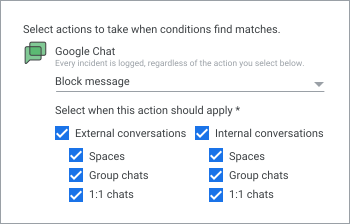
डेटा सुरक्षा से जुड़े नियम के तहत कार्रवाई (जैसे, मैसेज ब्लॉक करना) चुनने के बाद, बातचीत का वह टाइप चुनें जिस पर आपको यह कार्रवाई लागू करनी है: इंटरनल या एक्सटर्नल. उदाहरण के लिए, किसी बाहरी व्यक्ति के मालिकाना हक वाला स्पेस या मेहमान के तौर पर ऐक्सेस करने की सुविधा चालू करके की गई बातचीत. आपके पास यह चुनने का विकल्प भी होता है कि नियम को स्पेस, ग्रुप चैट, और 1:1 चैट पर लागू करना है या नहीं:
Chat के लिए डीएलपी - नियम के उदाहरण
यहां डीएलपी नियम बनाने के कुछ उदाहरण दिए गए हैं. इन नियमों का इस्तेमाल करके, Chat के मैसेज या अटैचमेंट को ब्लॉक किया जा सकता है, संवेदनशील कॉन्टेंट के बारे में चेतावनी दी जा सकती है या नियम के ऑडिट लॉग में Chat के मैसेज की जानकारी लॉग की जा सकती है.
डीएलपी के नियम बनाने के सामान्य चरणों के लिए, Drive के लिए डीएलपी के नए नियम और कस्टम कॉन्टेंट डिटेक्टर बनाएं पर जाएं.
सोशल सिक्योरिटी नंबर वाले Chat मैसेज को ब्लॉक करना - बाहरी और अंदरूनी मैसेज
यह नियम, किसी बातचीत (इंटरनल या एक्सटर्नल) को तब ब्लॉक करता है, जब किसी टेक्स्ट या अटैचमेंट में सोशल सिक्योरिटी नंबर शामिल हो.
-
Google Admin console में, मेन्यू


 नियम
नियम बनाएं
डेटा सुरक्षा पर जाएं.
नियम
नियम बनाएं
डेटा सुरक्षा पर जाएं.इसके लिए, आपके पास डीएलपी के नियम देखने और उन्हें मैनेज करने के खास अधिकार होने चाहिए.
- नियम का नाम और ब्यौरा जोड़ें. जैसे, चैट में एसएसएन शेयर करने पर ब्लॉक करें.
- Google Chat के लिए, भेजा गया मैसेज और अपलोड की गई फ़ाइल (अटैचमेंट के लिए) चुनें.
- जारी रखें पर क्लिक करें.
- कार्रवाइयां सेक्शन में जाकर, Google Chat में जाकर मैसेज ब्लॉक करें को चुनें. यह भी चुनें कि कार्रवाई कब लागू होनी चाहिए. इस उदाहरण के लिए, संगठन से बाहर की बातचीत और संगठन में होने वाली बातचीत चुनें. स्पेसेज़, ग्रुप चैट, और 1:1 चैट को चुना हुआ रहने दें.
- (ज़रूरी नहीं) सूचनाएं सेक्शन में जाकर:
- इस नियम से ट्रिगर होने वाले इवेंट को सुरक्षा डैशबोर्ड में किस गंभीरता के लेवल (कम, सामान्य या ज़्यादा) के तहत रिपोर्ट किया जाए, यह चुनें.
- चुनें कि इस नियम से ट्रिगर होने वाले इवेंट के लिए, चेतावनी केंद्र को भी सूचना भेजी जानी चाहिए या नहीं. यह भी चुनें कि सूचनाएं पाने के लिए सेट की गई ईमेल सूचनाएं, सभी सुपर एडमिन को भेजनी हैं या अन्य लोगों को.
- जारी रखें पर क्लिक करें.
- स्कोप सेक्शन में, सभी <domain.name> पर लागू करें चुनें. इसके अलावा, संगठन की उन इकाइयों या ग्रुप को खोजें और शामिल करें या बाहर रखें जिन पर यह नियम लागू होता है.
- कॉन्टेंट की शर्तें सेक्शन में, शर्त जोड़ें पर क्लिक करें और ये वैल्यू चुनें:
- स्कैन किए जाने वाले कॉन्टेंट का टाइप—सभी तरह का कॉन्टेंट (ध्यान दें कि Google Chat को चुनने पर, सिर्फ़ सभी तरह का कॉन्टेंट स्कैन किया जा सकता है. भले ही, आपने कोई दूसरा ऐप्लिकेशन चुना हो)
- किस तरह का डेटा स्कैन करना है—पहले से तय किए गए डेटा टाइप से मेल खाता है (सुझाया गया)
- डेटा टाइप चुनें—अमेरिका - सोशल सिक्योरिटी नंबर.
- मेल खाने की संभावना का थ्रेशोल्ड—ज़्यादा. शर्त के लिए कॉन्फ़िडेंस थ्रेशोल्ड. यह एक अतिरिक्त मेज़रमेंट है. इसका इस्तेमाल यह तय करने के लिए किया जाता है कि मैसेज, नियम के मुताबिक कार्रवाई को ट्रिगर करते हैं या नहीं.
- मेल खाने वाले यूनीक नतीजों की कम से कम संख्या—1. कार्रवाई को ट्रिगर करने के लिए, किसी मैसेज या अटैचमेंट में कम से कम इतनी बार यूनीक मैच होना चाहिए.
- मेल खाने वाले नतीजों की कम से कम संख्या—1. कार्रवाई ट्रिगर करने के लिए, कॉन्टेंट को किसी मैसेज या अटैचमेंट में कम से कम इतनी बार दिखना चाहिए. उदाहरण के लिए, अगर आपने 2 चुना है, तो कार्रवाई को ट्रिगर करने के लिए, कॉन्टेंट को मैसेज में कम से कम दो बार दिखना चाहिए.
- नियम के बारे में ज़्यादा जानने के लिए, जारी रखें पर क्लिक करें. Chat के लिए, संगठन से बाहर और संगठन में होने वाली बातचीत के मैसेज को ब्लॉक करने की कार्रवाई की जाती है.
- नियम के लिए कोई स्थिति चुनें:
- चालू है—आपका नियम तुरंत लागू होता है
- बंद है—आपका नियम मौजूद है, लेकिन तुरंत लागू नहीं होता. इससे आपको नियम की समीक्षा करने और उसे लागू करने से पहले, टीम के सदस्यों के साथ शेयर करने का समय मिलता है. नियम को बाद में चालू करने के लिए, सुरक्षा ऐक्सेस और डेटा कंट्रोल डेटा सुरक्षा नियम मैनेज करें पर जाएं. नियम के लिए, 'बंद है' स्टेटस पर क्लिक करें और चालू है चुनें. नियम को चालू करने के बाद, यह काम करता है. साथ ही, डीएलपी संवेदनशील कॉन्टेंट को स्कैन करता है.
- बनाएं पर क्लिक करें.
Drive में मौजूद फ़ाइलों को संगठन से बाहर शेयर करने और पासपोर्ट नंबर वाले Chat मैसेज अटैचमेंट को शेयर करने पर रोक लगाएं - सिर्फ़ संगठन से बाहर शेयर करने पर रोक लगाएं
यह कॉम्बिनेशन नियम, Chat अटैचमेंट या Drive फ़ाइल के ज़रिए पासपोर्ट की जानकारी को बाहरी लोगों के साथ शेयर करने से रोकता है.
-
Google Admin console में, मेन्यू
नियम
नियम बनाएं
डेटा सुरक्षा पर जाएं.इसके लिए, आपके पास डीएलपी के नियम देखने और उन्हें मैनेज करने के खास अधिकार होने चाहिए.
- नियम का नाम और ब्यौरा जोड़ें. जैसे, Chat और Drive में पासपोर्ट नंबर शेयर करने पर ब्लॉक करें.
- Google Drive के लिए, Drive में मौजूद फ़ाइलें चुनें. Google Chat के लिए, सिर्फ़ अपलोड की गई फ़ाइल चुनें.
- जारी रखें पर क्लिक करें.
- कार्रवाइयां सेक्शन में जाकर:
- Google Chat में जाकर, मैसेज ब्लॉक करें को चुनें. यह भी चुनें कि कार्रवाई कब लागू होनी चाहिए. इस उदाहरण के लिए, संगठन के अंदर की बातचीत को अनचेक करें और संगठन के बाहर की बातचीत को चेक रहने दें. आपके पास यह चुनने का विकल्प भी होता है कि नियम को किस तरह की चैट पर लागू करना है.
- Google Drive में जाकर, तीसरे पक्ष के साथ शेयर करने की सुविधा ब्लॉक करें को चुनें.
- (ज़रूरी नहीं) सूचनाएं सेक्शन में जाकर:
- इस नियम से ट्रिगर होने वाले इवेंट को सुरक्षा डैशबोर्ड में किस गंभीरता के लेवल (कम, सामान्य या ज़्यादा) के तहत रिपोर्ट किया जाए, यह चुनें.
- चुनें कि इस नियम से ट्रिगर होने वाले इवेंट के लिए, चेतावनी केंद्र को भी सूचना भेजी जानी चाहिए या नहीं. यह भी चुनें कि सूचनाएं पाने के लिए सेट की गई ईमेल सूचनाएं, सभी सुपर एडमिन को भेजनी हैं या अन्य लोगों को.
- जारी रखें पर क्लिक करें.
- स्कोप सेक्शन में, सभी <domain.name> पर लागू करें चुनें. इसके अलावा, संगठन की उन इकाइयों या ग्रुप को खोजें और शामिल करें या बाहर रखें जिन पर यह नियम लागू होता है.
- कॉन्टेंट की शर्तें सेक्शन में, शर्त जोड़ें पर क्लिक करें और ये वैल्यू चुनें:
- स्कैन करने के लिए कॉन्टेंट का टाइप—सभी तरह का कॉन्टेंट. ध्यान दें कि अगर आपने Google Chat चुना है, तो सभी तरह का कॉन्टेंट ही स्कैन किया जा सकता है. भले ही, आपने कोई और ऐप्लिकेशन चुना हो.
- किस तरह का डेटा स्कैन करना है—पहले से तय किए गए डेटा टाइप से मेल खाता है (सुझाया गया)
- डेटा टाइप चुनें—अमेरिका का पासपोर्ट
- मेल खाने की संभावना का थ्रेशोल्ड—ज़्यादा. शर्त के लिए कॉन्फ़िडेंस थ्रेशोल्ड. यह एक अतिरिक्त मेज़रमेंट है. इसका इस्तेमाल यह तय करने के लिए किया जाता है कि मैसेज, कार्रवाई को ट्रिगर करते हैं या नहीं.
- मेल खाने वाले यूनीक नतीजों की कम से कम संख्या—1. कार्रवाई को ट्रिगर करने के लिए, कम से कम इतनी बार यूनीक मैच दस्तावेज़ में मिलना चाहिए.
- मेल खाने वाले नतीजों की कम से कम संख्या—1. कार्रवाई को ट्रिगर करने के लिए, कॉन्टेंट को मैसेज में कम से कम इतनी बार दिखना चाहिए. उदाहरण के लिए, अगर आपने 2 चुना है, तो कार्रवाई को ट्रिगर करने के लिए, कॉन्टेंट को मैसेज में कम से कम दो बार दिखना चाहिए.
- नियम के बारे में ज़्यादा जानने के लिए, जारी रखें पर क्लिक करें. Chat के लिए, सिर्फ़ बाहरी बातचीत के लिए कॉन्टेंट को ब्लॉक करने की कार्रवाई की जाती है. Drive के लिए, बाहरी शेयरिंग को ब्लॉक करने की कार्रवाई की जाती है.
- नियम के लिए कोई स्थिति चुनें:
- चालू है—आपका नियम तुरंत लागू होता है
- बंद है—आपका नियम मौजूद है, लेकिन तुरंत लागू नहीं होता. इससे आपको नियम की समीक्षा करने और उसे लागू करने से पहले, टीम के सदस्यों के साथ शेयर करने का समय मिलता है. नियम को बाद में चालू करने के लिए, सुरक्षा ऐक्सेस और डेटा कंट्रोल डेटा सुरक्षा नियम मैनेज करें पर जाएं. नियम के लिए, 'बंद है' स्टेटस पर क्लिक करें और चालू है चुनें. नियम को चालू करने के बाद, यह काम करता है. साथ ही, डीएलपी संवेदनशील कॉन्टेंट को स्कैन करता है.
- बनाएं पर क्लिक करें.
Chat पर अपलोड किए गए दस्तावेज़ों में, प्रोजेक्ट के कोडनेम या संक्षिप्त नाम का ज़िक्र होने पर उसे लॉग करना
इस उदाहरण में, नियम के ऑडिट लॉग में, Chat में अटैचमेंट के तौर पर अपलोड किए गए दस्तावेज़ों में, प्रोजेक्ट का कोड नेम (इस उदाहरण में, SpiderWeb) या प्रोजेक्ट का संक्षिप्त नाम (इस उदाहरण में, SpdW) दिखने पर लॉग किया जाता है.
-
Google Admin console में, मेन्यू
नियम
नियम बनाएं
डेटा सुरक्षा पर जाएं.इसके लिए, आपके पास डीएलपी के नियम देखने और उन्हें मैनेज करने के खास अधिकार होने चाहिए.
- नियम का नाम और ब्यौरा जोड़ें. जैसे, Chat में नाम शेयर करने पर लॉग करें.
- Google Chat के लिए, सिर्फ़ अपलोड की गई फ़ाइल को चुनें.
- जारी रखें पर क्लिक करें.
- कार्रवाइयां सेक्शन में जाकर, चैट में जाकर, सिर्फ़ ऑडिट करें को चुनें. इसके अलावा, चैट के लिए यह चुनें कि कार्रवाई कब लागू होनी चाहिए. इस उदाहरण के लिए, संगठन से बाहर के लोगों के साथ हुई बातचीत और संगठन के लोगों के साथ हुई बातचीत, दोनों को चुनें.
- (ज़रूरी नहीं) सूचनाएं सेक्शन में जाकर:
- इस नियम से ट्रिगर होने वाले इवेंट को सुरक्षा डैशबोर्ड में किस गंभीरता के लेवल (कम, सामान्य या ज़्यादा) के तहत रिपोर्ट किया जाए, यह चुनें.
- चुनें कि इस नियम से ट्रिगर होने वाले इवेंट के लिए, चेतावनी केंद्र को भी सूचना भेजी जानी चाहिए या नहीं. यह भी चुनें कि सूचनाएं पाने के लिए सेट की गई ईमेल सूचनाएं, सभी सुपर एडमिन को भेजनी हैं या अन्य लोगों को.
- जारी रखें पर क्लिक करें.
- स्कोप सेक्शन में, सभी <domain.name> पर लागू करें चुनें. इसके अलावा, संगठन की उन इकाइयों या ग्रुप को खोजें और शामिल करें या बाहर रखें जिन पर यह नियम लागू होता है.
- कॉन्टेंट की शर्तें सेक्शन में, शर्त जोड़ें पर क्लिक करें और ये वैल्यू चुनें:
- स्कैन करने के लिए कॉन्टेंट का टाइप—सभी तरह का कॉन्टेंट. ध्यान दें कि अगर आपने Google Chat चुना है, तो सभी तरह का कॉन्टेंट ही स्कैन किया जा सकता है. भले ही, आपने कोई और ऐप्लिकेशन चुना हो.
- क्या स्कैन करना है—टेक्स्ट स्ट्रिंग शामिल हो
- मैच करने के लिए कॉन्टेंट डालें—SpiderWeb
- 'या' शर्त जोड़ने के लिए, शर्त जोड़ें पर क्लिक करें. इसके बाद, ये वैल्यू चुनें:
- स्कैन किए जाने वाले कॉन्टेंट का टाइप—सभी कॉन्टेंट
- क्या स्कैन करना है—टेक्स्ट स्ट्रिंग शामिल हो
- मैच करने के लिए कॉन्टेंट डालें—SpdW
- नियम के बारे में ज़्यादा जानने के लिए, जारी रखें पर क्लिक करें. कार्रवाई में जाकर देखें कि चैट के लिए की गई कार्रवाई सिर्फ़ ऑडिट के लिए है. साथ ही, इसमें यह भी बताया गया है कि कार्रवाई बाहरी और आंतरिक बातचीत के लिए की गई है.
- नियम के लिए कोई स्थिति चुनें:
- चालू है—आपका नियम तुरंत लागू होता है
- बंद है—आपका नियम मौजूद है, लेकिन तुरंत लागू नहीं होता. इससे आपको नियम की समीक्षा करने और उसे लागू करने से पहले, टीम के सदस्यों के साथ शेयर करने का समय मिलता है. नियम को बाद में चालू करने के लिए, सुरक्षा ऐक्सेस और डेटा कंट्रोल डेटा सुरक्षा नियम मैनेज करें पर जाएं. नियम के लिए, 'बंद है' स्टेटस पर क्लिक करें और चालू है चुनें. नियम को चालू करने के बाद, यह काम करता है. साथ ही, डीएलपी संवेदनशील कॉन्टेंट को स्कैन करता है.
- बनाएं पर क्लिक करें.
कस्टम डिटेक्टर बनाएं और उसका इस्तेमाल किसी नियम में करें, ताकि उपयोगकर्ताओं को चेतावनी दी जा सके. ऐसा तब किया जा सकता है, जब वे प्रोजेक्ट से जुड़े संवेदनशील शब्दों को शेयर करें
इस उदाहरण में, एक ऐसा कस्टम डिटेक्टर बनाया गया है जो प्रोजेक्ट से जुड़े संवेदनशील शब्दों की सूची बनाता है. इसके बाद, इस कस्टम डिटेक्टर का इस्तेमाल, डीएलपी नियम में शर्त के तौर पर किया जाएगा.
डिटेक्टर बनाना
-
Google Admin console में, मेन्यू
 सुरक्षा
ऐक्सेस और डेटा कंट्रोल
डेटा सुरक्षा पर जाएं.
सुरक्षा
ऐक्सेस और डेटा कंट्रोल
डेटा सुरक्षा पर जाएं.इसके लिए, आपके पास डीएलपी के नियम देखने और उन्हें मैनेज करने से जुड़े एडमिन के अधिकार होने चाहिए.
- डिटेक्टर मैनेज करें पर क्लिक करें.
- डिटेक्टर जोड़ें पर क्लिक करें. इसके बाद, शब्दों की सूची पर क्लिक करें.
- शब्दों की सूची जोड़ें विंडो में:
- नाम (जैसे, संवेदनशील शब्द) और ब्यौरा जोड़ें.
- कॉमा लगाकर अलग किए गए संवेदनशील शब्दों की सूची जोड़ें. ध्यान दें कि बड़े अक्षरों और सिंबल को अनदेखा किया जाता है. सिर्फ़ पूरे शब्दों का मिलान किया जाता है. शब्दों की सूची का पता लगाने वाले टूल में मौजूद शब्दों में, कम से कम दो वर्ण ऐसे होने चाहिए जो अक्षर या अंक हों.
- बनाएं पर क्लिक करें. अब नियम की शर्त में, कस्टम डिटेक्टर का इस्तेमाल किया जा सकता है.
किसी नियम में कस्टम डिटेक्टर का इस्तेमाल करना
-
Google Admin console में, मेन्यू
सुरक्षा
ऐक्सेस और डेटा कंट्रोल
डेटा सुरक्षा पर जाएं.इसके लिए, आपके पास डीएलपी के नियम देखने और उन्हें मैनेज करने से जुड़े एडमिन के अधिकार होने चाहिए.
- नियम मैनेज करें नियम जोड़ें नया नियम पर क्लिक करें.
- नियम का नाम जोड़ें. जैसे, उपयोगकर्ताओं को चेतावनी देने के लिए संवेदनशील शब्द. साथ ही, नियम के बारे में जानकारी जोड़ें.
- Google Chat के लिए, भेजा गया मैसेज और अपलोड की गई फ़ाइल चुनें.
- जारी रखें पर क्लिक करें.
- कार्रवाइयां सेक्शन में, चैट में जाकर उपयोगकर्ताओं को चेतावनी दें को चुनें. इसके अलावा, चैट के लिए यह चुनें कि कार्रवाई कब लागू होनी चाहिए. इस उदाहरण के लिए, संगठन से बाहर की बातचीत और संगठन में होने वाली बातचीत चुनें.
- (ज़रूरी नहीं) सूचनाएं सेक्शन में जाकर:
- इस नियम से ट्रिगर होने वाले इवेंट को सुरक्षा डैशबोर्ड में किस गंभीरता के लेवल (कम, सामान्य या ज़्यादा) के तहत रिपोर्ट किया जाए, यह चुनें.
- चुनें कि इस नियम से ट्रिगर होने वाले इवेंट के लिए, चेतावनी केंद्र को भी सूचना भेजी जानी चाहिए या नहीं. यह भी चुनें कि सूचनाएं पाने के लिए सेट की गई ईमेल सूचनाएं, सभी सुपर एडमिन को भेजनी हैं या अन्य लोगों को.
- स्कोप सेक्शन में, सभी <domain.name> पर लागू करें चुनें. इसके अलावा, संगठन की उन इकाइयों या ग्रुप को खोजें और शामिल करें या बाहर रखें जिन पर यह नियम लागू होता है.
- कॉन्टेंट की शर्तें सेक्शन में, शर्त जोड़ें पर क्लिक करें और ये वैल्यू चुनें:
- स्कैन करने के लिए कॉन्टेंट का टाइप—सभी तरह का कॉन्टेंट. ध्यान दें कि अगर आपने Google Chat चुना है, तो सभी तरह का कॉन्टेंट ही स्कैन किया जा सकता है. भले ही, आपने कोई और ऐप्लिकेशन चुना हो.
- क्या स्कैन करना है—शब्दों की सूची में मौजूद शब्दों से मेल खाए
- शब्द की सूची का नाम—संवेदनशील शब्द
- मैच मोड—किसी भी शब्द से मेल खाता है
- कोई शब्द कम से कम कुल कितनी बार मिला—1
- नियम के बारे में ज़्यादा जानने के लिए, जारी रखें पर क्लिक करें. कार्रवाई में जाकर देखें कि Chat के लिए कार्रवाई उपयोगकर्ताओं को चेतावनी दें है. इसमें यह भी बताया गया है कि यह कार्रवाई बाहरी और आंतरिक बातचीत के लिए होती है.
- नियम के लिए कोई स्थिति चुनें:
- चालू है—आपका नियम तुरंत लागू होता है
- बंद है—आपका नियम मौजूद है, लेकिन तुरंत लागू नहीं होता. इससे आपको नियम की समीक्षा करने और उसे लागू करने से पहले, टीम के सदस्यों के साथ शेयर करने का समय मिलता है. नियम को बाद में चालू करने के लिए, सुरक्षा ऐक्सेस और डेटा कंट्रोल डेटा सुरक्षा नियम मैनेज करें पर जाएं. नियम के लिए, 'बंद है' स्टेटस पर क्लिक करें और चालू है चुनें. नियम को चालू करने के बाद, यह काम करता है. साथ ही, डीएलपी संवेदनशील कॉन्टेंट को स्कैन करता है.
- बनाएं पर क्लिक करें.
नियम के टेंप्लेट का इस्तेमाल करके, व्यक्तिगत रूप से पहचान योग्य जानकारी को सुरक्षित करना
नियम के टेंप्लेट में शर्तों का एक सेट होता है. इसमें डेटा सुरक्षा से जुड़े कई सामान्य मामलों को शामिल किया जाता है. डेटा की सुरक्षा से जुड़ी सामान्य स्थितियों के लिए नीतियां सेट अप करने के लिए, नियम टेंप्लेट का इस्तेमाल करें.
इस उदाहरण में, नियम के टेंप्लेट का इस्तेमाल किया गया है. इससे, चैट मैसेज भेजने, चैट में कोई फ़ाइल अपलोड करने या Drive की कोई फ़ाइल शेयर करने पर रोक लगाई जा सकती है. ऐसा तब होगा, जब मैसेज या फ़ाइल में अमेरिका के लोगों की व्यक्तिगत पहचान से जुड़ी जानकारी (पीआईआई) शामिल हो.
शुरू करने से पहले, अपने सुपर एडमिन खाते या इन अधिकारों वाले किसी डेलिगेट किए गए एडमिन खाते में साइन इन करें:
- संगठन की इकाई के एडमिन के पास मौजूद अधिकार.
- Groups के एडमिन के पास खास अधिकार होने चाहिए.
- डीएलपी का नियम देखें और डीएलपी का नियम मैनेज करें के खास अधिकार. ध्यान दें कि नियम बनाने और उनमें बदलाव करने का पूरा ऐक्सेस पाने के लिए, आपको देखें और मैनेज करें, दोनों अनुमतियां चालू करनी होंगी. हमारा सुझाव है कि आप एक ऐसी कस्टम भूमिका बनाएं जिसमें ये दोनों अनुमतियां हों.
- मेटाडेटा और एट्रिब्यूट देखने के अधिकार (सिर्फ़ जांच टूल का इस्तेमाल करने के लिए ज़रूरी है): Security Center जांच टूल नियम मेटाडेटा और एट्रिब्यूट देखें.
एडमिन के अधिकारों और एडमिन के कस्टम रोल बनाने के बारे में ज़्यादा जानें.
-
Google Admin console में, मेन्यू
नियम पर जाएं.इसके लिए, आपके पास ट्रस्ट रूल देखने के एडमिन का अधिकार होना चाहिए.
- टेंप्लेट पर क्लिक करें.
- टेंप्लेट पेज पर, व्यक्तिगत पहचान से जुड़ी जानकारी शेयर होने से रोकें (अमेरिका) पर क्लिक करें.
- नाम सेक्शन में, नियम के डिफ़ॉल्ट नाम और ब्यौरे को स्वीकार करें या नई वैल्यू डालें.
- ऐप्लिकेशन में, ये विकल्प पहले से चुने हुए होते हैं:
- Google Chat के लिए, मैसेज भेजा गया और फ़ाइल अपलोड की गई की जांच की जाती है.
- Gmail के लिए, मैसेज भेजा गया की जांच की जाती है.
- Google Drive के लिए, Drive में मौजूद फ़ाइलें विकल्प चुना जाता है.
- पीआईआई के नियम के टेंप्लेट के लिए चुनी गई डिफ़ॉल्ट कार्रवाइयों की समीक्षा करने के लिए, जारी रखें पर क्लिक करें. Chat और Gmail के लिए, मैसेज को ब्लॉक करने की कार्रवाई चुनी गई है. वहीं, Drive के लिए, संगठन से बाहर शेयर करने की सुविधा को ब्लॉक करने की कार्रवाई चुनी गई है.
- जारी रखें पर क्लिक करें.
- स्कोप सेक्शन में, उन संगठन इकाइयों के ग्रुप खोजें और चुनें जिन पर यह नियम लागू होता है.
- व्यक्तिगत पहचान से जुड़ी जानकारी (पीआईआई) के नियम वाले टेंप्लेट के लिए, पहले से चुनी गई डिफ़ॉल्ट शर्तों की समीक्षा करें:
- स्कैन करने के लिए कॉन्टेंट का टाइप—सभी तरह का कॉन्टेंट. ध्यान दें कि अगर आपने Google Chat चुना है, तो सभी तरह का कॉन्टेंट ही स्कैन किया जा सकता है. भले ही, आपने कोई और ऐप्लिकेशन चुना हो.
- किस तरह का डेटा स्कैन करना है—पहले से तय किए गए डेटा टाइप से मेल खाता है (सुझाया गया)
- डेटा टाइप चुनें—कई तरह के डेटा टाइप, जैसे कि सोशल सिक्योरिटी नंबर, ड्राइविंग लाइसेंस नंबर, और अमेरिका का पासपोर्ट नंबर.
- मेल खाने की संभावना का थ्रेशोल्ड—बहुत ज़्यादा. शर्त के लिए कॉन्फ़िडेंस थ्रेशोल्ड. यह एक अतिरिक्त मेज़रमेंट है. इसका इस्तेमाल यह तय करने के लिए किया जाता है कि मैसेज, कार्रवाई को ट्रिगर करते हैं या नहीं.
- मेल खाने वाले यूनीक नतीजों की कम से कम संख्या—1. कार्रवाई को ट्रिगर करने के लिए, कम से कम इतनी बार यूनीक मैच दस्तावेज़ में मिलना चाहिए.
- मेल खाने वाले नतीजों की कम से कम संख्या—1. कार्रवाई को ट्रिगर करने के लिए, कॉन्टेंट को मैसेज में कम से कम इतनी बार दिखना चाहिए. उदाहरण के लिए, अगर आपने 2 चुना है, तो कार्रवाई को ट्रिगर करने के लिए, कॉन्टेंट को मैसेज में कम से कम दो बार दिखना चाहिए.
- नियम के बारे में ज़्यादा जानने के लिए, जारी रखें पर क्लिक करें.
- नियम के लिए कोई स्थिति चुनें:
- चालू है—आपका नियम तुरंत लागू होता है
- बंद है—आपका नियम मौजूद है, लेकिन तुरंत लागू नहीं होता. इससे आपको नियम की समीक्षा करने और उसे लागू करने से पहले, टीम के सदस्यों के साथ शेयर करने का समय मिलता है. नियम को बाद में चालू करने के लिए, सुरक्षा ऐक्सेस और डेटा कंट्रोल डेटा सुरक्षा नियम मैनेज करें पर जाएं. नियम के लिए, 'बंद है' स्टेटस पर क्लिक करें और चालू है चुनें. नियम को चालू करने के बाद, यह काम करता है. साथ ही, डीएलपी संवेदनशील कॉन्टेंट को स्कैन करता है.
- बनाएं पर क्लिक करें.
Chat के डीएलपी नियमों का उल्लंघन होने पर, उपयोगकर्ताओं के लिए कस्टम मैसेज जोड़ना
अपने संगठन के एडमिन के तौर पर, आपके पास यह विकल्प होता है कि नियम ट्रिगर होने पर, उपयोगकर्ताओं को दिखाने के लिए कोई मैसेज जोड़ा जा सके. मैसेज को अपनी पसंद के मुताबिक बनाया जा सकता है, ताकि उपयोगकर्ताओं को नीति का उल्लंघन करने वाले कॉन्टेंट के बारे में पता चल सके और वे उसे ठीक कर सकें. इसके बाद, मैसेज को ब्लॉक किया जा सकता है या उन्हें चेतावनी दी जा सकती है.
-
Google Admin console में, मेन्यू
नियम पर जाएं.इसके लिए, आपके पास ट्रस्ट रूल देखने के एडमिन का अधिकार होना चाहिए.
- संवेदनशील कॉन्टेंट की पहचान करने और उसकी सुरक्षा करने के लिए, नियम बनाएं पर क्लिक करें.
- नाम पर क्लिक करें और नियम का नाम डालें.
(ज़रूरी नहीं) नियम के बारे में जानकारी डालने के लिए, जानकारी पर क्लिक करें और जानकारी डालें. - ऐप्लिकेशन और Google Chat के लिए,इनमें से एक या एक से ज़्यादा विकल्प चुनें:
- मैसेज पर नियम लागू करने के लिए, भेजा गया मैसेज बॉक्स पर सही का निशान लगाएं.
- अटैचमेंट पर नियम लागू करने के लिए, अपलोड की गई फ़ाइल बॉक्स पर सही का निशान लगाएं.
- जारी रखें पर क्लिक करें.
- कार्रवाई पर क्लिक करें और कोई विकल्प चुनें:
- उपयोगकर्ताओं को चेतावनी देने के लिए, उपयोगकर्ताओं को चेतावनी दें को चुनें.
- मैसेज को ब्लॉक करने के लिए, मैसेज ब्लॉक करें को चुनें.
- नियम लागू करने का समय चुनें और मैसेज को पसंद के मुताबिक बनाएं बॉक्स पर सही का निशान लगाएं.
- अपनी पसंद के मुताबिक बनाया गया मैसेज डालें. ज़्यादा से ज़्यादा 300 वर्णों वाले मैसेज बनाए जा सकते हैं और उनमें लिंक डाले जा सकते हैं. मैसेज में जोड़े गए यूआरएल को वर्णों की सीमा में गिना जाता है.
- (ज़रूरी नहीं) अगर आपको यह चुनना है कि इस नियम से ट्रिगर होने वाले इवेंट को Admin console में किस गंभीरता के स्तर पर रिपोर्ट किया जाए, तो सूचनाएं के लिए कम, सामान्य या ज़्यादा चुनें.
- (ज़रूरी नहीं) नियम के ट्रिगर होने पर, चेतावनी केंद्र को सूचना भेजने के लिए, चेतावनी केंद्र को भेजें बॉक्स को चुनें. साथ ही, सभी सुपर एडमिन को सूचना भेजने के लिए, सभी सुपर एडमिन बॉक्स को चुनें. सूचनाएं पाने के लिए, अन्य ईमेल पते भी डाले जा सकते हैं.
- स्कोप के लिए, इनमें से कोई विकल्प चुनें:
- अपने पूरे संगठन पर यह नियम लागू करने के लिए, सभी domain.name चुनें.
- अगर आपको यह नियम संगठन की कुछ इकाइयों या ग्रुप पर लागू करना है, तो संगठन की इकाइयां और/या ग्रुप चुनें. इसके बाद, संगठन की इकाइयों और ग्रुप को शामिल या बाहर करें.
- (ज़रूरी नहीं) कोई शर्त जोड़ने के लिए:
- शर्त जोड़ें पर क्लिक करें. Google Chat के लिए, सिर्फ़ सभी कॉन्टेंट का विकल्प उपलब्ध है.
- किस तरह का डेटा स्कैन करना है पर क्लिक करें. इसके बाद, स्कैन के टाइप के लिए ज़रूरी एट्रिब्यूट भरें.
अगर आपने बिना किसी शर्त के डीएलपी नियम बनाया है, तो नियम में तय की गई कार्रवाई, हर Chat मैसेज और अपलोड की गई सभी फ़ाइलों पर लागू होगी. यह इस बात पर निर्भर करता है कि नियम बनाते समय आपने मैसेज, फ़ाइल अटैचमेंट या दोनों में से किसे चुना है.
- जारी रखें पर क्लिक करें और नियम की जानकारी देखें.
- नियम के लिए कोई स्थिति चुनें:
- चालू है—आपका नियम तुरंत लागू होता है.
- बंद है—आपका नियम मौजूद है, लेकिन तुरंत लागू नहीं होता. इस विकल्प की मदद से, नियम को लागू करने से पहले उसकी समीक्षा की जा सकती है. साथ ही, उसे टीम के सदस्यों के साथ शेयर किया जा सकता है. नियम को बाद में चालू करने के लिए, Admin console में सुरक्षा ऐक्सेस और डेटा कंट्रोल डेटा सुरक्षा नियम मैनेज करें पर जाएं. इसके बाद, स्टेटस को चालू है पर सेट करें और पुष्टि करें पर क्लिक करें.
- बनाएं पर क्लिक करें.
संवेदनशील कॉन्टेंट के लिए इमेज स्कैन करना
ऑप्टिकल कैरेक्टर रिकग्निशन (ओसीआर) का इस्तेमाल करके, Chat के लिए डीएलपी, Chat मैसेज में अपलोड किए गए अटैचमेंट में मौजूद इमेज के टेक्स्ट को स्कैन करता है. इससे संवेदनशील कॉन्टेंट का पता चलता है.
ध्यान दें कि ओसीआर की सुविधा सिर्फ़ उन अटैचमेंट के लिए उपलब्ध है जिनमें Google Chat मैसेज में अपलोड की गई इमेज होती हैं. साथ ही, इससे इमेज वाले मैसेज डिलीवर होने में थोड़ा समय लग सकता है.
इस्तेमाल किए जा सकने वाले इमेज फ़ॉर्मैट की पूरी सूची देखने के लिए, ऊपर स्कैन की गई फ़ाइल के टाइप देखें.
ओसीआर की सुविधा चालू करना
- Admin console के होम पेज पर, सुरक्षा ऐक्सेस और डेटा कंट्रोल डेटा सुरक्षा पर जाएं.
- डेटा सुरक्षा से जुड़ी सेटिंग में जाकर, ऑप्टिकल कैरेक्टर रिकग्निशन (ओसीआर) पर क्लिक करें. डिफ़ॉल्ट रूप से, यह चालू होता है. अगर ओसीआर की सुविधा बंद है, तो बंद को चुनें और उसे चालू पर स्लाइड करें.
- सेव करें पर क्लिक करें. इससे, Google Chat पर लागू होने वाले डेटा की सुरक्षा के नियमों के लिए, ओसीआर की सुविधा चालू हो जाती है.
ध्यान दें: इस सेटिंग को चालू करने के बाद, यह Chat के लिए डीएलपी के सभी नियमों पर लागू होगी. इसे चुनिंदा तौर पर, कुछ नियमों पर लागू नहीं किया जा सकता.
नियम बनाते समय, पुष्टि करें कि ओसीआर चालू हो
डेटा की सुरक्षा का नियम बनाते समय, यह पुष्टि की जा सकती है कि ओसीआर की सुविधा चालू है.
- Admin console के होम पेज पर, नियम पर जाएं.
- अपने संवेदनशील कॉन्टेंट की सुरक्षा करें में जाकर, नियम बनाएं पर क्लिक करें.
- नियम का नाम और जानकारी डालें.
- ऐप्लिकेशन में जाकर, Google Chat के लिए अपलोड की गई फ़ाइल को चुनें.
- यह देखने के लिए कि ओसीआर की सुविधा चालू है या नहीं, इस पर क्लिक करें. अगर Google Chat के लिए ओसीआर की सुविधा नहीं चुनी गई है, तो Google Chat बॉक्स को चुनें. इसके बाद, सेव करें पर क्लिक करें.
- नियम बनाने की प्रोसेस पूरी करने के लिए, जारी रखें पर क्लिक करें. नियम बनाने से जुड़ी मदद पाने के लिए, ऊपर दिए गए Chat के लिए डीएलपी नियम के उदाहरण देखें.
सुरक्षा जांच टूल का इस्तेमाल करके, Chat DLP के उल्लंघनों की जांच करना
Chat के डीएलपी नियम सेट अप करने के बाद, नियमों के उल्लंघन की जानकारी नियम के लॉग में सेव की जाती है. नियम के उल्लंघन से जुड़े लॉग को खोजने के लिए, सुरक्षा जांच टूल का इस्तेमाल किया जा सकता है. साथ ही, उल्लंघन करने वाले चैट मैसेज या अटैचमेंट के बारे में खास जानकारी पाई जा सकती है. जैसे:
- ट्रिगर किए गए डीएलपी नियम का नाम
- मैसेज भेजने वाला
- मैसेज भेजने की तारीख
- बातचीत का टाइप—उदाहरण के लिए, 1:1 चैट या स्पेस.
- मैसेज का कॉन्टेंट (यह मैसेज बनाए रखने की सेटिंग पर निर्भर करता है).
पूरी प्रोसेस जानने के लिए, अपने संगठन के डेटा की सुरक्षा के लिए, Chat मैसेज की जांच करना लेख पढ़ें.
जांच टूल की सीमाएं
अगर उल्लंघन करने वाला मूल मैसेज या अटैचमेंट नहीं दिख रहा है, तो इसकी ये वजहें हो सकती हैं:
- इसे नहीं भेजा गया (ब्लॉक कर दिया गया था). सिर्फ़ उस कॉन्टेंट को देखा जा सकता है जिसे भेजा गया है और जो सिर्फ़ ऑडिट करने से जुड़े नियम का उल्लंघन करता है.
- यह मैसेज, किसी दूसरे संगठन के मालिकाना हक वाली बातचीत में भेजा गया था.
- मैसेज को सेव रखने की अवधि खत्म हो गई है.