

Поддерживаемые версии для этой функции: Frontline Standard и Frontline Plus; Enterprise Standard и Enterprise Plus; Education Fundamentals, Education Standard и Education Plus. Сравните вашу версию.
Функция DLP для чата также доступна пользователям Cloud Identity Premium, имеющим лицензию на версии Google Workspace, включающие Google Chat, а также функции аудита и расследования .
С помощью DLP для чата вы можете создавать правила защиты данных, чтобы предотвратить утечку данных из сообщений чата и вложений (загруженных файлов и изображений).
Функции DLP для чата
DLP для чата позволяет контролировать обмен конфиденциальными данными в чате. Используя Chat for DLP, вы можете:
- Создайте правила защиты данных специально для чата или для чата в сочетании с другими приложениями (такими как Google Диск или Gmail).
- Создайте правила защиты данных, которые блокируют сообщения и вложения в чате, предупреждают пользователей о недопустимости их отправки или регистрируют их для последующего аудита .
- Определите условия конфиденциальности данных, используя текстовые строки, предопределенные и пользовательские детекторы (включая списки слов и регулярные выражения).
- Внедрите правила защиты данных для конкретного подразделения или группы организации, или для всей организации в целом.
- Расследуйте нарушения правил защиты от утечки данных в чате с помощью инструмента расследования нарушений безопасности (включая просмотр сообщений конечных пользователей, нарушающих такие правила).
Известные ограничения
- Как правило, ссылки сканируются, но содержимое, на которое они ведут, не сканируется.
- На файлы, предоставленные через Google Диск, распространяются правила защиты от потери данных Google Диска. Для получения подробной информации перейдите в раздел «Использование защиты от потери данных в рабочей области для предотвращения потери данных» .
Ограничения на чат и задержку
Чат — это приложение, чувствительное к задержкам, и мы разработали Chat DLP таким образом, чтобы оно не ухудшало пользовательский опыт.
- Для сообщений системе DLP отводится фиксированное количество времени на сканирование. В зависимости от сложности и количества используемых детекторов, некоторые из них могут не завершить сканирование вовремя и не будут задействованы. Статус сканирования DLP включается в журнал аудита Google Chat для отправленных сообщений и загруженных вложений.
- Для сканирования следующих предопределенных детекторов может потребоваться больше времени — их использование в правилах DLP для чата увеличивает риск превышения времени ожидания сканирования:
- Дата рождения
- Имя человека
- Вложениям предоставляется больше времени для сканирования.
Табличные данные в файлах .csv обрабатываются как обычный текст.
Файлы с разделителями-запятыми (.csv) обрабатываются как обычный текст. В результате DLP может не обнаружить нарушения в столбцах, которые очевидны при просмотре данных в файле.
Пользователям необходимы последние версии Gmail и Chat.
Убедитесь, что приложения Gmail и Google Chat у ваших пользователей обновлены до последней версии, чтобы они получали полную информацию о заблокированных чатах. В более старых версиях Gmail и Chat будет блокироваться контент, который должен вызывать только предупреждение.
Правила DLP созданы без условий
Если вы создадите правило DLP без условия, правило применит указанное действие ко всем сообщениям чата и/или ко всем загруженным файлам (в зависимости от того, выберете ли вы сообщения, вложения файлов или и то, и другое при создании правила).
Как работает DLP для чата?
Когда пользователь отправляет сообщение в чате, DLP сканирует это сообщение на наличие конфиденциальной информации. Если вложение нарушает правило блокировки или предупреждения, соответствующее действие применяется при отправке сообщения.
Что именно сканируется?
Правила DLP применяются к отправленным сообщениям, а не к сообщениям, которые может получить пользователь или пространство.
- Сообщения и вложения сканируются. Вложениями считаются файлы и изображения . Также сканируется само имя файла вложения (для поддерживаемых типов файлов). Отправка вложений, нарушающих правила безопасности, блокируется.
- Сообщения в личных чатах, групповых чатах и чат-пространствах сканируются, даже если история чата отключена. Подробности см. в разделе «Включение или отключение истории в Google Chat» .
- Инциденты DLP в чате регистрируются в журнале аудита правил ; в некоторых случаях содержимое сообщения может быть доступно в журнале. Время, в течение которого содержимое сообщения будет видно в журнале, зависит от настроек истории чата и установленного периода хранения сообщений в чате.
- Если включена история чата, администраторы могут просматривать сообщения в течение заданного вами периода хранения.
- Если история чата отключена, сообщение будет доступно в течение 24 часов.
Типы отсканированных файлов
В число типов файлов, просканированных на предмет содержимого, входят:
- Типы файлов документов: .txt, .doc, .docx, .rtf, .html, .xhtml, .xml, .pdf, .ppt, .pptx, .odp, .ods, .odt, .xls, .xlsx, .ps, .css, .csv, .json, .sh
Типы файлов изображений: .eps
Примечание: Если функция распознавания текста (OCR) включена , сканируются также следующие типы изображений: .bmp, .gif, .jpeg, .png, а также изображения внутри PDF-файлов.
Типы сжатых файлов: .zip
Пользовательские типы файлов: .hwp, .kml, .kmz, .sdc, .sdd, .sdw, .sxc, .sxi, .sxw, .wml, .xps.
Ограничение на размер вложений для сканов.
Вложения размером более 50 МБ загружаются и отправляются без проверки системой DLP.
Когда происходит сканирование сообщения?
Когда пользователь отправляет сообщение в чат, сообщения сканируются независимо от наличия вложений.
Краткое описание DLP для чат-процессов:
- Вы определяете правила защиты от утечки данных (DLP). Эти правила определяют, какой контент является конфиденциальным и должен быть защищен. Вы можете применять правила DLP как к сообщениям, так и к вложениям.
- Пользователь отправляет сообщение в чат. DLP сканирует его содержимое на предмет нарушений правил DLP. Вложения сканируются при загрузке, и те, которые нарушают правила, блокируются.
- DLP обеспечивает соблюдение определенных вами правил, а нарушения запускают любые действия, которые вы настроили для этих правил.
- Уведомления о нарушениях правил DLP отображаются в журнале аудита правил .
Что происходит, когда сообщение пользователя блокируется или вызывает предупреждение?
Прежде чем внедрять правила защиты от утечки данных (DLP) для чата, сообщите конечным пользователям, чего им следует ожидать. Объясните, что существуют правила, регулирующие допустимый объем передаваемой информации, и что сообщения, нарушающие эти правила, блокируются или приводят к предупреждению. Укажите, какая информация ограничена, чтобы они не были удивлены, получив сообщения о заблокированном контенте или предупреждение о конфиденциальной информации.
Улучшение пользовательского опыта при обработке заблокированных сообщений
Вот некоторые сообщения, которые пользователи могут получить при блокировке сообщения в чате или вложения:
- Ваше сообщение не удалось отправить.
- Ваше сообщение не удалось обновить.
Ваше сообщение может содержать конфиденциальную информацию (например, номера кредитных карт), которую не следует разглашать в соответствии с политикой вашей организации. При необходимости отредактируйте сообщение или проконсультируйтесь с администратором, если что-то кажется не так.
Если сообщение заблокировано, пользователь может закрыть диалоговое окно или нажать «Редактировать сообщение» и отредактировать текст сообщения или удалить нарушающее правила вложение.
Улучшение пользовательского опыта при отображении сообщений, вызывающих предупреждение.
Когда сообщение в чате или вложение вызывают предупреждение, пользователи получают следующее сообщение. Обратите внимание, что сообщение изначально блокируется и отправляется только в том случае, если пользователь всё же решит отправить его:
- Проверьте ваше сообщение
Ваше сообщение может содержать конфиденциальную информацию (например, номера кредитных карт), которую не следует разглашать в соответствии с политикой вашей организации. При необходимости отредактируйте сообщение или проконсультируйтесь с администратором, если что-то кажется не так.
После получения предупреждения пользователь может нажать кнопку «Редактировать сообщение» и отредактировать текст сообщения, нажать кнопку «Отправить в любом случае» , чтобы отправить текст как есть, или закрыть диалоговое окно.
Как мне контролировать, какие сообщения блокируются? Что делать, если я хочу заблокировать сообщения в пространствах или группах?
После выбора действия правила DLP (например, «Блокировать сообщение») выберите тип беседы, которую вы хотите охватить: внутренняя или внешняя (например, пространство, принадлежащее внешнему пользователю, или беседа с включенным гостевым доступом). Вы также можете выбрать, применять ли правило к пространствам, групповым чатам и чатам один на один:
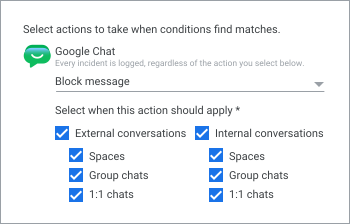
DLP для чата — примеры правил
Вот несколько примеров того, как создавать правила DLP, которые блокируют сообщения чата или вложения, предупреждают о конфиденциальном контенте или записывают подробную информацию о сообщениях чата в журнал аудита правил .
Общие инструкции по созданию правил DLP см. в разделе «Создание новых правил DLP для Google Диска и пользовательских детекторов контента» .
Блокировка сообщений в чате, содержащих номер социального страхования — как внешних, так и внутренних сообщений.
Это правило блокирует переписку (внутреннюю или внешнюю), если текстовое сообщение или вложение содержат номер социального страхования.
В консоли администратора Google перейдите в меню.
Правила
Создать правило
Защита данных .
Для этого требуются права на просмотр и управление правилами DLP .
- Добавьте название и описание правила, например, «Блокировать при обмене номером социального страхования в чате» .
- В Google Chat выберите «Сообщение отправлено» и «Файл загружен» (для вложений).
- Нажмите «Продолжить» .
- В разделе «Действия» в подразделе «Google Chat» выберите «Заблокировать сообщение» . Также выберите, когда должно применяться это действие. В этом примере выберите «Внешние беседы» и «Внутренние беседы» . Оставьте выбранными «Пространства» , «Групповые чаты» и «Чаты один на один» .
- (Необязательно) В разделе «Оповещения» :
- Выберите уровень серьезности (низкий, средний или высокий) для отображения событий, вызванных этим правилом, на панели мониторинга безопасности.
- Выберите, следует ли отправлять оповещение в центр оповещений при возникновении события, вызванного этим правилом. Также выберите, следует ли отправлять уведомления по электронной почте всем суперадминистраторам или другим получателям.
- Нажмите «Продолжить» .
- В разделе «Область применения» выберите «Применить ко всем < domain.name >» или выберите поиск и включение или исключение организационных подразделений или групп, к которым применяется правило.
- В разделе «Условия содержимого» нажмите «Добавить условие» и выберите следующие значения:
- Тип контента для сканирования — Весь контент (обратите внимание, что при выборе Google Chat доступен только один тип контента — «Весь контент», независимо от того, какие другие приложения выбраны).
- Что искать — Соответствует предопределенному типу данных (рекомендуется)
- Выберите тип данных — Соединенные Штаты — Номер социального страхования.
- Пороговое значение вероятности — высокое. Порог достоверности для данного условия. Это дополнительная мера, используемая для определения того, запускают ли сообщения действие правила.
- Минимальное количество уникальных совпадений — 1. Минимальное количество раз, которое уникальное совпадение должно встречаться в сообщении или вложении, чтобы запустить действие.
- Минимальное количество совпадений — 1. Количество раз, которое контент должен появиться в сообщении или вложении, чтобы запустить действие. Например, если вы выберете 2, контент должен появиться в сообщении как минимум дважды, чтобы запустить действие.
- Нажмите «Продолжить» , чтобы ознакомиться с подробностями правила. Действие для чата заключается в блокировке сообщений как для внешних, так и для внутренних переписок.
- Выберите статус для правила:
- Активно — Ваше правило вступает в силу немедленно.
- Неактивно — Ваше правило существует, но не выполняется немедленно. Это даёт вам время проверить правило и поделиться им с членами команды перед его внедрением. Активируйте правило позже, перейдя в раздел «Безопасность».
Контроль доступа и данных
Защита данных
Управление правилами . Щелкните статус «Неактивно» для правила и выберите «Активно» . Правило запустится после его активации, и DLP выполнит сканирование на наличие конфиденциальной информации.
- Нажмите «Создать» .
Доступ к внешнему диску Block Drive и вложение в чат, содержащее номер паспорта — только для внешнего доступа.
Это комбинированное правило блокирует внешнюю передачу паспортной информации как через вложения в чате, так и через файлы на Google Диске.
В консоли администратора Google перейдите в меню.
Правила
Создать правило
Защита данных .
Для этого требуются права на просмотр и управление правилами DLP .
- Добавьте название и описание правила, например, «Блокировать при совместном использовании номера паспорта в чате и на Google Диске».
- Для Google Drive выберите «Файлы Drive» . Для Google Chat выберите «Только загруженные файлы» .
- Нажмите «Продолжить» .
- В разделе «Действия» :
- В Google Chat выберите «Заблокировать сообщение» . Также выберите, когда должно применяться действие. В этом примере снимите флажок «Внутренние беседы» и оставьте флажок «Внешние беседы» выбранным. Вы также можете выбрать типы чатов, к которым будет применяться правило.
- В разделе Google Drive выберите «Блокировать внешний доступ» .
- (Необязательно) В разделе «Оповещения» :
- Выберите уровень серьезности (низкий, средний или высокий) для отображения событий, вызванных этим правилом, на панели мониторинга безопасности.
- Выберите, следует ли отправлять оповещение в центр оповещений при возникновении события, вызванного этим правилом. Также выберите, следует ли отправлять уведомления по электронной почте всем суперадминистраторам или другим получателям.
- Нажмите «Продолжить» .
- В разделе «Область применения» выберите «Применить ко всем < domain.name >» или выберите поиск и включение или исключение организационных подразделений или групп, к которым применяется правило.
- В разделе «Условия содержимого» нажмите «Добавить условие» и выберите следующие значения:
- Тип контента для сканирования — Весь контент (обратите внимание, что при выборе Google Chat доступен только один тип контента — «Весь контент», независимо от того, какие другие приложения выбраны).
- Что искать — Соответствует предопределенному типу данных (рекомендуется)
- Выберите тип данных — Паспорт США
- Пороговое значение вероятности — высокое. Порог достоверности для данного условия. Это дополнительная мера, используемая для определения того, вызывают ли сообщения действие.
- Минимальное количество уникальных совпадений — 1. Минимальное количество раз, которое уникальное совпадение должно встречаться в документе для запуска действия.
- Минимальное количество совпадений — 1. Количество раз, которое контент должен появиться в сообщении, чтобы запустить действие. Например, если вы выберете 2, контент должен появиться в сообщении как минимум дважды, чтобы запустить действие.
- Нажмите «Продолжить» , чтобы ознакомиться с подробностями правила. Действие для чата блокирует доступ к контенту только для внешних бесед. Действие для Google Диска блокирует внешний доступ.
- Выберите статус для правила:
- Активно — Ваше правило вступает в силу немедленно.
- Неактивно — Ваше правило существует, но не выполняется немедленно. Это даёт вам время проверить правило и поделиться им с членами команды перед его внедрением. Активируйте правило позже, перейдя в раздел «Безопасность».
Контроль доступа и данных
Защита данных
Управление правилами . Щелкните статус «Неактивно» для правила и выберите «Активно» . Правило запустится после его активации, и DLP выполнит сканирование на наличие конфиденциальной информации.
- Нажмите «Создать» .
Зафиксируйте упоминание кодового названия или аббревиатуры проекта в документах, загруженных в чат.
В этом примере в журнале аудита правил регистрируется появление кодового названия проекта (в данном случае SpiderWeb) или аббревиатуры проекта (в данном случае SpdW) в загруженных документах для чата (в виде вложений).
В консоли администратора Google перейдите в меню.
Правила
Создать правило
Защита данных .
Для этого требуются права на просмотр и управление правилами DLP .
- Добавьте название и описание для правила, например, «Записывать в журнал при обмене именами в чате» .
- Для Google Chat выберите «Только загруженные файлы» .
- Нажмите «Продолжить» .
- В разделе «Действия» в подразделе «Чат» выберите «Только аудит» . Также для раздела «Чат» выберите, когда должно применяться действие. В этом примере выберите как «Внешние беседы» , так и «Внутренние беседы» .
- (Необязательно) В разделе «Оповещения» :
- Выберите уровень серьезности (низкий, средний или высокий) для отображения событий, вызванных этим правилом, на панели мониторинга безопасности.
- Выберите, следует ли отправлять оповещение в центр оповещений при возникновении события, вызванного этим правилом. Также выберите, следует ли отправлять уведомления по электронной почте всем суперадминистраторам или другим получателям.
- Нажмите «Продолжить» .
- В разделе «Область применения» выберите «Применить ко всем < domain.name >» или выберите поиск и включение или исключение организационных подразделений или групп, к которым применяется правило.
- В разделе «Условия содержимого» нажмите «Добавить условие» и выберите следующие значения:
- Тип контента для сканирования — Весь контент (обратите внимание, что при выборе Google Chat доступен только один тип контента — «Весь контент», независимо от того, какие другие приложения выбраны).
- Что искать при сканировании — Содержит текстовую строку
- Введите содержимое, соответствующее —SpiderWeb
- Нажмите «Добавить условие» , чтобы добавить условие ИЛИ, и выберите следующие значения:
- Тип контента для сканирования — Весь контент
- Что искать при сканировании — Содержит текстовую строку
- Введите содержимое, соответствующее —SpdW
- Нажмите «Продолжить» , чтобы ознакомиться с подробностями правила. В разделе «Действие» обратите внимание, что действие для чата выполняется только в режиме аудита и указано, что действие применяется как к внешним, так и к внутренним беседам.
- Выберите статус для правила:
- Активно — Ваше правило вступает в силу немедленно.
- Неактивно — Ваше правило существует, но не выполняется немедленно. Это даёт вам время проверить правило и поделиться им с членами команды перед его внедрением. Активируйте правило позже, перейдя в раздел «Безопасность».
Контроль доступа и данных
Защита данных
Управление правилами . Щелкните статус «Неактивно» для правила и выберите «Активно» . Правило запустится после его активации, и DLP выполнит сканирование на наличие конфиденциальной информации.
- Нажмите «Создать» .
Создайте пользовательский детектор и используйте его в правиле, чтобы предупреждать пользователей, если они делятся конфиденциальными терминами проекта.
В этом примере вы создаёте пользовательский детектор, который перечисляет термины, чувствительные к проекту. Затем вы будете использовать этот пользовательский детектор в качестве условия в правиле DLP.
Создайте детектор
В консоли администратора Google перейдите в меню.
Безопасность
Контроль доступа и данных
Защита данных .
Для этого требуются права администратора «Просмотр правил DLP» и «Управление правилами DLP» .
- Нажмите «Управление детекторами» .
- Нажмите «Добавить детектор» , затем «Список слов» .
- В окне «Добавить список слов» :
- Добавьте название (например, «Конфиденциальные термины ») и описание.
- Добавьте список конфиденциальных терминов, разделенных запятыми. Обратите внимание, что регистр букв и символы игнорируются, и сопоставляются только целые слова. Слова в детекторах списков слов должны содержать не менее 2 символов, являющихся буквами или цифрами.
- Нажмите «Создать» . Теперь вы можете использовать пользовательский детектор в условии правила.
Используйте пользовательский детектор в правиле.
В консоли администратора Google перейдите в меню.
Безопасность
Контроль доступа и данных
Защита данных .
Для этого требуются права администратора «Просмотр правил DLP» и «Управление правилами DLP» .
- Нажмите «Управление правилами».
Добавить правило
Новое правило .
- Добавьте название (например, «Конфиденциальные термины для предупреждения пользователей») и описание правила.
- Для Google Chat выберите «Сообщение отправлено» и «Файл загружен» .
- Нажмите «Продолжить» .
- В разделе «Действия» в подразделе «Чат» выберите «Предупреждать пользователей» . Также для раздела «Чат» выберите, когда должно применяться это действие. В этом примере выберите «Внешние беседы» и «Внутренние беседы» .
- (Необязательно) В разделе «Оповещения» :
- Выберите уровень серьезности (низкий, средний или высокий) для отображения событий, вызванных этим правилом, на панели мониторинга безопасности.
- Выберите, следует ли отправлять оповещение в центр оповещений при возникновении события, вызванного этим правилом. Также выберите, следует ли отправлять уведомления по электронной почте всем суперадминистраторам или другим получателям.
- В разделе «Область применения» выберите «Применить ко всем <domain.name>» или выберите поиск и включение или исключение организационных подразделений или групп, к которым применяется правило.
- В разделе «Условия содержимого» нажмите «Добавить условие» и выберите следующие значения:
- Тип контента для сканирования — Весь контент (обратите внимание, что при выборе Google Chat доступен только один тип контента — «Весь контент», независимо от того, какие другие приложения выбраны).
- Что искать — Находит слова из списка слов
- Название списка слов — Конфиденциальные термины
- Режим поиска — Найдите любое слово
- Минимальное общее количество обнаружений любого слова — 1
- Нажмите «Продолжить» , чтобы ознакомиться с подробностями правила. В разделе «Действие» обратите внимание, что для чата действие называется «Предупредить пользователей» , и указано, что это действие применяется как к внешним, так и к внутренним беседам.
- Выберите статус для правила:
- Активно — Ваше правило вступает в силу немедленно.
- Неактивно — Ваше правило существует, но не выполняется немедленно. Это даёт вам время проверить правило и поделиться им с членами команды перед его внедрением. Активируйте правило позже, перейдя в раздел «Безопасность».
Контроль доступа и данных
Защита данных
Управление правилами . Щелкните статус «Неактивно» для правила и выберите «Активно» . Правило запустится после его активации, и DLP выполнит сканирование на наличие конфиденциальной информации.
- Нажмите «Создать» .
Защитите персональные данные с помощью шаблона правил.
Шаблон правила предоставляет набор условий, охватывающих множество типичных сценариев защиты данных. Используйте шаблон правила для настройки политик для распространенных ситуаций защиты данных.
В этом примере используется шаблон правила для блокировки отправки сообщения в чат, загрузки файла в чат или обмена файлом на Google Диск, если сообщение или файл содержат персональные данные, позволяющие идентифицировать личность (PII) в США.
Прежде чем начать, войдите в свою учетную запись суперадминистратора или делегированную учетную запись администратора со следующими правами:
- Права администратора организационного подразделения .
- Права администратора групп .
- Права доступа к правилам DLP включают просмотр и управление правилами DLP . Обратите внимание, что для полного доступа к созданию и редактированию правил необходимо включить оба разрешения: «Просмотр» и «Управление». Рекомендуется создать пользовательскую роль, обладающую обоими правами.
- Права доступа к метаданным и атрибутам (необходимы только для использования инструмента расследования): Центр безопасности
Инструмент расследования
Правило
Просмотр метаданных и атрибутов .
Узнайте больше о правах администратора и создании пользовательских ролей администратора .
В консоли администратора Google перейдите в меню.
Правила .
- Нажмите «Шаблоны» .
- На странице «Шаблоны» нажмите «Предотвратить передачу персональных данных (США)» .
- В разделе «Имя » примите имя и описание правила по умолчанию или введите новые значения.
- В разделе «Приложения» предварительно выбраны следующие параметры:
- В Google Chat отмечены пункты «Сообщение отправлено» и «Файл загружен» .
- В Gmail флажок «Сообщение отправлено» установлен.
- Для Google Drive выбран пункт "Файлы Drive" .
- Нажмите «Продолжить» , чтобы просмотреть действия, выбранные по умолчанию для шаблона правила обработки персональных данных (для чата и Gmail — «Блокировать сообщения»; для Google Диска — «Блокировать внешний доступ»).
- Нажмите «Продолжить» .
- В разделе «Область применения» найдите и выберите группы организационных подразделений, к которым применяется это правило.
- Просмотрите условия, выбранные по умолчанию для шаблона правила обработки персональных данных:
- Тип контента для сканирования — Весь контент (обратите внимание, что при выборе Google Chat доступен только один тип контента — «Весь контент», независимо от того, какие другие приложения выбраны).
- Что искать — Соответствует предопределенному типу данных (рекомендуется)
- Выберите тип данных — Доступны несколько типов данных, включая номер социального страхования, номер водительского удостоверения и номер паспорта США.
- Пороговое значение вероятности — очень высокое. Порог достоверности для данного условия. Это дополнительная мера, используемая для определения того, вызывают ли сообщения действие.
- Минимальное количество уникальных совпадений — 1. Минимальное количество раз, которое уникальное совпадение должно встречаться в документе для запуска действия.
- Минимальное количество совпадений — 1. Количество раз, которое контент должен появиться в сообщении, чтобы запустить действие. Например, если вы выберете 2, контент должен появиться в сообщении как минимум дважды, чтобы запустить действие.
- Нажмите «Продолжить» , чтобы ознакомиться с подробностями правила.
- Выберите статус для правила:
- Активно — Ваше правило вступает в силу немедленно.
- Неактивно — Ваше правило существует, но не выполняется немедленно. Это даёт вам время проверить правило и поделиться им с членами команды перед его внедрением. Активируйте правило позже, перейдя в раздел «Безопасность».
Контроль доступа и данных
Защита данных
Управление правилами . Щелкните статус «Неактивно» для правила и выберите «Активно» . Правило запустится после его активации, и DLP выполнит сканирование на наличие конфиденциальной информации.
- Нажмите «Создать» .
Добавьте пользовательское сообщение для пользователей при срабатывании правил защиты от утечки данных в чате.
Как администратор вашей организации, вы можете добавить сообщение, которое будет отображаться пользователям при срабатывании правила. Вы можете настроить сообщение, чтобы помочь пользователям понять и исправить нарушающее правило, а затем заблокировать сообщение или выдать предупреждение.
В консоли администратора Google перейдите в меню.
Правила .
- Для классификации и защиты конфиденциального контента нажмите «Создать правило» .
- Нажмите «Имя» и введите название для правила.
(Необязательно) Чтобы ввести описание правила, нажмите «Описание» и введите его. - Для приложений и Google Chat выберите один или несколько из следующих вариантов:
- Чтобы применить правило к сообщениям, установите флажок «Сообщение отправлено» .
- Чтобы применить правило к вложениям, установите флажок «Загруженный файл» .
- Нажмите «Продолжить» .
- Нажмите «Действие» и выберите вариант:
- Чтобы предупредить пользователей, выберите «Предупредить пользователей» .
- Чтобы заблокировать сообщение, выберите «Заблокировать сообщение» .
- Выберите, когда следует применять правило, и установите флажок в поле «Настроить сообщение» .
- Введите ваше персонализированное сообщение. Вы можете создавать сообщения длиной до 300 символов и вставлять ссылки. Вставленная ссылка учитывается в лимите символов сообщения.
- (Необязательно) Чтобы выбрать уровень серьезности для отправки уведомлений о событиях, вызванных этим правилом, в консоли администратора, в поле «Оповещения» выберите «Низкий» , «Средний» или «Высокий» .
- (Необязательно) Чтобы отправлять оповещения в центр оповещений при срабатывании правила, установите флажок « Отправить в центр оповещений» , а чтобы отправлять уведомления об оповещении всем суперадминистраторам, установите флажок «Всем суперадминистраторам» . Вы также можете указать других получателей уведомлений по электронной почте.
- Для параметра «Область применения» выберите один из вариантов:
- Чтобы применить правило ко всей организации, выберите «Все» в domain.name .
- Чтобы применить правило к конкретным организационным подразделениям или группам, выберите «Организационные подразделения и/или группы» и включите или исключите эти организационные подразделения и группы.
- (Необязательно) Чтобы добавить условие:
- Нажмите «Добавить условие» . Для Google Chat доступен только вариант «Весь контент» .
- Нажмите «Что сканировать» и заполните необходимые поля для типа сканирования.
Если вы создадите правило DLP без условия, правило применит указанное действие ко всем сообщениям чата и всем загруженным файлам (в зависимости от того, выберете ли вы сообщения, вложения файлов или и то, и другое при создании правила).
- Нажмите «Продолжить» и ознакомьтесь с подробностями правила.
- Выберите статус для правила:
- Активно — Ваше правило вступает в силу немедленно.
- Неактивно — Ваше правило существует, но не будет выполняться немедленно. Этот параметр дает вам время проверить правило и поделиться им с членами команды перед его внедрением. Чтобы активировать правило позже, в консоли администратора перейдите в раздел «Безопасность» .
Контроль доступа и данных
Защита данных
В разделе «Управление правилами» измените статус на «Активные» и нажмите «Подтвердить» .
- Нажмите «Создать» .
Просканируйте изображения на наличие конфиденциальной информации.
С помощью оптического распознавания символов (OCR) DLP for Chat сканирует текстовые изображения на наличие конфиденциальной информации во вложениях к сообщениям чата.
Обратите внимание, что функция распознавания текста (OCR) доступна только для вложений с изображениями, загруженными в сообщения Google Chat, и может вызывать задержки в обработке сообщений, содержащих изображения.
Полный список поддерживаемых форматов изображений см. в разделе «Типы отсканированных файлов» выше.
Включите OCR.
- На главной странице консоли администратора перейдите в раздел «Безопасность» .
Контроль доступа и данных
Защита данных .
- В разделе «Настройки защиты данных » нажмите «Оптическое распознавание символов (OCR)» . По умолчанию оно включено . Если OCR выключено , выберите «ВЫКЛ» и переведите ползунок в положение «ВКЛ» .
- Нажмите «Сохранить» . Это включит оптическое распознавание текста (OCR) для правил защиты данных, применяемых к Google Chat.
Примечание: После включения параметр распознавания текста (OCR) будет применяться ко всем правилам DLP для чата. Его нельзя применять выборочно к конкретным правилам.
Убедитесь, что функция распознавания текста (OCR) включена при создании правила.
Вы можете убедиться, что функция распознавания текста (OCR) включена при создании правила защиты данных.
- На главной странице консоли администратора перейдите в раздел «Правила» .
- В разделе «Защита конфиденциальной информации» нажмите «Создать правило» .
- Введите название и описание правила.
- В разделе «Приложения» для Google Chat отметьте пункт «Загруженный файл» .
- Нажмите, чтобы проверить, включено ли распознавание текста (OCR). Если OCR не выбрано для Google Chat, выберите поле Google Chat и нажмите «Сохранить» .
- Нажмите «Продолжить» , чтобы завершить создание правила. Справку по созданию правил см. в примерах правил DLP для чата выше.
Расследуйте нарушения DLP в чате с помощью инструмента расследования инцидентов безопасности.
После настройки правил защиты от утечки данных в чате нарушения правил регистрируются в журнале правил . Вы можете использовать инструмент расследования инцидентов безопасности для поиска в журнале правил и получения конкретной информации о нарушившем правила сообщении чата или вложении, включая:
- Название правила DLP, которое сработало.
- Отправитель сообщения
- Дата отправки сообщения
- Тип общения — например, чат один на один или онлайн-общение.
- Содержимое сообщения (в зависимости от настроек сохранения сообщений ).
Подробные инструкции см. в разделе «Изучение сообщений чата для защиты данных вашей организации» .
Ограничения инструмента расследования
Вы не сможете просмотреть исходное сообщение, нарушающее правила, или вложенное сообщение, если:
- Сообщение не было отправлено (было заблокировано). Просмотру подлежит только тот контент, который был отправлен и нарушает правило аудита.
- Оно было отправлено в переписке, принадлежащей другой организации.
- Срок хранения сообщения истек.
