

รุ่นที่รองรับฟีเจอร์นี้ ได้แก่ Frontline Standard และ Frontline Plus; Enterprise Standard และ Enterprise Plus; Education Fundamentals, Education Standard และ Education Plus เปรียบเทียบรุ่นของคุณ
นอกจากนี้ DLP สำหรับ Chat จะพร้อมให้บริการแก่ผู้ใช้ Cloud Identity Premium ที่มีใบอนุญาตสำหรับ Google Workspace รุ่นที่มี Google Chat และการตรวจสอบและการสืบสวนด้วย
เมื่อใช้ DLP สำหรับ Chat คุณจะสร้างกฎการคุ้มครองข้อมูลเพื่อป้องกันข้อมูลรั่วไหล จากข้อความและไฟล์แนบของ Chat (ไฟล์และรูปภาพที่อัปโหลด)
ฟีเจอร์ของ DLP สำหรับ Chat
DLP สำหรับ Chat ช่วยให้คุณควบคุมการแชร์ข้อมูลที่ละเอียดอ่อนในการสนทนาผ่านแชทได้ เมื่อใช้ DLP สำหรับ Chat คุณจะทำสิ่งต่อไปนี้ได้
- สร้างกฎการคุ้มครองข้อมูลสำหรับ Chat โดยเฉพาะหรือ Chat ร่วมกับแอปอื่นๆ (เช่น ไดรฟ์หรือ Gmail)
- สร้างกฎการคุ้มครองข้อมูลที่บล็อกข้อความและไฟล์แนบใน Chat เตือนไม่ให้ผู้ใช้ส่งข้อความและไฟล์แนบ หรือบันทึกข้อความและไฟล์แนบเพื่อใช้ตรวจสอบในอนาคต
- กำหนดเงื่อนไขความละเอียดอ่อนของข้อมูลโดยใช้สตริงข้อความ ตัวตรวจจับที่กำหนดไว้ล่วงหน้าและกำหนดเอง (ซึ่งรวมถึงรายการคำและนิพจน์ทั่วไป)
- บังคับใช้กฎการคุ้มครองข้อมูลสำหรับหน่วยขององค์กรหรือกลุ่มที่เฉพาะเจาะจง หรือทั้งองค์กร
- ตรวจสอบการละเมิด DLP ของ Chat โดยใช้เครื่องมือตรวจสอบความปลอดภัย (รวมถึงการดูข้อความของผู้ใช้ปลายทางที่ละเมิดกฎดังกล่าว)
ข้อจำกัดที่ทราบ
- โดยทั่วไประบบจะสแกนลิงก์ แต่จะไม่มีการสแกนเนื้อหาที่มีลิงก์
- ไฟล์ที่แชร์ผ่านไดรฟ์จะขึ้นอยู่กับกฎ DLP ของไดรฟ์ ดูรายละเอียดได้ที่ใช้ DLP ของ Workspace เพื่อป้องกันข้อมูลรั่วไหล
ข้อจำกัดของแชทและเวลาในการตอบสนอง
Chat เป็นแอปพลิเคชันที่คำนึงถึงเวลาในการตอบสนอง และเราออกแบบ Chat DLP ไม่ให้ลดทอนประสบการณ์ของผู้ใช้ปลายทาง
- สำหรับข้อความ DLP จะมีเวลาคงที่ในการสแกน ตัวตรวจจับบางรายการอาจทำงานไม่เสร็จตรงเวลาและไม่มีการบังคับใช้ ทั้งนี้ขึ้นอยู่กับความซับซ้อนและจำนวนตัวตรวจจับของคุณ สถานะการสแกน DLP จะรวมอยู่ในบันทึกการตรวจสอบ Google Chat สำหรับข้อความที่ส่งและไฟล์แนบที่อัปโหลด
- ตัวตรวจจับที่กำหนดไว้ล่วงหน้าต่อไปนี้อาจใช้เวลาสแกนมากขึ้น การใช้เครื่องมือเหล่านี้ในกฎ DLP ของ Chat จะเพิ่มความเสี่ยงที่จะหมดเวลาสแกน
- วันเกิด
- ชื่อบุคคล
- ไฟล์แนบจะใช้เวลาในการสแกนมากกว่าปกติ
ระบบจะถือว่าข้อมูลแบบตารางในไฟล์ .csv เป็นข้อความธรรมดา
ไฟล์ค่าที่คั่นด้วยคอมมา (.csv) จะถือว่าเป็นข้อความธรรมดา ดังนั้น DLP จึงอาจไม่พบการละเมิดในคอลัมน์ที่ปรากฏอย่างชัดเจนเมื่อคุณตรวจสอบข้อมูลในไฟล์
ผู้ใช้ต้องใช้ Gmail และ Chat เวอร์ชันล่าสุด
ตรวจสอบว่าแอปพลิเคชัน Gmail และ Google Chat ของผู้ใช้เป็นเวอร์ชันล่าสุดเพื่อให้ได้รับข้อความที่สมบูรณ์สำหรับการสนทนาใน Chat ที่ถูกบล็อก ใน Gmail และ Chat เวอร์ชันเก่า ระบบจะบล็อกเนื้อหาที่ควรทริกเกอร์คำเตือนเท่านั้น
กฎ DLP ที่สร้างโดยไม่มีเงื่อนไข
หากคุณสร้างกฎ DLP ที่ไม่มีเงื่อนไข กฎจะใช้การดำเนินการที่ระบุกับข้อความแชททั้งหมดและ/หรือไฟล์ที่อัปโหลดทั้งหมด (ขึ้นอยู่กับว่าคุณเลือกข้อความ ไฟล์แนบ หรือทั้ง 2 อย่างเมื่อสร้างกฎ)
วิธีทำงานของ DLP สำหรับ Chat
เมื่อผู้ใช้ส่งข้อความ Chat จากนั้น DLP จะสแกนข้อความนั้นเพื่อหาเนื้อหาที่ละเอียดอ่อน หากไฟล์แนบละเมิดกฎการบล็อกหรือกฎคำเตือน ระบบจะใช้การดำเนินการ เมื่อส่งข้อความ
สิ่งที่สแกน
กฎ DLP จะมีผลกับข้อความที่ส่ง ไม่ใช่ข้อความที่ผู้ใช้หรือพื้นที่ทำงานสามารถ รับได้
- ระบบจะสแกนข้อความและไฟล์แนบ ไฟล์แนบจะรวมถึงไฟล์และรูปภาพ ระบบจะสแกนชื่อไฟล์ของไฟล์แนบด้วยเช่นกัน (สำหรับประเภทไฟล์ที่รองรับ) ระบบจะบล็อกไม่ให้ส่งไฟล์แนบที่ละเมิดนโยบายความปลอดภัย
- ระบบจะสแกนข้อความในแชทแบบ 1:1, แชทเป็นกลุ่ม และพื้นที่ทำงานแม้จะปิดประวัติการแชทไว้ก็ตาม โปรดดูรายละเอียดที่หัวข้อเปิดหรือปิดประวัติใน Google Chat
- ระบบจะบันทึกเหตุการณ์ DLP ของ Chat ไว้ในบันทึกการตรวจสอบกฎ ในบางกรณี เนื้อหาข้อความอาจปรากฏในบันทึก ระยะเวลาที่เนื้อหาของข้อความจะปรากฏ
ในบันทึกนั้นจะขึ้นอยู่กับการตั้งค่าประวัติการแชทและระยะเวลาเก็บรักษาข้อความ
ที่กําหนดค่าไว้สําหรับ Chat
- เมื่อเปิดประวัติการแชท ผู้ดูแลระบบจะดูข้อความได้ตามระยะเวลาเก็บรักษาข้อความที่กำหนดค่าไว้
- เมื่อปิดประวัติการแชท ข้อความจะเข้าถึงได้เป็นเวลา 24 ชั่วโมง
ประเภทไฟล์ที่ผ่านการสแกน
ประเภทไฟล์ที่จะผ่านการสแกนเนื้อหามีดังนี้
- ประเภทไฟล์เอกสาร: .txt, .doc, .docx, .rtf, .html, .xhtml, .xml, .pdf, .ppt., .pptx, .odp, .ods, .odt, .xls, .xlsx, .ps, .css, .csv, .json, .sh
ประเภทไฟล์ภาพ: .eps
หมายเหตุ: หากเปิดใช้ OCR ระบบจะสแกนรูปภาพประเภทต่อไปนี้ด้วย: .bmp, .gif, .jpeg, .png และรูปภาพภายในไฟล์ PDF
ประเภทไฟล์บีบอัด: .zip
ประเภทไฟล์ที่กำหนดเอง: .hwp, .kml, .kmz, .sdc, .sdd, .sdw, .sxc, .sxi, .sxw, .wml, .xps
การจำกัดขนาดไฟล์แนบสำหรับการสแกน
ระบบจะอัปโหลดและส่งไฟล์แนบขนาดเกิน 50 MB โดยไม่ผ่านการสแกนจาก DLP
ระบบจะสแกนข้อความเมื่อใด
เมื่อผู้ใช้ส่งข้อความ Chat ระบบจะสแกนข้อความ Chat ไม่ว่าจะมีไฟล์แนบหรือไม่ก็ตาม
สรุปขั้นตอน DLP สำหรับ Chat
- คุณกำหนดกฎ DLP กฎดังกล่าวจะกำหนดว่าเนื้อหาใดมีความละเอียดอ่อนและ ควรได้รับการปกป้อง คุณสามารถใช้กฎ DLP กับทั้งข้อความและ ไฟล์แนบได้
- ผู้ใช้ส่งข้อความ Chat DLP จะสแกนเนื้อหาเพื่อหาการละเมิดกฎ DLP ระบบจะสแกนไฟล์แนบเมื่ออัปโหลด และระบบจะบล็อกไฟล์แนบที่ละเมิดกฎ
- DLP บังคับใช้กฎที่คุณกำหนดไว้ และการละเมิดจะทริกเกอร์การดำเนินการที่คุณกำหนดค่าไว้สำหรับกฎนั้น
- คุณจะได้รับการแจ้งเตือนเกี่ยวกับการละเมิดกฎ DLP ในบันทึกการตรวจสอบกฎ
สิ่งที่จะเกิดขึ้นเมื่อระบบบล็อกข้อความของผู้ใช้หรือทริกเกอร์การเตือน
ก่อนที่จะใช้กฎ DLP สำหรับ Chat คุณควรแจ้งให้ผู้ใช้ปลายทางทราบถึงสิ่งที่จะเกิดขึ้น อธิบายว่ามีนโยบายเกี่ยวกับข้อมูลที่อนุญาตให้แชร์ได้ และข้อความที่ละเมิดนโยบายเหล่านี้จะถูกบล็อกหรือส่งผลให้เกิดข้อความเตือน แจ้งว่าข้อมูลใดจะถูกจำกัด เพื่อให้ผู้ใช้ไม่แปลกใจเมื่อได้รับข้อความเกี่ยวกับเนื้อหาที่ถูกบล็อกหรือได้รับคำเตือนเกี่ยวกับเนื้อหาที่ละเอียดอ่อน
ประสบการณ์ของผู้ใช้สำหรับข้อความที่ถูกบล็อก
ตัวอย่างข้อความที่ผู้ใช้อาจได้รับเมื่อข้อความหรือไฟล์แนบใน Chat ถูกบล็อก
- ส่งข้อความไม่ได้
- อัปเดตข้อความไม่ได้
ข้อความอาจมีเนื้อหาที่ละเอียดอ่อนอยู่ (เช่น หมายเลขบัตรเครดิต) ซึ่งไม่ควรแชร์กับผู้อื่นตามนโยบายขององค์กร โปรดแก้ไขตามต้องการ หรือตรวจสอบกับผู้ดูแลระบบหากพบว่ามีบางอย่างผิดปกติ
เมื่อข้อความถูกบล็อก ผู้ใช้สามารถปิดกล่องโต้ตอบ หรือคลิกแก้ไขข้อความแล้วแก้ไขข้อความหรือนำไฟล์แนบที่ละเมิดออกได้
ประสบการณ์ของผู้ใช้สำหรับข้อความที่ทริกเกอร์คำเตือน
เมื่อข้อความหรือไฟล์แนบใน Chat ทริกเกอร์คำเตือน ผู้ใช้จะได้รับข้อความต่อไปนี้ โปรดทราบว่าข้อความจะถูกบล็อกในตอนแรกและจะส่งเฉพาะเมื่อผู้ใช้เลือกที่จะส่งข้อความเท่านั้น
- ตรวจสอบข้อความ
ข้อความอาจมีเนื้อหาที่ละเอียดอ่อนอยู่ (เช่น หมายเลขบัตรเครดิต) ซึ่งไม่ควรแชร์กับผู้อื่นตามนโยบายขององค์กร โปรดแก้ไขตามต้องการ หรือตรวจสอบกับผู้ดูแลระบบหากพบว่ามีบางอย่างผิดปกติ
หลังจากได้รับคำเตือน ผู้ใช้สามารถคลิกแก้ไขข้อความและแก้ไขข้อความ คลิกส่งเลยเพื่อส่งข้อความตามที่มีอยู่ หรือจะปิดกล่องโต้ตอบก็ได้
ฉันจะควบคุมว่าจะบล็อกข้อความใดบ้างได้อย่างไร ฉันควรทําอย่างไรหากต้องการบล็อกข้อความที่ส่งไปยังพื้นที่ทํางานหรือกลุ่ม
หลังจากเลือกการดำเนินการของกฎ DLP (เช่น บล็อกข้อความ) ให้เลือกประเภทการสนทนาที่ต้องการให้ครอบคลุม ซึ่งได้แก่ ภายในหรือภายนอก (เช่น พื้นที่ทำงานของบุคคลภายนอก หรือการสนทนาที่เปิดให้แขกเข้าร่วมได้) นอกจากนี้ คุณยังเลือกได้ว่าจะใช้กฎกับพื้นที่ทำงาน แชทเป็นกลุ่ม และแชทแบบ 1:1 หรือไม่ ดังนี้
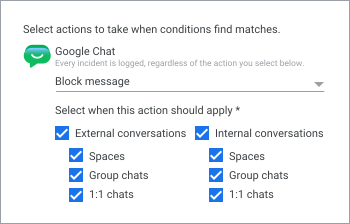
DLP สำหรับ Chat - ตัวอย่างกฎ
ตัวอย่างวิธีสร้างกฎ DLP ที่บล็อกข้อความหรือไฟล์แนบใน Chat, เตือนเกี่ยวกับเนื้อหาที่ละเอียดอ่อน หรือบันทึกรายละเอียดเกี่ยวกับข้อความ Chat ในบันทึกการตรวจสอบกฎ
โปรดดูขั้นตอนการสร้างกฎ DLP ที่หัวข้อสร้างกฎ DLP ใหม่สำหรับกฎของไดรฟ์ และตัวตรวจจับเนื้อหาที่กำหนดเอง
บล็อกข้อความ Chat ที่มีหมายเลขประกันสังคม - ข้อความภายนอกและภายใน
กฎนี้จะบล็อกการสนทนา (ภายในหรือภายนอก) เมื่อข้อความหรือไฟล์แนบมีหมายเลขประกันสังคม
-
ในคอนโซลผู้ดูแลระบบของ Google ให้ไปที่เมนู
กฎ
สร้างกฎ
การปกป้องข้อมูล
- เพิ่มชื่อและคำอธิบายกฎ เช่น บล็อกเมื่อแชร์ SSN ในแชท
- สำหรับ Google Chat ให้เลือกข้อความที่ส่งและไฟล์ที่อัปโหลด (สำหรับไฟล์แนบ)
- คลิกต่อไป
- เลือกบล็อกข้อความในส่วนการดำเนินการใน Google Chat เลือกเวลาที่จะใช้การดำเนินการด้วย สำหรับตัวอย่างนี้ ให้เลือกการสนทนาภายนอกและการสนทนาภายใน เลือกพื้นที่ทำงาน แชทเป็นกลุ่ม และแชท 1:1 ไว้
- (ไม่บังคับ) ในส่วนการแจ้งเตือน ให้ทำดังนี้
- เลือกระดับความรุนแรง (ต่ำ ปานกลาง หรือสูง) ที่ระบบจะรายงานเหตุการณ์ที่กฎนี้ทริกเกอร์ในหน้าแดชบอร์ดความปลอดภัย
- เลือกว่าเหตุการณ์ที่กฎนี้ทริกเกอร์ควรส่งการแจ้งเตือนไปที่ศูนย์แจ้งเตือนด้วยหรือไม่ และเลือกด้วยว่าจะส่งการแจ้งเตือนทางอีเมลถึงผู้ดูแลระบบขั้นสูงทั้งหมดหรือผู้รับอื่นๆ หรือไม่
- คลิกต่อไป
- ในส่วนขอบเขต ให้เลือกใช้กับ <domain.name> ทั้งหมด หรือเลือกที่จะค้นหาและรวมหรือยกเว้นหน่วยขององค์กรหรือกลุ่มที่ใช้กฎ
- ในส่วนเงื่อนไขเนื้อหา ให้คลิกเพิ่มเงื่อนไข แล้วเลือกค่าดังต่อไปนี้
- ประเภทเนื้อหาที่จะสแกน - เนื้อหาทั้งหมด (โปรดทราบว่าเนื้อหาทั้งหมดเป็นเนื้อหาประเภทเดียวที่ใช้ได้เมื่อคุณเลือก Google Chat ไม่ว่าจะเลือกแอปอื่นๆ แอปใดก็ตาม)
- สิ่งที่จะสแกน - ตรงกับประเภทข้อมูลที่กำหนดไว้ล่วงหน้า (แนะนำ)
- เลือกประเภทข้อมูล - หมายเลขประกันสังคมของสหรัฐอเมริกา
- เกณฑ์ขั้นต่ำของโอกาสที่เป็นไปได้ - สูง เกณฑ์ความเชื่อมั่นสำหรับเงื่อนไข นี่คือมาตรการเพิ่มเติมที่ใช้ในการพิจารณาว่าข้อความจะทริกเกอร์การดำเนินการของกฎหรือไม่
- เนื้อหาที่ตรงกันโดยไม่ซ้ำกันขั้นต่ำ - 1 จำนวนครั้งขั้นต่ำที่ข้อความหรือไฟล์แนบจะต้องมีเนื้อหาที่ตรงกันที่ไม่ซ้ำกันเพื่อทริกเกอร์การดำเนินการ
- จำนวนเนื้อหาที่ตรงกันขั้นต่ำ - 1 จำนวนครั้งที่เนื้อหาจะต้องปรากฏในข้อความหรือไฟล์แนบเพื่อทริกเกอร์การดำเนินการ เช่น หากคุณเลือก 2 เนื้อหาก็ต้องปรากฏอย่างน้อย 2 ครั้งในข้อความจึงจะทริกเกอร์การดำเนินการ
- คลิกต่อไปเพื่อตรวจสอบรายละเอียดกฎ การดำเนินการสำหรับ Chat คือการบล็อกข้อความสำหรับการสนทนาภายนอกและภายใน
- เลือกสถานะสำหรับกฎดังนี้
- ใช้งาน - กฎจะทำงานทันที
- ไม่ใช้งาน - กฎจะคงอยู่ แต่จะไม่ทำงานทันที ซึ่งจะช่วยให้คุณมีเวลาตรวจสอบและแชร์กฎกับสมาชิกในทีมก่อนจะนำไปใช้งาน เปิดใช้งานกฎในภายหลังได้โดยไปที่ความปลอดภัย
สิทธิ์เข้าถึงและการควบคุมข้อมูล
การคุ้มครองข้อมูล
จัดการกฎ คลิกสถานะไม่ใช้งานของกฎแล้วเลือกใช้งาน กฎจะทำงานหลังจากเปิดใช้งาน และ DLP จะสแกนหาเนื้อหาที่ละเอียดอ่อน
- คลิกสร้าง
บล็อกการแชร์กับภายนอกของไดรฟ์ และข้อความและไฟล์แนบของ Chat ที่มีหมายเลขหนังสือเดินทาง - การแชร์กับภายนอกเท่านั้น
กฎชุดค่าผสมนี้จะบล็อกการแชร์ข้อมูลหนังสือเดินทางกับภายนอกผ่านไฟล์แนบ Chat หรือไฟล์ในไดรฟ์
-
ในคอนโซลผู้ดูแลระบบของ Google ให้ไปที่เมนู
กฎ
สร้างกฎ
การปกป้องข้อมูล
- เพิ่มชื่อและคำอธิบายกฎ เช่น บล็อกเมื่อแชร์หมายเลขหนังสือเดินทางใน Chat และไดรฟ์
- สำหรับ Google ไดรฟ์ ให้เลือกไฟล์ในไดรฟ์ สำหรับ Google Chat ให้เลือกไฟล์ที่อัปโหลดเท่านั้น
- คลิกต่อไป
- ในส่วนการดำเนินการ ให้ทำดังนี้
- เลือกบล็อกข้อความในส่วน Google Chat เลือกเวลาที่จะใช้การดำเนินการด้วย สำหรับตัวอย่างนี้ ให้ยกเลิกการเลือกการสนทนาภายในและเลือกการสนทนาภายนอกไว้ คุณยังสามารถเลือกประเภทของแชทที่ต้องการใช้กฎได้ด้วย
- ในส่วน Google ไดรฟ์ ให้เลือกบล็อกการแชร์กับภายนอก
- (ไม่บังคับ) ในส่วนการแจ้งเตือน ให้ทำดังนี้
- เลือกระดับความรุนแรง (ต่ำ ปานกลาง หรือสูง) ที่ระบบจะรายงานเหตุการณ์ที่กฎนี้ทริกเกอร์ในหน้าแดชบอร์ดความปลอดภัย
- เลือกว่าเหตุการณ์ที่กฎนี้ทริกเกอร์ควรส่งการแจ้งเตือนไปที่ศูนย์แจ้งเตือนด้วยหรือไม่ และเลือกด้วยว่าจะส่งการแจ้งเตือนทางอีเมลถึงผู้ดูแลระบบขั้นสูงทั้งหมดหรือผู้รับอื่นๆ หรือไม่
- คลิกต่อไป
- ในส่วนขอบเขต ให้เลือกใช้กับ <domain.name> ทั้งหมด หรือเลือกที่จะค้นหาและรวมหรือยกเว้นหน่วยขององค์กรหรือกลุ่มที่ใช้กฎ
- ในส่วนเงื่อนไขเนื้อหา ให้คลิกเพิ่มเงื่อนไข แล้วเลือกค่าดังต่อไปนี้
- ประเภทเนื้อหาที่จะสแกน - เนื้อหาทั้งหมด (โปรดทราบว่าเนื้อหาทั้งหมดเป็นเนื้อหาประเภทเดียวที่ใช้ได้เมื่อคุณเลือก Google Chat ไม่ว่าจะเลือกแอปอื่นๆ แอปใดก็ตาม)
- สิ่งที่จะสแกน - ตรงกับประเภทข้อมูลที่กำหนดไว้ล่วงหน้า (แนะนำ)
- เลือกประเภทข้อมูล - หนังสือเดินทางประเทศสหรัฐอเมริกา
- เกณฑ์ขั้นต่ำของโอกาสที่เป็นไปได้ - สูง เกณฑ์ความเชื่อมั่นสำหรับเงื่อนไข นี่คือมาตรการเพิ่มเติมที่ใช้ในการพิจารณาว่าข้อความจะทริกเกอร์การดำเนินการหรือไม่
- เนื้อหาที่ตรงกันโดยไม่ซ้ำกันขั้นต่ำ - 1 จำนวนครั้งขั้นต่ำที่เนื้อหาที่ตรงกันโดยไม่ซ้ำกันต้องเกิดขึ้นในเอกสารเพื่อเรียกให้เกิดการดำเนินการ
- จำนวนเนื้อหาที่ตรงกันขั้นต่ำ - 1 จำนวนครั้งที่เนื้อหาต้องปรากฏในข้อความเพื่อทริกเกอร์การดำเนินการ เช่น หากคุณเลือก 2 เนื้อหาก็ต้องปรากฏอย่างน้อย 2 ครั้งในข้อความจึงจะทริกเกอร์การดำเนินการ
- คลิกต่อไปเพื่อตรวจสอบรายละเอียดกฎ การดำเนินการสำหรับ Chat คือการบล็อกเนื้อหาสำหรับการสนทนาภายนอกเท่านั้น การดำเนินการสำหรับไดรฟ์คือการบล็อกการแชร์กับภายนอก
- เลือกสถานะสำหรับกฎดังนี้
- ใช้งาน - กฎจะทำงานทันที
- ไม่ใช้งาน - กฎจะคงอยู่ แต่จะไม่ทำงานทันที ซึ่งจะช่วยให้คุณมีเวลาตรวจสอบและแชร์กฎกับสมาชิกในทีมก่อนจะนำไปใช้งาน เปิดใช้งานกฎในภายหลังได้โดยไปที่ความปลอดภัย
สิทธิ์เข้าถึงและการควบคุมข้อมูล
การคุ้มครองข้อมูล
จัดการกฎ คลิกสถานะไม่ใช้งานของกฎแล้วเลือกใช้งาน กฎจะทำงานหลังจากเปิดใช้งาน และ DLP จะสแกนหาเนื้อหาที่ละเอียดอ่อน
- คลิกสร้าง
บันทึกการกล่าวถึงชื่อเวอร์ชันหรือตัวย่อของโปรเจ็กต์ในเอกสารที่อัปโหลดไปยัง Chat
ในตัวอย่างนี้ คุณจะบันทึกเมื่อชื่อเวอร์ชันของโปรเจ็กต์ (ในตัวอย่างนี้คือ SpiderWeb) หรือตัวย่อของโปรเจ็กต์ (ในตัวอย่างนี้คือ SpdW) ปรากฏในเอกสารที่อัปโหลดสำหรับ Chat (เป็นไฟล์แนบ) ในบันทึกการตรวจสอบกฎ
-
ในคอนโซลผู้ดูแลระบบของ Google ให้ไปที่เมนู
กฎ
สร้างกฎ
การปกป้องข้อมูล
- เพิ่มชื่อและคำอธิบายกฎ เช่น บันทึกเมื่อแชร์ชื่อใน Chat
- สำหรับ Google Chat ให้เลือกไฟล์ที่อัปโหลดเท่านั้น
- คลิกต่อไป
- ในส่วนการดำเนินการใน Chat ให้เลือกตรวจสอบ เท่านั้น เลือกว่าจะต้องดำเนินการเมื่อใดสำหรับ Chat ด้วย สำหรับตัวอย่างนี้ ให้เลือกทั้งการสนทนาภายนอกและการสนทนาภายใน
- (ไม่บังคับ) ในส่วนการแจ้งเตือน ให้ทำดังนี้
- เลือกระดับความรุนแรง (ต่ำ ปานกลาง หรือสูง) ที่ระบบจะรายงานเหตุการณ์ที่กฎนี้ทริกเกอร์ในหน้าแดชบอร์ดความปลอดภัย
- เลือกว่าเหตุการณ์ที่กฎนี้ทริกเกอร์ควรส่งการแจ้งเตือนไปที่ศูนย์แจ้งเตือนด้วยหรือไม่ และเลือกด้วยว่าจะส่งการแจ้งเตือนทางอีเมลถึงผู้ดูแลระบบขั้นสูงทั้งหมดหรือผู้รับอื่นๆ หรือไม่
- คลิกต่อไป
- ในส่วนขอบเขต ให้เลือกใช้กับ <domain.name> ทั้งหมด หรือเลือกที่จะค้นหาและรวมหรือยกเว้นหน่วยขององค์กรหรือกลุ่มที่ใช้กฎ
- ในส่วนเงื่อนไขเนื้อหา ให้คลิกเพิ่มเงื่อนไข แล้วเลือกค่าดังต่อไปนี้
- ประเภทเนื้อหาที่จะสแกน - เนื้อหาทั้งหมด (โปรดทราบว่าเนื้อหาทั้งหมดเป็นเนื้อหาประเภทเดียวที่ใช้ได้เมื่อคุณเลือก Google Chat ไม่ว่าจะเลือกแอปอื่นๆ แอปใดก็ตาม)
- สิ่งที่จะสแกนหา - มีสตริงข้อความ
- ป้อนเนื้อหาที่จะจับคู่ - SpiderWeb
- คลิกเพิ่มเงื่อนไขเพื่อเพิ่มเงื่อนไข OR แล้วเลือกค่าต่อไปนี้
- ประเภทเนื้อหาที่จะสแกน - เนื้อหาทั้งหมด
- สิ่งที่จะสแกนหา - มีสตริงข้อความ
- ป้อนเนื้อหาที่จะจับคู่ - SpdW
- คลิกต่อไปเพื่อตรวจสอบรายละเอียดกฎ ในส่วนการดำเนินการ สังเกตว่าการดำเนินการสำหรับ Chat เป็นเพียงการตรวจสอบเท่านั้น และอธิบายว่าการดำเนินการจะเกิดขึ้นกับการสนทนาภายนอกและภายใน
- เลือกสถานะสำหรับกฎดังนี้
- ใช้งาน - กฎจะทำงานทันที
- ไม่ใช้งาน - กฎจะคงอยู่ แต่จะไม่ทำงานทันที ซึ่งจะช่วยให้คุณมีเวลาตรวจสอบและแชร์กฎกับสมาชิกในทีมก่อนจะนำไปใช้งาน เปิดใช้งานกฎในภายหลังได้โดยไปที่ความปลอดภัย
สิทธิ์เข้าถึงและการควบคุมข้อมูล
การคุ้มครองข้อมูล
จัดการกฎ คลิกสถานะไม่ใช้งานของกฎแล้วเลือกใช้งาน กฎจะทำงานหลังจากเปิดใช้งาน และ DLP จะสแกนหาเนื้อหาที่ละเอียดอ่อน
- คลิกสร้าง
สร้างตัวตรวจจับที่กำหนดเองและใช้ในกฎเพื่อเตือนผู้ใช้เมื่อแชร์คำที่มีความละเอียดอ่อนต่อโปรเจ็กต์
ในตัวอย่างนี้ คุณจะสร้างตัวตรวจจับที่กำหนดเองซึ่งแสดงคำที่มีความละเอียดอ่อนต่อโปรเจ็กต์ จากนั้นคุณจะใช้ตัวตรวจจับที่กำหนดเองนี้เป็นเงื่อนไขในกฎ DLP
สร้างตัวตรวจจับ
-
ในคอนโซลผู้ดูแลระบบของ Google ให้ไปที่เมนู
ความปลอดภัย
การเข้าถึงและการควบคุมข้อมูล
การคุ้มครองข้อมูล
ต้องมีสิทธิ์ของผู้ดูแลระบบสำหรับดูกฎ DLP และจัดการกฎ DLP
- คลิกจัดการตัวตรวจจับ
- คลิกเพิ่มตัวตรวจจับ แล้วคลิกรายการคำ
- ในหน้าต่างเพิ่มรายการคำ ให้ทำดังนี้
- เพิ่มชื่อ (เช่น คำที่ละเอียดอ่อน) และคำอธิบาย
- เพิ่มรายการของคำที่ละเอียดอ่อนซึ่งคั่นด้วยคอมมา โปรดทราบว่าระบบจะไม่สนใจการใช้อักษรตัวพิมพ์ใหญ่และสัญลักษณ์ต่างๆ และจะจับคู่กับคำที่สมบูรณ์เท่านั้น คำในตัวตรวจจับรายการคำต้องมีอักขระอย่างน้อย 2 ตัวที่เป็นตัวอักษรหรือตัวเลข
- คลิกสร้าง ตอนนี้คุณจะใช้ตัวตรวจจับที่กำหนดเองในเงื่อนไขของกฎได้แล้ว
ใช้ตัวตรวจจับที่กำหนดเองในกฎ
-
ในคอนโซลผู้ดูแลระบบของ Google ให้ไปที่เมนู
ความปลอดภัย
การเข้าถึงและการควบคุมข้อมูล
การคุ้มครองข้อมูล
ต้องมีสิทธิ์ของผู้ดูแลระบบสำหรับดูกฎ DLP และจัดการกฎ DLP
- คลิกจัดการกฎ
เพิ่มกฎ
กฎใหม่
- เพิ่มชื่อ (เช่น คำที่ละเอียดอ่อนที่จะเตือนผู้ใช้) และคำอธิบายกฎ
- สำหรับ Google Chat ให้เลือกข้อความที่ส่งและไฟล์ที่อัปโหลด
- คลิกต่อไป
- ในส่วนการดำเนินการ ให้เลือกเตือนผู้ใช้ใน Chat เลือกว่าจะต้องดำเนินการเมื่อใดสำหรับ Chat ด้วย สำหรับตัวอย่างนี้ ให้เลือกการสนทนาภายนอกและการสนทนาภายใน
- (ไม่บังคับ) ในส่วนการแจ้งเตือน ให้ทำดังนี้
- เลือกระดับความรุนแรง (ต่ำ ปานกลาง หรือสูง) ที่ระบบจะรายงานเหตุการณ์ที่กฎนี้ทริกเกอร์ในหน้าแดชบอร์ดความปลอดภัย
- เลือกว่าเหตุการณ์ที่กฎนี้ทริกเกอร์ควรส่งการแจ้งเตือนไปที่ศูนย์แจ้งเตือนด้วยหรือไม่ และเลือกด้วยว่าจะส่งการแจ้งเตือนทางอีเมลถึงผู้ดูแลระบบขั้นสูงทั้งหมดหรือผู้รับอื่นๆ หรือไม่
- ในส่วนขอบเขต เลือกใช้กับ <domain.name> ทั้งหมด หรือเลือกที่จะค้นหาและรวมหรือยกเว้นหน่วยขององค์กรหรือกลุ่มที่ใช้กฎ
- ในส่วนเงื่อนไขเนื้อหา ให้คลิกเพิ่มเงื่อนไข แล้วเลือกค่าดังต่อไปนี้
- ประเภทเนื้อหาที่จะสแกน - เนื้อหาทั้งหมด (โปรดทราบว่าเนื้อหาทั้งหมดเป็นเนื้อหาประเภทเดียวที่ใช้ได้เมื่อคุณเลือก Google Chat ไม่ว่าจะเลือกแอปอื่นๆ แอปใดก็ตาม)
- สิ่งที่จะสแกนหา - ตรงกับคำจากรายการคำ
- ชื่อรายการคำ - คำที่ละเอียดอ่อน
- โหมดการจับคู่ - จับคู่คำใดก็ได้
- จำนวนครั้งทั้งหมดที่ตรวจพบคำขั้นต่ำ - 1
- คลิกต่อไปเพื่อตรวจสอบรายละเอียดกฎ ในส่วนการดำเนินการ สังเกตว่าการดำเนินการสำหรับ Chat คือเตือนผู้ใช้ และอธิบายว่าการดำเนินการจะเกิดขึ้นกับการสนทนาภายนอกและภายใน
- เลือกสถานะสำหรับกฎดังนี้
- ใช้งาน - กฎจะทำงานทันที
- ไม่ใช้งาน - กฎจะคงอยู่ แต่จะไม่ทำงานทันที ซึ่งจะช่วยให้คุณมีเวลาตรวจสอบและแชร์กฎกับสมาชิกในทีมก่อนจะนำไปใช้งาน เปิดใช้งานกฎในภายหลังได้โดยไปที่ความปลอดภัย
สิทธิ์เข้าถึงและการควบคุมข้อมูล
การคุ้มครองข้อมูล
จัดการกฎ คลิกสถานะไม่ใช้งานของกฎแล้วเลือกใช้งาน กฎจะทำงานหลังจากเปิดใช้งาน และ DLP จะสแกนหาเนื้อหาที่ละเอียดอ่อน
- คลิกสร้าง
ปกป้องข้อมูลส่วนบุคคลที่ระบุตัวบุคคลนั้นได้โดยใช้เทมเพลตกฎ
เทมเพลตกฎมีชุดเงื่อนไขที่ครอบคลุมสถานการณ์การคุ้มครองข้อมูลทั่วไปจำนวนมาก ใช้เทมเพลตกฎเพื่อกำหนดนโยบายสำหรับสถานการณ์การปกป้องข้อมูลทั่วไป
ตัวอย่างนี้ใช้เทมเพลตกฎเพื่อบล็อกการส่งข้อความแชท การอัปโหลดไฟล์ไปยังแชท หรือการแชร์ไฟล์ในไดรฟ์ หากข้อความหรือไฟล์มีข้อมูลส่วนบุคคลที่ระบุตัวบุคคลนั้นได้ (PII) ของชาวอเมริกัน
ก่อนที่จะเริ่ม ให้ลงชื่อเข้าใช้บัญชีผู้ดูแลระบบขั้นสูงหรือบัญชีผู้ดูแลระบบที่ได้รับมอบสิทธิ์ที่มีสิทธิ์ดังต่อไปนี้
- สิทธิ์ของผู้ดูแลระบบหน่วยขององค์กร
- สิทธิ์ของผู้ดูแลระบบกลุ่ม
- สิทธิ์ดูและจัดการกฎ DLP โปรดทราบว่าคุณต้องเปิดใช้งานทั้งสิทธิ์การดูและการจัดการจึงจะมีสิทธิ์เข้าถึงอย่างสมบูรณ์ในการสร้างและแก้ไขกฎ เราขอแนะนำให้คุณสร้างบทบาทที่กำหนดเองซึ่งมีทั้ง 2 สิทธิ์
- สิทธิ์ดูข้อมูลเมตาและแอตทริบิวต์ (จำเป็นสำหรับการใช้เครื่องมือตรวจสอบเท่านั้น) ซึ่งจะดูได้โดยไปที่ศูนย์ความปลอดภัย
เครื่องมือตรวจสอบ
กฎ
ดูข้อมูลเมตาและแอตทริบิวต์
โปรดดูข้อมูลเพิ่มเติมเกี่ยวกับสิทธิ์ของผู้ดูแลระบบและการสร้างบทบาทผู้ดูแลระบบที่กำหนดเอง
-
ไปที่เมนู
กฎ
- คลิกเทมเพลต
- ในหน้าเทมเพลต ให้คลิกป้องกันการแชร์ข้อมูล PII (สหรัฐอเมริกา)
- ในส่วนชื่อ ให้ยอมรับชื่อและคำอธิบายกฎเริ่มต้น หรือป้อนค่าใหม่
- ในส่วนแอป ระบบจะเลือกตัวเลือกต่อไปนี้ไว้ล่วงหน้า
- สำหรับ Google Chat ระบบจะเลือกข้อความที่ส่งและไฟล์ที่อัปโหลดไว้
- สำหรับ Gmail ระบบจะเลือกข้อความที่ส่ง
- สำหรับ Google ไดรฟ์ ระบบจะเลือกไฟล์ในไดรฟ์ไว้
- คลิกต่อไปเพื่อตรวจสอบการดำเนินการเริ่มต้นที่เลือกไว้สำหรับเทมเพลตกฎ PII (สำหรับ Chat และ Gmail ให้บล็อกข้อความ และสำหรับไดรฟ์ ให้บล็อกการแชร์กับภายนอก)
- คลิกต่อไป
- ในส่วนขอบเขต ให้ค้นหาและเลือกกลุ่มหน่วยขององค์กรที่ใช้กฎ
- ตรวจสอบเงื่อนไขเริ่มต้นที่เลือกไว้ล่วงหน้าสำหรับเทมเพลตกฎ PII ดังนี้
- ประเภทเนื้อหาที่จะสแกน - เนื้อหาทั้งหมด (โปรดทราบว่าเนื้อหาทั้งหมดเป็นเนื้อหาประเภทเดียวที่ใช้ได้เมื่อคุณเลือก Google Chat ไม่ว่าจะเลือกแอปอื่นๆ แอปใดก็ตาม)
- สิ่งที่จะสแกน - ตรงกับประเภทข้อมูลที่กำหนดไว้ล่วงหน้า (แนะนำ)
- เลือกประเภทข้อมูล - ข้อมูลหลายประเภท รวมถึง หมายเลขประกันสังคม หมายเลขใบอนุญาตขับขี่ และหมายเลขหนังสือเดินทางของสหรัฐอเมริกา
- เกณฑ์ขั้นต่ำของโอกาสที่เป็นไปได้ - สูงมาก เกณฑ์ความเชื่อมั่นสำหรับเงื่อนไข นี่คือมาตรการเพิ่มเติมที่ใช้ในการพิจารณาว่าข้อความจะทริกเกอร์การดำเนินการหรือไม่
- เนื้อหาที่ตรงกันโดยไม่ซ้ำกันขั้นต่ำ - 1 จำนวนครั้งขั้นต่ำที่เนื้อหาที่ตรงกันโดยไม่ซ้ำกันต้องเกิดขึ้นในเอกสารเพื่อเรียกให้เกิดการดำเนินการ
- จำนวนเนื้อหาที่ตรงกันขั้นต่ำ - 1 จำนวนครั้งที่เนื้อหาต้องปรากฏในข้อความเพื่อทริกเกอร์การดำเนินการ เช่น หากคุณเลือก 2 เนื้อหาก็ต้องปรากฏอย่างน้อย 2 ครั้งในข้อความจึงจะทริกเกอร์การดำเนินการ
- คลิกต่อไปเพื่อตรวจสอบรายละเอียดกฎ
- เลือกสถานะสำหรับกฎดังนี้
- ใช้งาน - กฎจะทำงานทันที
- ไม่ใช้งาน - กฎจะคงอยู่ แต่จะไม่ทำงานทันที ซึ่งจะช่วยให้คุณมีเวลาตรวจสอบและแชร์กฎกับสมาชิกในทีมก่อนจะนำไปใช้งาน เปิดใช้งานกฎในภายหลังได้โดยไปที่ความปลอดภัย
สิทธิ์เข้าถึงและการควบคุมข้อมูล
การคุ้มครองข้อมูล
จัดการกฎ คลิกสถานะไม่ใช้งานของกฎแล้วเลือกใช้งาน กฎจะทำงานหลังจากเปิดใช้งาน และ DLP จะสแกนหาเนื้อหาที่ละเอียดอ่อน
- คลิกสร้าง
เพิ่มข้อความที่กำหนดเองสำหรับผู้ใช้เมื่อมีการเรียกใช้กฎ DLP ใน Chat
ในฐานะผู้ดูแลระบบขององค์กร คุณสามารถเพิ่มข้อความที่จะแสดงต่อผู้ใช้เมื่อมีการเรียกใช้กฎ คุณจะปรับแต่งข้อความเพื่อช่วยให้ผู้ใช้เข้าใจและแก้ไขเนื้อหาที่ละเมิด จากนั้นจึงบล็อกหรือเตือนข้อความดังกล่าวได้
-
ไปที่เมนู
กฎ
- ในส่วนจัดประเภทและปกป้องเนื้อหาที่ละเอียดอ่อน ให้คลิกสร้างกฎ
- คลิกชื่อแล้วป้อนชื่อกฎ
(ไม่บังคับ) หากต้องการป้อนคำอธิบายกฎ ให้คลิกคำอธิบายแล้วป้อน - สำหรับแอปและ Google Chat ให้เลือกตัวเลือกต่อไปนี้อย่างน้อย 1 รายการ
- หากต้องการใช้กฎกับข้อความ ให้เลือกช่องข้อความที่ส่ง
- หากต้องการใช้กฎกับไฟล์แนบ ให้เลือกช่องไฟล์ที่อัปโหลด
- คลิกต่อไป
- คลิกการดำเนินการ แล้วเลือกตัวเลือกดังนี้
- หากต้องการเตือนผู้ใช้ ให้เลือกเตือนผู้ใช้
- หากต้องการบล็อกข้อความ ให้เลือกบล็อกข้อความ
- เลือกเวลาที่จะใช้กฎ แล้วเลือกช่องปรับแต่งข้อความ
- ป้อนข้อความที่กำหนดเอง คุณสามารถสร้างข้อความได้ไม่เกิน 300 อักขระและแทรกลิงก์ได้ URL ที่แทรกจะนับรวมในขีดจำกัดของจำนวนอักขระของข้อความ
- (ไม่บังคับ) หากต้องการเลือกระดับความรุนแรงสำหรับวิธีการรายงานเหตุการณ์ที่เรียกใช้โดยกฎนี้ในคอนโซลผู้ดูแลระบบ ในส่วนการแจ้งเตือน ให้เลือกต่ำ ปานกลาง หรือสูง
- (ไม่บังคับ) หากต้องการส่งการแจ้งเตือนไปยังศูนย์แจ้งเตือนเมื่อมีการเรียกใช้เหตุการณ์จากกฎ ให้เลือกช่องส่งไปยังศูนย์แจ้งเตือน และหากต้องการส่งการแจ้งเตือนเกี่ยวกับคำเตือนไปยังผู้ดูแลระบบขั้นสูงทุกคน ให้เลือกช่องผู้ดูแลระบบขั้นสูงทุกคน คุณสามารถป้อนชื่อผู้รับอีเมลสำหรับการแจ้งเตือนได้เช่นกัน
- สำหรับขอบเขต ให้เลือกตัวเลือกต่อไปนี้
- หากต้องการใช้กฎกับทั้งองค์กร ให้เลือกทั้งหมดใน domain.name
- หากต้องการใช้กฎกับหน่วยขององค์กรหรือกลุ่มที่ต้องการ ให้เลือกตัวเลือกหน่วยขององค์กรและ/หรือกลุ่ม แล้วรวมหรือยกเว้นหน่วยขององค์กรและกลุ่มที่ต้องการ
- (ไม่บังคับ) หากต้องการเพิ่มเงื่อนไข ให้ทำดังนี้
- คลิกเพิ่มเงื่อนไข สำหรับ Google Chat ตัวเลือกเดียวที่มีคือเนื้อหาทั้งหมด
- คลิกสิ่งที่จะสแกนหา แล้วกรอกแอตทริบิวต์ที่ต้องการสำหรับประเภทการสแกน
หากคุณสร้างกฎ DLP ที่ไม่มีเงื่อนไข กฎจะใช้การดำเนินการที่ระบุกับข้อความแชททั้งหมดและ/หรือไฟล์ที่อัปโหลดทั้งหมด (ขึ้นอยู่กับว่าคุณเลือกข้อความ ไฟล์แนบ หรือทั้ง 2 อย่างเมื่อสร้างกฎ)
- คลิกต่อไปแล้วตรวจสอบรายละเอียดกฎ
- เลือกสถานะสำหรับกฎดังนี้
- ใช้งาน - กฎจะทำงานทันที
- ไม่ใช้งาน - กฎจะคงอยู่ แต่จะไม่ทำงานทันที ตัวเลือกนี้จะช่วยให้คุณมีเวลาตรวจสอบและแชร์กฎกับสมาชิกในทีมก่อนจะนำไปใช้งาน หากต้องการเปิดใช้งานกฎในภายหลัง ในคอนโซลผู้ดูแลระบบ ให้ไปที่ความปลอดภัย
การเข้าถึงและการควบคุมข้อมูล
การคุ้มครองข้อมูล
จัดการกฎ เปลี่ยนสถานะเป็นใช้งาน แล้วคลิกยืนยัน
- คลิกสร้าง
สแกนหาเนื้อหาที่ละเอียดอ่อนในรูปภาพ
DLP สำหรับ Chat จะใช้การรู้จำอักขระด้วยภาพ (OCR) ในการสแกนข้อความแบบรูปภาพเพื่อค้นหาเนื้อหาที่ละเอียดอ่อนในไฟล์แนบที่อัปโหลดไปยังข้อความ Chat
โปรดทราบว่า OCR จะใช้ได้เฉพาะกับไฟล์แนบที่มีรูปภาพที่อัปโหลดไปยังข้อความ Google Chat และอาจทำให้ข้อความที่มีรูปภาพเกิดความล่าช้า
ดูรูปแบบรูปภาพทั้งหมดที่รองรับทั้งหมดในประเภทไฟล์ที่สแกนด้านบน
เปิด OCR
- ในหน้าแรกของคอนโซลผู้ดูแลระบบ ให้ไปที่ความปลอดภัย
สิทธิ์เข้าถึงและการควบคุมข้อมูล
การคุ้มครองข้อมูล
- ในส่วนการตั้งค่าการคุ้มครองข้อมูล ให้คลิกการรู้จำอักขระด้วยภาพ (OCR) สถานะเริ่มต้นคือเปิด หาก OCR เป็นปิด ให้เลือกปิดแล้วเลื่อนไปที่เปิด
- คลิกบันทึก การดำเนินการนี้จะเปิด OCR สำหรับกฎการคุ้มครองข้อมูลที่ใช้กับ Google Chat
หมายเหตุ: เมื่อเปิดแล้ว การตั้งค่า OCR จะมีผลกับกฎ DLP สำหรับ Chat ทั้งหมด ไม่สามารถเลือกใช้กับกฎเฉพาะบางข้อได้
ตรวจสอบว่า OCR เปิดอยู่เมื่อสร้างกฎ
คุณสามารถตรวจสอบว่า OCR เปิดอยู่เมื่อสร้างกฎการคุ้มครองข้อมูล
- ในหน้าแรกของคอนโซลผู้ดูแลระบบ ให้ไปที่กฎ
- ในส่วนปกป้องเนื้อหาที่ละเอียดอ่อน ให้คลิกสร้างกฎ
- ป้อนชื่อและคำอธิบายกฎ
- ในส่วน Apps ให้เลือกไฟล์ที่อัปโหลดสำหรับ Google Chat
- คลิกเพื่อตรวจสอบว่าเปิด OCR ไว้หรือไม่ หากไม่ได้เลือก OCR สำหรับ Google Chat ให้เลือกช่อง Google Chat แล้วคลิกบันทึก
- คลิกต่อไปเพื่อสร้างกฎให้เสร็จสิ้น สำหรับความช่วยเหลือในการสร้างกฎ โปรดดูตัวอย่างกฎ DLP สำหรับ Chat ที่ด้านบน
ตรวจสอบการละเมิด DLP ของ Chat โดยใช้เครื่องมือตรวจสอบความปลอดภัย
หลังจากตั้งค่ากฎ DLP ของ Chat แล้ว การละเมิดกฎจะบันทึกอยู่ในบันทึก กฎ คุณสามารถใช้เครื่องมือตรวจสอบความปลอดภัยเพื่อค้นหาบันทึกกฎและดูข้อมูลเจาะจงเกี่ยวกับข้อความแชทหรือไฟล์แนบที่ละเมิดได้ ซึ่งรวมถึง
- ชื่อกฎ DLP ที่ถูกทริกเกอร์
- ผู้ส่งข้อความ
- วันที่ส่งข้อความ
- ประเภทการสนทนา เช่น แชทแบบ 1:1 หรือพื้นที่ทำงาน
- เนื้อหาของข้อความ (ขึ้นอยู่กับการตั้งค่าการเก็บรักษาข้อความ)
ดูขั้นตอนทั้งหมดได้ในหัวข้อตรวจสอบข้อความใน Chat เพื่อปกป้องข้อมูลขององค์กร
ข้อจำกัดของเครื่องมือตรวจสอบ
คุณจะไม่สามารถดูข้อความหรือไฟล์แนบต้นฉบับที่ละเมิดได้ในกรณีต่อไปนี้
- ระบบไม่ได้ส่งเนื้อหานั้น (ถูกบล็อก) คุณจะดูได้เฉพาะเนื้อหาที่ส่งแล้วและละเมิดกฎการตรวจสอบเท่านั้น
- เนื้อหานั้นส่งในการสนทนาขององค์กรอื่น
- ข้อความดังกล่าวพ้นระยะเวลาเก็บรักษาแล้ว
