

Verifikasi keamanan adalah langkah keamanan tambahan untuk memverifikasi identitas pengguna. Ada dua jenis verifikasi keamanan:
- Tantangan login—Jika Google mencurigai adanya upaya login dari pengguna yang tidak berhak ke akun Google Workspace, kami akan menampilkan tantangan login. Jika pengguna tidak dapat memasukkan informasi yang diminta, Google tidak akan mengizinkannya login ke akun.
- Tantangan verifikasi-diri-Anda—Jika pengguna mencoba melakukan tindakan yang dianggap sensitif, kami akan menampilkan tantangan verifikasi-diri-Anda. Jika pengguna tidak dapat memasukkan informasi yang diminta, kami tidak akan mengizinkan tindakan sensitif tersebut (pengguna dapat terus menggunakan akunnya seperti biasa).
Penting: Google menerapkan Verifikasi 2 Langkah untuk akun administrator. Untuk mengetahui detailnya, buka Tentang penerapan Verifikasi 2 Langkah untuk admin.
Sebelum dapat menggunakan verifikasi keamanan
Pastikan akun Google Workspace Anda memiliki informasi yang kami perlukan:
- Ingatkan karyawan untuk menambahkan nomor telepon dan alamat email pemulihan ke akun mereka. Kami akan meminta mereka untuk menambahkan detail tersebut secara berkala saat mereka login ke akun mereka.
- Tambahkan ID karyawan ke akun pengguna Anda. Untuk mengetahui detailnya, buka Menambahkan ID karyawan sebagai verifikasi login.
Jenis verifikasi login
Pengguna mengonfirmasi identitasnya dengan perangkat seluler
Pengguna memilih cara memverifikasi identitasnya
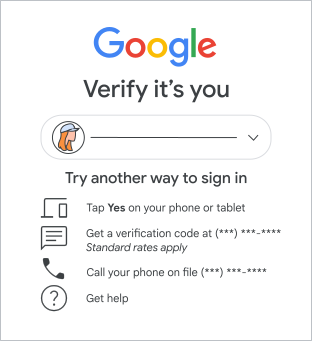
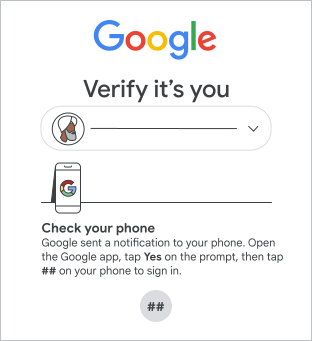
Google menggunakan aplikasi yang diinstal di ponsel pengguna untuk mengonfirmasi identitasnya
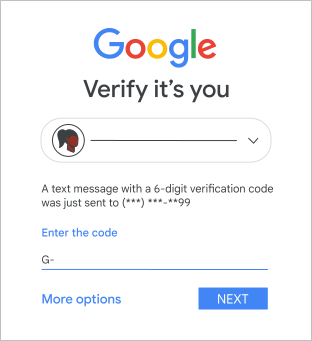
Google mengirimkan pesan teks berisi kode verifikasi
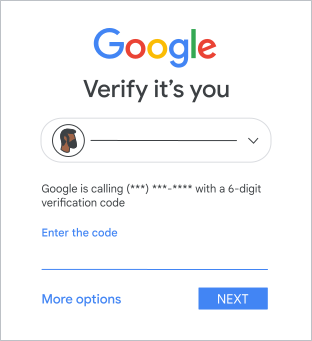
Google menelepon ponsel pengguna dan memberikan kode verifikasi
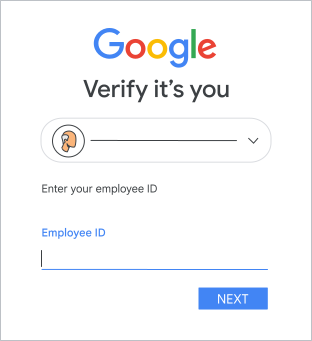
Pengguna memasukkan ID karyawannya
Jika Anda telah menambahkan ID karyawan sebagai verifikasi login, pengguna dapat menggunakan ID ini untuk mengonfirmasi identitas mereka.
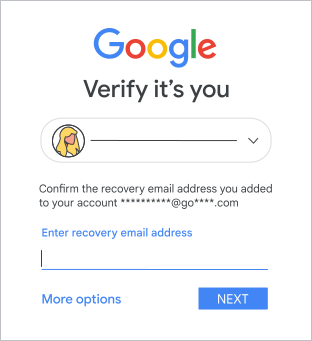
Pengguna memasukkan email pemulihannya
Pengguna dapat memasukkan alamat email pemulihan sebagai verifikasi login.
Tantangan verifikasi-diri-Anda untuk tindakan sensitif
Jika pengguna Google Workspace mencoba melakukan tindakan sensitif, terkadang verifikasi diri akan ditampilkan bagi pengguna tersebut. Jika pengguna tidak dapat memasukkan informasi yang diminta, Google tidak akan mengizinkan tindakan sensitif.
'Tindakan sensitif diblokir'
Bagi sebagian besar pengguna yang menerima tantangan verifikasi-diri-Anda untuk tindakan sensitif, jendela akan ditampilkan dengan judul, Tindakan sensitif diblokir. Pengguna akan diminta untuk mencoba lagi dari perangkat yang biasanya mereka gunakan (seperti ponsel atau laptop) atau dari lokasi tempat mereka biasanya login.
'Tidak dapat menyelesaikan tindakan ini untuk saat ini'
Karena beberapa pengguna memiliki perangkat atau kunci keamanan yang baru-baru ini ditambahkan ke akun, mereka tidak dapat segera memverifikasi identitasnya sebagai respons terhadap verifikasi keamanan. Untuk pengguna tersebut, jendela akan ditampilkan dengan judul, Tidak dapat menyelesaikan tindakan ini untuk saat ini. Pengguna dapat memverifikasi identitasnya setelah perangkat, nomor telepon, atau kunci keamanan dikaitkan dengan akun mereka selama setidaknya 7 hari.
Contoh tindakan sensitif
Berikut adalah beberapa contoh tindakan sensitif:
- Menonaktifkan verifikasi 2 langkah
- Mengizinkan aplikasi mengakses data Google
- Mengubah alamat email atau nomor telepon pemulihan akun
- Mendownload data akun
- Mengubah nama di akun
Mengaktifkan verifikasi login dengan SSO
Jika organisasi Anda menggunakan penyedia identitas (IdP) pihak ketiga untuk mengautentikasi pengguna single sign-on (SSO) melalui SAML, Anda dapat menampilkan verifikasi login berbasis risiko tambahan kepada pengguna SSO tersebut dan menerapkan Verifikasi 2 Langkah (jika dikonfigurasi), setelah IdP mengautentikasi pengguna selama login.
Setelan verifikasi pasca-SSO default bergantung pada jenis pengguna SSO:
- Untuk pengguna yang login menggunakan profil SSO lama untuk organisasi Anda, setelan defaultnya adalah abaikan verifikasi login dan 2SV tambahan.
- Untuk pengguna yang login menggunakan profil SSO lain, setelan defaultnya adalah terapkan verifikasi login dan 2SV tambahan.
Untuk mengubah setelan default untuk kedua jenis pengguna, ikuti langkah-langkah dalam Menyiapkan verifikasi pasca-SSO di bawah.
Kasus penggunaan untuk verifikasi login tambahan dengan SSO
- Anda ingin menggunakan kunci keamanan untuk melindungi akses ke aset sensitif yang dihosting Google guna mendapatkan jaminan maksimal, dan IdP Anda saat ini tidak mendukung kunci keamanan.
- Anda ingin menghemat biaya penggunaan penyedia identitas pihak ketiga karena dalam kebanyakan kasus, pengguna mengakses aset Google.
- Anda tidak menginginkan autentikasi Google (Google sebagai penyedia identitas), tetapi ingin memaksimalkan semua verifikasi login berbasis risiko Google.
- Anda ingin Google melindungi tindakan sensitif dalam ekosistem Google.
Yang akan terjadi jika Anda menerapkan verifikasi login tambahan
Agar penerapan berjalan lancar, beri tahu pengguna tentang kebijakan baru dan kapan Anda berencana menerapkannya. Berikut yang akan terjadi jika Anda menerapkan verifikasi login tambahan saat login:
- Jika Anda memiliki kebijakan 2SV yang sudah ada, seperti penerapan 2SV, kebijakan tersebut akan langsung diterapkan.
- Pengguna yang terpengaruh oleh kebijakan baru dan yang didaftarkan di 2SV akan menerima verifikasi login 2SV saat login.
- Berdasarkan analisis risiko login Google, pengguna mungkin melihat verifikasi login berbasis risiko saat login.
Menyiapkan verifikasi pasca-SSO
-
Di konsol Google Admin, buka Menu


 Keamanan
Autentikasi
Verifikasi login.
Keamanan
Autentikasi
Verifikasi login.Memerlukan hak istimewa administrator Pengelolaan keamanan pengguna.
- Di sebelah kiri, pilih unit organisasi tempat Anda ingin menetapkan kebijakan.
Untuk semua pengguna, pilih unit organisasi tingkat teratas. Awalnya, unit organisasi mewarisi setelan induknya.
- Klik Verifikasi pasca-SSO.
- Pilih setelan sesuai dengan cara Anda menggunakan profil SSO lama di organisasi. Anda dapat menerapkan setelan untuk pengguna yang menggunakan profil SSO lama untuk organisasi Anda dan untuk pengguna yang login menggunakan profil SSO lainnya.
- Klik Simpan di kanan bawah.
Google membuat entri di log audit Admin untuk menunjukkan perubahan kebijakan.
Catatan: Dalam kasus yang jarang terjadi, data peristiwa log mungkin tidak tersedia untuk semua peristiwa. Kami berupaya untuk mengatasi masalah ini.
FAQ
Verifikasi login dan pertanyaan keamanan tambahan | Verifikasi telepon | Menonaktifkan verifikasi login atau verifikasi keamanan | Administrator
Verifikasi login dan pertanyaan keamanan tambahan
Kapan pengguna melihat verifikasi keamanan?
Pengguna akan melihat verifikasi login saat proses login yang mencurigakan terdeteksi, seperti saat pengguna tidak mengikuti pola login yang pernah dilakukan sebelumnya. Pengguna akan melihat tantangan verifikasi-diri-Anda jika terdapat sesi berisiko saat mencoba melakukan tindakan sensitif.
Penting: Google menentukan jenis verifikasi keamanan yang sesuai untuk ditampilkan kepada pengguna berdasarkan beberapa faktor keamanan dan kegunaan. Misalnya, verifikasi login ID karyawan mungkin tidak selalu ditampilkan bagi pengguna tertentu, meski Anda mengaktifkannya.
Sebagai administrator, dapatkah saya memilih jenis verifikasi login yang ditampilkan kepada pengguna saya?
Verifikasi 2 Langkah (2SV) adalah jenis verifikasi login. Sebagai administrator, Anda dapat menerapkan verifikasi login 2SV untuk pengguna. Dengan demikian mereka tidak akan menerima jenis verifikasi login berbasis risiko lainnya.
Jika Anda tidak menerapkan 2SV untuk pengguna, atau pengguna tidak mengaktifkannya, Google akan menentukan jenis verifikasi login yang sesuai untuk ditampilkan kepada pengguna tersebut. Jenis verifikasi login yang sesuai didasarkan pada beberapa faktor keamanan dan kegunaan. Misalnya, verifikasi login ID karyawan mungkin tidak selalu ditampilkan bagi pengguna tertentu, meski Anda mengaktifkannya.
Dapatkah pengguna memperbarui informasi pemulihan?
Ya. Untuk mengetahui detailnya, lihat Menyiapkan nomor telepon atau alamat email pemulihan.
Kami menggunakan Verifikasi 2 Langkah. Mengapa kami memerlukan verifikasi login?
Verifikasi 2 Langkah (2SV) adalah jenis verifikasi login. Saat pengguna mengaktifkannya, mereka tidak akan mendapatkan verifikasi login lain. Untuk alasan yang sama, Laporan Admin menampilkan setiap Verifikasi 2 Langkah sebagai tantangan login.
Bagaimana cara kerja verifikasi login jika saya mengaktifkan SSO?
Tergantung pada cara Anda mengonfigurasi SSO di organisasi:
- Jika Anda telah mengonfigurasi profil SSO lama untuk organisasi Anda—Secara default, verifikasi login tidak diaktifkan. Namun, Anda dapat menyiapkan verifikasi pasca-SSO untuk mengizinkan Verifikasi 2 Langkah (2SV) dan verifikasi login autentikasi berbasis risiko tambahan, jika dikonfigurasi.
- Jika Anda menggunakan profil SSO lain—Verifikasi login tambahan (termasuk 2SV, jika dikonfigurasi) akan diterapkan secara otomatis.
Apakah fitur ini tersedia di edisi Education?
Ya, semua edisi Google Workspace dilengkapi dengan verifikasi login dan pertanyaan keamanan tambahan.
Kapan Google menganggap upaya login sebagai mencurigakan?
Kami menentukan apakah upaya login dianggap mencurigakan saat sistem analisis risiko kami mendeteksi upaya di luar kebiasaan perilaku pengguna. Misalnya, pengguna mencoba login dari lokasi yang tidak biasa atau dengan cara yang berhubungan dengan penyalahgunaan.
Verifikasi telepon
Jika pengguna saya tidak memiliki nomor telepon perusahaan, apakah ada cara lain untuk memverifikasi akun mereka?
Ya, ada beberapa jenis verifikasi login. Bergantung pada informasi yang tersedia bagi akun pengguna, pengguna akan diberi jenis verifikasi login yang berbeda, seperti memasukkan ID karyawan atau alamat email pemulihan. Jika pengguna tidak memiliki akses ke ponselnya, dia dapat menggunakan kode cadangan untuk login. Untuk mengetahui detailnya, lihat Login menggunakan kode cadangan.
Bagaimana cara pengguna memperbarui nomor telepon atau email pemulihan yang dikaitkan dengan akunnya?
Pengguna dapat memperbarui informasi pemulihan melalui setelan akun.
Dapatkah pengguna memilih untuk memverifikasi kriteria selain nomor telepon pemulihan?
Jika pengguna tidak memasukkan nomor telepon pemulihan, jenis verifikasi login lainnya akan diterapkan, seperti memasukkan alamat email pemulihan atau menggunakan ID karyawan.
Menonaktifkan verifikasi login atau tantangan verifikasi-diri-Anda
Jika pengguna tidak dapat memverifikasi identitasnya, dapatkah saya menonaktifkan verifikasi login atau tantangan verifikasi-diri-Anda?
Ya, administrator dapat menonaktifkan verifikasi login atau tantangan verifikasi-diri-Anda selama 10 menit.
Terkadang, pengguna yang memiliki otorisasi tidak dapat memverifikasi identitasnya. Misalnya, mereka mungkin tidak memiliki sinyal telepon dan tidak bisa mendapatkan kode verifikasi. Atau, pengguna lupa atau tidak dapat menemukan ID karyawannya. Jika hal ini terjadi, sebagai administrator super, Anda dapat menonaktifkan verifikasi login atau tantangan verifikasi-diri-Anda selama 10 menit agar mereka dapat login atau menyelesaikan tindakan sensitif. Hati-hati saat menonaktifkan verifikasi login atau tantangan verifikasi-diri-Anda, karena akun akan menjadi kurang aman dari pembajakan akun selama periode 10 menit tersebut.
Dapatkah saya menonaktifkan verifikasi login atau tantangan verifikasi-diri-Anda untuk organisasi saya?
Tidak, Anda tidak dapat menonaktifkan fitur ini untuk seluruh organisasi. Anda hanya dapat menonaktifkannya sementara untuk pengguna.
Dapatkah pengguna menonaktifkannya dari setelan akun?
Tidak, hanya administrator yang dapat menonaktifkan verifikasi login atau verifikasi keamanan untuk sementara.
Verifikasi login administrator
Bagaimana cara administrator yang tidak dapat memverifikasi identitasnya untuk mengakses kembali akunnya?
Sebagai administrator, Anda dapat memperoleh kembali akses ke akun dengan mengikuti perintah di halaman login untuk mereset sandi Anda.
Jika Anda adalah administrator Google Workspace yang mengalami masalah saat login ke akun admin, buka Memulihkan akses administrator ke akun Anda untuk mendapatkan petunjuk.
Bagaimana jika administrator super tidak dapat memverifikasi identitasnya?
Jika pengguna administrator super tidak dapat memverifikasi identitasnya, administrator super lainnya (jika ada) dapat menonaktifkan sementara verifikasi login untuknya, seperti yang dijelaskan pada langkah di atas.
Atau, administrator super dapat mengabaikan verifikasi login dengan mereset sandinya.
Catatan: Opsi reset sandi otomatis tidak tersedia untuk semua administrator super. Untuk informasi selengkapnya tentang pemulihan akun admin, lihat Menambahkan opsi pemulihan ke akun administrator.