


DKIM pomaga chronić Twoją domenę przed podszywaniem się, uwierzytelniając pocztę e-mail za pomocą podpisu DKIM. Aby skonfigurować DKIM, wygeneruj publiczny klucz DKIM i dodaj go do swojej domeny. Serwery odbierające używają Twojego publicznego klucza DKIM do odczytywania sygnatury DKIM i uwierzytelniania wiadomości, które otrzymują z Twojej domeny.
Informacje dostępne na tej stronie
- Zanim zaczniesz
- Krok 1. Wygeneruj parę kluczy DKIM
- Krok 2. Dodaj klucz DKIM do swojej domeny
- Krok 3. Włącz i sprawdź DKIM
- Dalsze kroki
- Powiązane artykuły
Zanim zaczniesz
- Konfigurowanie mechanizmu DKIM może nie być konieczne, jeśli jest on już domyślnie skonfigurowany dla Twojej domeny lub jeśli domena została kupiona od partnera Google podczas rejestracji w Google Workspace. Aby sprawdzić, czy DKIM jest już skonfigurowany dla Twojej domeny, użyj jednego z wielu bezpłatnych narzędzi dostępnych w internecie.
- Jeśli używasz bram poczty wychodzącej, musisz sprawdzić, czy ich ustawienia nie zakłócają działania DKIM. Bramy poczty wychodzącej mogą być skonfigurowane tak, aby modyfikowały wiadomości wychodzące, na przykład dodając stopkę u dołu każdej wiadomości. Zapoznaj się z artykułem na temat konfigurowania bramy poczty wychodzącej na potrzeby przetwarzania wiadomości wychodzących.
Jak działa DKIM?
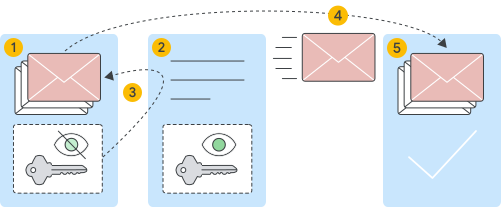
Aby skonfigurować DKIM, wygeneruj parę kluczy DKIM dla swojej domeny:
- Klucz publiczny przechowywany w rekordzie TXT DNS domeny dla DKIM. Jest to klucz, który dodajesz do swojej domeny.
- Klucz prywatny przesyłany na serwer poczty e-mail. Ten klucz generuje i dodaje podpis DKIM do każdej wiadomości wychodzącej.
 |
|
 |
Serwer poczty e-mail nadawcy z kluczem prywatnym. |
 |
Rekord TXT DKIM nadawcy z kluczem publicznym. |
 |
Klucz prywatny nadawcy dodaje podpis DKIM do nagłówka wiadomości wychodzącej. |
 |
E-mail jest wysyłany do domeny odbiorcy. |
 |
Serwer poczty e-mail odbiorcy pobiera klucz publiczny z rekordu TXT DKIM i używa go do odczytania podpisu DKIM oraz uwierzytelnienia e-maila. |
Krok 1. Wygeneruj parę kluczy DKIM
- Jeśli korzystasz z Google Workspace, postępuj zgodnie z instrukcjami w tej sekcji.
- Jeśli nie korzystasz z Google Workspace, użyj narzędzia dostępnego w internecie, aby wykonać te czynności:
- Znajdź selektor prefiksu DKIM. Możesz wysłać testowego e-maila do swojej skrzynki odbiorczej, wyświetlić źródło wiadomości i znaleźć wartość s w nagłówku DKIM-Signature.
- Aby wygenerować parę kluczy DKIM, podaj nazwę domeny, długość klucza i selektor prefiksu DKIM.
- Zapisz klucz prywatny w konfiguracji serwera poczty e-mail i dodaj klucz publiczny do swojej domeny.
- Jeśli potrzebujesz pomocy, zapoznaj się z dokumentacją dostawcy poczty e-mail lub skontaktuj się z nim.
Generowanie klucza DKIM w konsoli administracyjnej
Ważne: w Google Workspace po włączeniu Gmaila w organizacji musisz odczekać od 24 do 72 godzin, zanim wygenerujesz klucz DKIM w konsoli administracyjnej. Jeśli spróbujesz wygenerować klucz przed upływem tego czasu, może pojawić się komunikat o błędzie polegającym na nieutworzeniu rekordu DKIM.
-
W konsoli administracyjnej Google otwórz Menu


 Aplikacje
Google Workspace
Gmail.
Aplikacje
Google Workspace
Gmail.Musisz mieć uprawnienia administratora Ustawienia Gmaila.
- Kliknij Uwierzytelniaj pocztę e-mail.
- W menu Wybrana domena zaznacz domenę, w której chcesz skonfigurować DKIM.
- Kliknij przycisk Wygeneruj nowy rekord.
- W polu Wygeneruj nowy rekord wybierz ustawienia klucza DKIM:
- Opcje długości klucza DKIM w bitach:
- 2048 – wybierz tę opcję, jeśli Twój dostawca domeny obsługuje klucze 2048-bitowe. Dłuższe klucze są bezpieczniejsze niż krótsze. Jeśli dotychczas był używany klucz 1024-bitowy, możesz przełączyć się na klucz 2048-bitowy, jeśli Twój dostawca domeny obsługuje klucze o takiej długości.
- 1024 – wybierz tę opcję, jeśli dostawca hostingu domeny nie obsługuje kluczy 2048-bitowych.
- Opcje selektora prefiksu:
- Domyślny prefiks klucza domeny to google. Ta opcja jest zalecana, jeśli korzystasz z Google Workspace.
- Jeśli Twoja domena korzysta już z klucza DKIM z prefiksem google, wpisz inny prefiks w tym polu. Jeśli nie masz pewności, jakie klucze DKIM zostały skonfigurowane w innych usługach, możesz sprawdzić rekordy DNS u dostawcy hostingu domeny.
- Opcje długości klucza DKIM w bitach:
Kliknij Wygeneruj. Na stronie Uwierzytelnianie poczty e-mail zmieni się wartość rekordu TXT i zostanie wyświetlony komunikat: Ustawienia uwierzytelniania DKIM zostały zaktualizowane.
Ważne: na stronie Uwierzytelnianie poczty e-mail w konsoli administracyjnej Google może być dalej (nawet przez 48 godzin) wyświetlany ten komunikat: Musisz uaktualnić rekordy DNS dla tej domeny. Jeśli klucz DKIM został dodany prawidłowo u dostawcy domeny, możesz zignorować ten komunikat.
Skopiuj wartości DKIM wyświetlane w oknie Uwierzytelnianie poczty e-mail. W kolejnym kroku dodasz je w systemie dostawcy domeny:
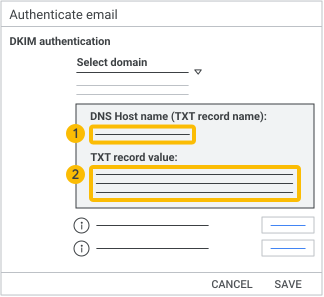

Nazwa hosta DNS (nazwa rekordu TXT) – ten tekst zawiera nazwę rekordu TXT DKIM, która obejmuje selektor prefiksu DKIM, a następnie „._domainkey”. Dodasz tę nazwę do rekordu TXT dostawcy domeny w polu Host. 
Wartość rekordu TXT – ta wartość ma format „v=DKIM1; k=rsa; p=key” (zastąp key kluczem DKIM). Dodasz ten klucz do rekordu TXT dostawcy domeny w polu Wartość TXT.
Ważne: nie klikaj jeszcze opcji Rozpocznij uwierzytelnianie. Zrobisz to później.
Krok 2. Dodaj klucz DKIM do swojej domeny
Po wygenerowaniu pary kluczy DKIM dodaj publiczny klucz DKIM do swojej domeny, tworząc rekord TXT DKIM.
Jeśli potrzebujesz pomocy związanej z informacjami o logowaniu, ustawieniami lub rekordami TXT domeny, skontaktuj się z dostawcą domeny. Google nie zapewnia pomocy technicznej dla domen obsługiwanych przez dostawców zewnętrznych.
- Zaloguj się na swoje konto w systemie dostawcy hostingu domeny, czyli w miejscu, w którym domena została kupiona. Jeśli nie masz pewności, kto jest Twoim dostawcą hostingu domeny, przeczytaj artykuł Identyfikowanie rejestratora domeny.
- Otwórz stronę, na której możesz zaktualizować rekordy DNS typu TXT swojej domeny. Informacje o tym, jak znaleźć tę stronę, znajdziesz w dokumentacji domeny.
Dodaj lub zaktualizuj rekord TXT, podając te informacje (patrz dokumentacja Twojej domeny):
Nazwa pola Wartość do wpisania Typ Typ rekordu to TXT. Host (Nazwa, Nazwa hosta, Alias) Ciąg tekstowy, który tworzy nazwę rekordu TXT. Pierwsza część to selektor prefiksu DKIM, a następnie „._domainkey”. Przykład: google._domainkey. Otwórz sekcję Generowanie klucza DKIM w konsoli administracyjnej. Wartość Ciąg tekstowy, który tworzy rekord TXT. Ma on format „v=DKIM1; k=rsa; p=key” (zastąp key kluczem DKIM). Otwórz sekcję Generowanie klucza DKIM w konsoli administracyjnej. Uwaga: niektórzy dostawcy domen ograniczają długość rekordu TXT. Jeśli Cię to dotyczy, przeczytaj artykuł o limitach znaków w rekordach TXT wyznaczonych przez dostawcę domeny.
Zapisz zmiany.
Jeśli używasz subdomen, skontaktuj się z dostawcą domeny, aby dowiedzieć się, jak dodać rekord TXT dla subdomen.
Jeśli konfigurujesz DKIM dla więcej niż jednej domeny, dla każdej z nich wykonaj czynności opisane poniżej. Dla każdej domeny musisz uzyskać unikalny klucz DKIM z konsoli administracyjnej.
Od momentu dodania klucza DKIM do rozpoczęcia uwierzytelniania może minąć nawet 48 godzin.
Krok 3. Włącz i sprawdź DKIM
- Jeśli korzystasz z Google Workspace, postępuj zgodnie z instrukcjami w tej sekcji.
- Jeśli nie korzystasz z Google Workspace, użyj jednego z narzędzi dostępnych w internecie.
-
W konsoli administracyjnej Google otwórz Menu
Aplikacje
Google Workspace
Gmail.Musisz mieć uprawnienia administratora Ustawienia Gmaila.
- Kliknij Uwierzytelniaj pocztę e-mail.
- W menu Wybrana domena zaznacz nazwę domeny, w której chcesz włączyć DKIM.
- Kliknij Rozpocznij uwierzytelnianie. Gdy konfiguracja DKIM zostanie zakończona i wszystko będzie działać prawidłowo, stan u góry strony zmieni się na Uwierzytelnianie poczty e-mail przy użyciu DKIM.
- Wyślij e-maila do kogoś, kto używa Gmaila lub Google Workspace. (Nie możesz sprawdzić działania DKIM, wysyłając wiadomość testową do siebie).
Otwórz tę wiadomość w skrzynce odbiorczej adresata i odszukaj cały nagłówek wiadomości.
Uwaga: instrukcje wyświetlania nagłówka wiadomości różnią się w zależności od aplikacji do obsługi poczty e-mail. Aby wyświetlić nagłówek wiadomości w Gmailu, obok Odpowiedz kliknij Więcej
 Pokaż oryginał.
W nagłówku wiadomości znajdź Authentication-Results. Usługi odbierające używają różnych formatów nagłówków wiadomości, ale postać wyników DKIM powinna przypominać DKIM=pass lub DKIM=OK.
Jeśli nagłówek wiadomości nie zawiera wiersza dotyczącego DKIM, wiadomości wysyłane z Twojej domeny nie są podpisywane za pomocą DKIM:
- Sprawdź, czy wszystkie kroki opisane na tej stronie zostały wykonane.
- Przeczytaj artykuł Rozwiązywanie problemów z DKIM issues.
Dalsze kroki
- Google zaleca też skonfigurowanie w organizacji uwierzytelniania SPF i DMARC. Nadawcy wiadomości zbiorczych muszą skonfigurować DKIM, SPF i DMARC. Więcej informacji znajdziesz w artykule Wskazówki dla nadawców e-maili.
- Jeśli nie możesz ustalić, czy DKIM działa lub czy wiadomości wysłane z Twojej domeny trafiają do spamu, zapoznaj się z artykułem Rozwiązywanie problemów z DKIM issues.
- Opcjonalnie możesz skonfigurować BIMI, aby do wiadomości wysyłanych z Twojej domeny dodawać logo organizacji.
Powiązane artykuły
Google, Google Workspace oraz powiązane znaki i logotypy są znakami towarowymi firmy Google LLC. Wszystkie inne nazwy firm i produktów są znakami towarowymi należącymi do ich właścicieli.