


DKIM skyddar domänen mot identitetsförfalskning genom att autentisera din e-post med en DKIM-signatur. Konfigurera DKIM genom att skapa en offentlig DKIM-nyckel och lägga till den i domänen. Mottagande servrar använder din offentliga DKIM-nyckel för att läsa DKIM-signaturen och autentisera meddelanden från din domän.
På den här sidan
- Innan du börjar
- Steg 1: Generera ett DKIM-nyckelpar
- Steg 2: Lägg till DKIM-nyckeln i domänen
- Steg 3: Aktivera och verifiera DKIM
- Nästa steg
- Relaterade ämnen
Innan du börjar
- Du kanske inte behöver konfigurera DKIM om domänen redan har DKIM konfigurerat som standard eller om du köpte domänen från en Google-partner när du registrerade dig för Google Workspace. Om du vill kontrollera om DKIM redan har konfigurerats för domänen kan du använda ett av de många kostnadsfria verktygen som finns på internet.
- Om du använder utgående gateways måste du verifiera att inställningarna inte stör DKIM. Utgående gateways kan konfigureras för att ändra utgående meddelanden, till exempel genom att lägga till en sidfot längst ned i alla meddelanden. Se Konfigurera en utgående gateway för att behandla utgående e-post.
Hur fungerar DKIM?
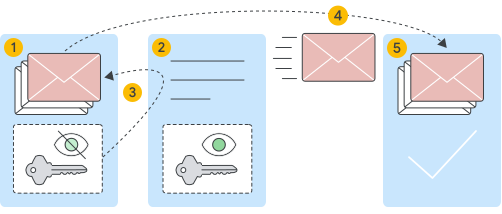
Om du vill konfigurera DKIM genererar du ett par DKIM-nycklar för domänen:
- En offentlig nyckel som lagras i domänens DNS TXT-post för DKIM. Detta är nyckeln som du lägger till i domänen.
- En privat nyckel som laddas upp till e-postservern. Den här nyckeln genererar och lägger till en DKIM-signatur i alla utgående meddelanden.
 |
|
 |
Avsändarens e-postserver med en privat nyckel. |
 |
Avsändarens DKIM TXT-post med en offentlig nyckel. |
 |
Avsändarens privata nyckel lägger till en DKIM-signatur i rubriken för utgående e-post. |
 |
E-postmeddelandet skickas till mottagarens domän. |
 |
Mottagarens e-postserver hämtar den offentliga nyckeln från DKIM TXT-posten och använder nyckeln för att läsa DKIM-signaturen och autentisera e-postmeddelandet. |
Steg 1: Generera ett DKIM-nyckelpar
- Om du använder Google Workspace följer du anvisningarna i det här avsnittet.
- Om du inte använder Google Workspace kan du använda ett verktyg som är tillgängligt på internet för att göra följande:
- Hitta DKIM-prefixväljaren. Du kan skicka ett testmeddelande till inkorgen, visa meddelandekällan och hitta värdet s i DKIM-Signature-rubriken.
- Ange domännamn, nyckellängd och DKIM-prefixväljare för att generera ett DKIM-nyckelpar.
- Lagra den privata nyckeln i e-postserverkonfigurationen och lägg till den offentliga nyckeln i domänen.
- Om du behöver hjälp kan du läsa dokumentationen för e-postleverantören eller kontakta e-postleverantören.
Generera en DKIM-nyckel i administratörskonsolen
Viktigt! När du har aktiverat Gmail för organisationen i Google Workspace måste du vänta 24–72 timmar innan du kan få DKIM-nyckeln i administratörskonsolen. Om du försöker generera en nyckel innan dess kan du få ett felmeddelande om att DKIM-posten inte har skapats.
-
I Googles administratörskonsol går du till menyn


 Appar
Google Workspace
Gmail.
Appar
Google Workspace
Gmail. - Klicka på Autentisera e-post.
- Välj domänen där du vill konfigurera DKIM på menyn Vald domän.
- Klicka på knappen Skapa ny post.
- I rutan Skapa ny post väljer du inställningar för DKIM-nyckeln:
- Alternativ för bitlängd för DKIM-nyckel:
- 2048 – välj det här alternativet om domänleverantören har stöd för 2048-bitarsnycklar. Längre nycklar är säkrare än kortare nycklar. Om du tidigare använde en 1024-bitarsnyckel kan du byta till en 2048-bitarsnyckel om domänleverantören har stöd för dem.
- 1024 — om domänvärden inte har stöd för 2048-bitarsnycklar väljer du det här alternativet.
- Alternativ för prefixväljare:
- Standardprefixväljaren är google. Om du använder Google Workspace är detta det rekommenderade alternativet.
- Om domänen redan använder en DKIM-nyckel med prefixet google anger du ett annat prefix i det här fältet. Om du är osäker på vilka DKIM-nycklar du har konfigurerat för andra tjänster kan du kontrollera DNS-posterna hos domänvärden.
- Alternativ för bitlängd för DKIM-nyckel:
Klicka på Generera. På sidan Autentisera e-post uppdateras TXT-postvärdet och meddelandet Inställningarna för DKIM-autentisering har uppdaterats visas.
Obs! Sidan Autentisera e-post i Googles administratörskonsol kan fortsätta visa det här meddelandet i upp till 48 timmar: Du måste uppdatera DNS-posterna för denna domän på rullgardinsmenyn. Om du har lagt till DKIM-nyckeln på rätt sätt hos domänleverantören kan du ignorera meddelandet.
Kopiera DKIM-värdena som visas i fönstret Autentisera e-post. Du lägger till den hos domänleverantören i nästa steg:
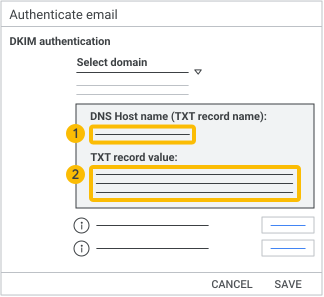

DNS-värdnamn (TXT-postnamn) – den här texten är namnet på DKIM TXT-posten, som innehåller DKIM-prefixväljaren följt av ._domainkey. Du lägger till det här namnet i domänleverantörens TXT-post i fältet Värd. 
TXT-postvärde – värdet är formaterat så här: v=DKIM1; k=rsa; p=key (ersätt key med DKIM-nyckeln). Du lägger till den här nyckeln i domänleverantörens TXT-post i fältet TXT-värde.
Viktigt! Klicka inte på Starta autentisering ännu. Det gör du senare.
Steg 2: Lägg till DKIM-nyckeln i domänen
När du har genererat DKIM-nyckelparet lägger du till den offentliga DKIM-nyckeln i domänen genom att skapa en DKIM TXT-post.
Kontakta domänleverantören om du behöver hjälp med inloggningsuppgifter, inställningar eller TXT-poster för domänen. Google erbjuder inte teknisk support för tredjepartsleverantörer.
- Logga in på domänvärden, vanligtvis där du köpte domännamnet. Om du inte är säker på vem din domänvärd är kan du läsa Identifiera din domänregistrar.
- Öppna sidan där du uppdaterar DNS TXT-poster för domänen. Läs domänens dokumentation om du behöver hjälp med att hitta den här sidan.
Lägg till eller uppdatera TXT-posten med den här informationen (se dokumentationen för domänen):
Fältnamn Värde att ange Typ Posttypen är TXT. Värd (namn, värdnamn, alias) Strängen som utgör TXT-postens namn. Den första delen är DKIM-prefixväljaren följt av "._domainkey". Exempel: google._domainkey. Gå till Generera en DKIM-nyckel i administratörskonsolen. Värde Strängen som utgör TXT-postvärdet. Den formateras så här: ”v=DKIM1; k=rsa; p=nyckel” (ersätt nyckel med din DKIM-nyckel). Gå till Generera en DKIM-nyckel i administratörskonsolen. Obs! Vissa domänleverantörer begränsar TXT-postens längd. Om din gör det kan du läsa Verifiera domänleverantörens teckenbegränsningar för TXT-poster.
Spara ändringarna.
Om du använder underdomäner kan du kontakta domänleverantören för att ta reda på hur du lägger till en TXT-post för underdomäner.
Om du konfigurerar DKIM för fler än en domän slutför du de här stegen för varje domän. Du måste hämta en unik DKIM-nyckel från administratörskonsolen för varje domän.
När du har lagt till en DKIM-nyckel kan det ta upp till 48 timmar innan DKIM-autentiseringen börjar fungera.
Steg 3: Aktivera och verifiera DKIM
- Om du använder Google Workspace följer du anvisningarna i det här avsnittet.
- Om du inte använder Google Workspace kan du använda ett av verktygen som finns på internet.
-
I Googles administratörskonsol går du till menyn
Appar
Google Workspace
Gmail. - Klicka på Autentisera e-post.
- Välj domänen där du vill aktivera DKIM på menyn Vald domän.
- Klicka på Starta autentisering. När DKIM-konfigurationen har slutförts och fungerar korrekt ändras statusen högst upp på sidan till: Autentisering av e-post med DKIM.
- Skicka ett e-postmeddelande till någon som använder Gmail eller Google Workspace. (Du kan inte verifiera att DKIM är på genom att skicka ett testmeddelande till dig själv.)
Öppna meddelandet i mottagarens inkorg och leta reda på hela meddelanderubriken.
Obs! Stegen för att visa meddelanderubriken skiljer sig åt mellan olika e-postprogram. Om du vill visa meddelanderubriker i Gmail bredvid Svara klickar du på Mer
 Visa original.
I meddelandehuvudet letar du efter Authentication-Results. Mottagningstjänsterna använder olika format för meddelanderubriker, men DKIM-resultaten ska se ut som något i stil med DKIM=pass eller DKIM=OK.
Om meddelanderubriken inte innehåller en rad om DKIM signeras inte meddelanden som skickas från din domän med DKIM:
- Verifiera att du har slutfört alla steg på den här sidan.
- Öppna Felsöka DKIM-problem.
Nästa steg
- Google rekommenderar att du även konfigurerar SPF- och DMARC-autentisering för organisationen. Massavsändare måste konfigurera DKIM, SPF och DMARC. Mer information finns i Riktlinjer för e-postsändare.
- Om du inte kan avgöra om DKIM fungerar eller om meddelanden som skickas från din domän hamnar i skräpposten kan du läsa Felsöka DKIM-problem.
- Du kan även konfigurera BIMI för att lägga till organisationens logotyp i meddelanden som skickas från domänen.
Relaterade ämnen
Google, Google Workspace och tillhörande märken och logotyper är varumärken som tillhör Google LLC. Alla andra företags- och produktnamn är varumärken som tillhör de företag som de är kopplade till.