


DKIM ช่วยปกป้องโดเมนของคุณจากการปลอมแปลงด้วยการตรวจสอบสิทธิ์อีเมลจากลายเซ็น DKIM คุณจะตั้งค่า DKIM ได้โดยการสร้างคีย์ DKIM สาธารณะและเพิ่มลงในโดเมน ทั้งนี้เซิร์ฟเวอร์ในฝั่งผู้รับจะใช้คีย์ DKIM สาธารณะของคุณเพื่ออ่านลายเซ็น DKIM และตรวจสอบสิทธิ์ข้อความที่ได้รับจากโดเมน
ในหน้านี้
- ข้อควรปฏิบัติก่อนที่จะเริ่มต้น
- ขั้นตอนที่ 1: สร้างคู่คีย์ DKIM
- ขั้นตอนที่ 2: เพิ่มคีย์ DKIM ลงในโดเมน
- ขั้นตอนที่ 3: เปิดและยืนยัน DKIM
- ขั้นตอนถัดไป
- หัวข้อที่เกี่ยวข้อง
ข้อควรปฏิบัติก่อนที่จะเริ่มต้น
- คุณอาจไม่จำเป็นต้องตั้งค่า DKIM กรณีที่โดเมนของคุณตั้งค่า DKIM ไว้โดยค่าเริ่มต้นแล้ว หรือคุณซื้อโดเมนจากพาร์ทเนอร์ของ Google เมื่อลงชื่อสมัครใช้ Google Workspace หากต้องการตรวจสอบว่าได้ตั้งค่า DKIM สำหรับโดเมนของคุณแล้วหรือไม่ ให้ใช้เครื่องมือฟรีมากมายที่มีให้บริการบนอินเทอร์เน็ต
- หากคุณใช้เกตเวย์ขาออก คุณต้องตรวจสอบว่าการตั้งค่าจะไม่รบกวน DKIM เกตเวย์ขาออกสามารถตั้งค่าเพื่อแก้ไขข้อความขาออกได้ เช่น เพิ่มส่วนท้ายที่ด้านล่างของทุกข้อความ ดูหัวข้อ ตั้งค่าเกตเวย์ขาออกเพื่อประมวลผลอีเมลขาออก
DKIM ทำงานอย่างไร
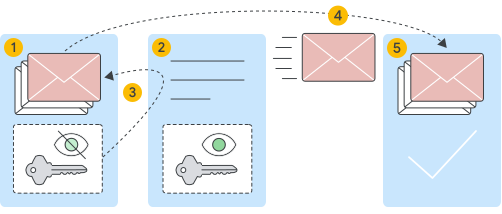
หากต้องการตั้งค่า DKIM คุณจะต้องสร้างคีย์ DKIM สำหรับโดเมนของคุณเป็นคู่ ดังนี้
- คีย์ สาธารณะ ที่จัดเก็บไว้ในระเบียน TXT สำหรับ DKIM แบบ DNS ของโดเมน ซึ่งเป็นคีย์ที่คุณเพิ่มลงในโดเมน
- คีย์ ส่วนตัว ที่อัปโหลดไปยังเซิร์ฟเวอร์อีเมล คีย์นี้จะสร้างและเพิ่มลายเซ็น DKIM ในข้อความขาออกแต่ละข้อความ
 |
|
 |
เซิร์ฟเวอร์อีเมลของผู้ส่งที่มีคีย์ส่วนตัว |
 |
ระเบียน TXT สำหรับ DKIM ของผู้ส่งที่มีคีย์สาธารณะ |
 |
คีย์ส่วนตัวของผู้ส่งจะเพิ่มลายเซ็น DKIM ลงในส่วนหัวของอีเมลขาออก |
 |
ระบบจะส่งอีเมลไปยังโดเมนของผู้รับ |
 |
เซิร์ฟเวอร์อีเมลของผู้รับจะได้รับคีย์สาธารณะจากระเบียน TXT สำหรับ DKIM และใช้คีย์ดังกล่าวเพื่ออ่านลายเซ็น DKIM และตรวจสอบสิทธิ์อีเมล |
ขั้นตอนที่ 1: สร้างคู่คีย์ DKIM
- หากคุณใช้ Google Workspace ให้ทำตามวิธีการในส่วนนี้
- หากคุณไม่ได้ ใช้ Google Workspace ให้ใช้เครื่องมือที่มีให้บริการจากอินเทอร์เน็ตเพื่อทำสิ่งต่อไปนี้
- ค้นหาตัวเลือกคำนำหน้า DKIM คุณสามารถส่งอีเมลทดสอบไปยังกล่องจดหมาย ดูแหล่งที่มาของข้อความ และค้นหาค่า s ในส่วนหัว DKIM-Signature
- ระบุชื่อโดเมน ความยาวคีย์ และตัวเลือกคำนำหน้า DKIM เพื่อสร้างคู่คีย์ DKIM
- จัดเก็บคีย์ส่วนตัวในการกําหนดค่าเซิร์ฟเวอร์อีเมลและเพิ่มคีย์สาธารณะลงในโดเมนของคุณ
- หากต้องการความช่วยเหลือ โปรดดูเอกสารประกอบของผู้ให้บริการอีเมลหรือติดต่อผู้ให้บริการอีเมล
สร้างคีย์ DKIM ในคอนโซลผู้ดูแลระบบ
สำคัญ: ใน Google Workspace หลังจากที่เปิดใช้ Gmail ให้องค์กรแล้ว คุณจะต้องรอ 24-72 ชั่วโมงจึงจะได้รับคีย์ DKIM ในคอนโซลผู้ดูแลระบบ หากพยายามสร้างคีย์ก่อนระยะเวลานี้ คุณอาจได้รับข้อผิดพลาดว่าไม่ได้สร้างระเบียน DKIM
-
ในคอนโซลผู้ดูแลระบบของ Google ให้ไปที่เมนู


 แอป
Google Workspace
Gmail
แอป
Google Workspace
Gmail - คลิกตรวจสอบสิทธิ์อีเมล
- ในเมนูโดเมนที่เลือก ให้เลือกโดเมนที่ต้องการตั้งค่า DKIM
- คลิกปุ่มสร้างระเบียนใหม่
- ในช่องสร้างระเบียนใหม่ ให้เลือกการตั้งค่าคีย์ DKIM ดังนี้
- ตัวเลือกความยาวบิตของคีย์ DKIM
- 2048 \- หากผู้ให้บริการโดเมนรองรับคีย์ 2048 บิต ให้เลือกตัวเลือกนี้ คีย์ที่ยาวมีความปลอดภัยมากกว่าคีย์ที่สั้น หากก่อนหน้านี้ใช้คีย์ 1024 บิต คุณจะเปลี่ยนไปใช้คีย์ 2048 บิตได้หากผู้ให้บริการโดเมนรองรับ
- 1024 \- หากโฮสต์ของโดเมนไม่รองรับคีย์ 2048 บิต ให้เลือก ตัวเลือกนี้
- ตัวเลือกคำนำหน้า
- คำนำหน้าเริ่มต้นคือ google หากคุณใช้ Google Workspace เราขอแนะนำให้เลือกตัวเลือกนี้
- หากโดเมนใช้คีย์ DKIM ที่มีคำนำหน้า google อยู่แล้ว ให้ป้อนคำนำหน้าอื่นในช่องนี้ หากไม่แน่ใจว่าคุณได้ตั้งค่าคีย์ DKIM ใดไว้สำหรับบริการอื่นๆ คุณสามารถตรวจสอบระเบียน DNS ได้ที่โฮสต์ของโดเมน
- ตัวเลือกความยาวบิตของคีย์ DKIM
คลิกสร้าง ในหน้าตรวจสอบสิทธิ์อีเมล ระบบจะอัปเดตค่าระเบียน TXT และข้อความอัปเดตการตั้งค่าการตรวจสอบสิทธิ์ DKIM แล้ว จะปรากฏขึ้น
สำคัญ: หน้าตรวจสอบสิทธิ์อีเมลในคอนโซลผู้ดูแลระบบของ Google อาจแสดงข้อความว่าคุณต้องอัปเดต ระเบียน DNS สำหรับโดเมนนี้ ต่อไปเป็นเวลาสูงสุด 48 ชั่วโมง หากคุณได้เพิ่มคีย์ DKIM ในระบบของผู้ให้บริการโดเมนอย่างถูกต้องแล้ว ก็ไม่ต้องสนใจข้อความนี้
คัดลอกค่า DKIM ที่แสดงในหน้าต่างตรวจสอบสิทธิ์อีเมล คุณจะเพิ่มค่าดังกล่าวในระบบของผู้ให้บริการโดเมนของคุณในขั้นตอนถัดไป
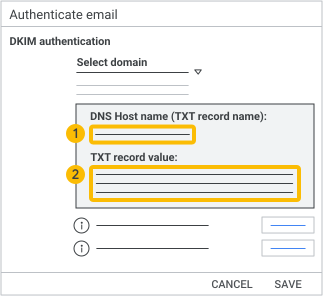

ชื่อโฮสต์ DNS (ชื่อระเบียน TXT) \- ข้อความนี้คือชื่อของระเบียน TXT สำหรับ DKIM ซึ่งรวมถึงตัวเลือกคำนำหน้า DKIM ตามด้วย "._domainkey" คุณจะเพิ่มชื่อนี้ลงในระเบียน TXT ของผู้ให้บริการโดเมนในช่องโฮสต์ 
ค่าระเบียน TXT \- ค่านี้มีรูปแบบดังนี้ "v=DKIM1; k=rsa; p=key" (แทนที่ key ด้วยคีย์ DKIM) คุณจะเพิ่มคีย์นี้ลงในระเบียน TXT ของผู้ให้บริการโดเมนในช่องค่า TXT
สำคัญ: อย่าเพิ่งคลิกเริ่มต้นการตรวจสอบสิทธิ์ ในตอนนี้ คุณจะดำเนินการนี้ในภายหลัง
ขั้นตอนที่ 2: เพิ่มคีย์ DKIM ลงในโดเมน
เมื่อสร้างคู่คีย์ DKIM แล้ว ให้เพิ่มคีย์ DKIM สาธารณะลงในโดเมนโดยการสร้างระเบียน TXT ของ DKIM
หากต้องการความช่วยเหลือเกี่ยวกับข้อมูลการลงชื่อเข้าใช้ การตั้งค่า หรือระเบียน TXT ของโดเมน โปรดติดต่อผู้ให้บริการโดเมนของคุณ ทั้งนี้ Google ไม่มีฝ่ายสนับสนุนด้านเทคนิคสําหรับผู้ให้บริการโดเมนของบุคคลที่สาม
- ลงชื่อเข้าใช้โฮสต์ของโดเมน ซึ่งโดยปกติแล้วคือที่ที่คุณซื้อชื่อโดเมนมา หากไม่แน่ใจว่าโฮสต์ของโดเมนคือใคร โปรดดูหัวข้อ ระบุผู้รับจดทะเบียนโดเมนของคุณ
- ไปที่หน้าที่ใช้อัปเดตระเบียน TXT ของ DNS สำหรับโดเมน หากต้องการความช่วยเหลือในการค้นหาหน้านี้ โปรดดูเอกสารประกอบสำหรับโดเมนของคุณ
เพิ่มหรืออัปเดตระเบียน TXT ด้วยข้อมูลต่อไปนี้ (โปรดดูเอกสารประกอบสำหรับโดเมนของคุณ)
ชื่อฟิลด์ ค่าที่จะต้องป้อน ประเภท ประเภทระเบียนคือ TXT โฮสต์ (ชื่อ ชื่อโฮสต์ อีเมลแทน) สตริงที่ประกอบขึ้นเป็นชื่อระเบียน TXT ส่วนแรกคือตัวเลือกคำนำหน้า DKIM ตามด้วย "._domainkey" เช่น google._domainkey ไปที่สร้างคีย์ DKIM ในคอนโซลผู้ดูแลระบบ ค่า สตริงที่ประกอบขึ้นเป็นค่าระเบียน TXT โดยมีรูปแบบดังนี้ "v=DKIM1; k=rsa; p=key" (แทนที่ key ด้วยคีย์ DKIM) ไปที่สร้างคีย์ DKIM ในคอนโซลผู้ดูแลระบบ หมายเหตุ: ผู้ให้บริการโดเมนบางรายจะจำกัดความยาวของระเบียน TXT หากเป็นเช่นนั้น ให้อ่านหัวข้อ ตรวจสอบจำนวนอักขระสูงสุดในระเบียน TXT ของผู้ให้บริการโดเมน
บันทึกการเปลี่ยนแปลง
หากคุณใช้โดเมนย่อย ให้ตรวจสอบกับผู้ให้บริการโดเมนเพื่อดูวิธีเพิ่มระเบียน TXT สำหรับโดเมนย่อย
หากคุณตั้งค่า DKIM สำหรับโดเมนมากกว่า 1 รายการ ให้ทำตามขั้นตอนต่อไปนี้สำหรับแต่ละโดเมน คุณต้องมีคีย์ DKIM ที่ไม่ซ้ำกันจากคอนโซลผู้ดูแลระบบสำหรับแต่ละโดเมน
หลังจากเพิ่มคีย์ DKIM แล้ว ระบบอาจใช้เวลาถึง 48 ชั่วโมงก่อนที่การตรวจสอบสิทธิ์ DKIM จะเริ่มทำงาน
ขั้นตอนที่ 3: เปิดและยืนยัน DKIM
- หากคุณใช้ Google Workspace ให้ทำตามวิธีการในส่วนนี้
- หากคุณไม่ได้ ใช้ Google Workspace ให้ใช้เครื่องมือใดเครื่องมือหนึ่งที่มีให้บริการบนอินเทอร์เน็ต
-
ในคอนโซลผู้ดูแลระบบของ Google ให้ไปที่เมนู
แอป
Google Workspace
Gmail - คลิกตรวจสอบสิทธิ์อีเมล
- ในเมนูโดเมนที่เลือก ให้เลือกโดเมนที่ต้องการเปิด DKIM
- คลิกเริ่มต้นการตรวจสอบสิทธิ์ เมื่อการตั้งค่า DKIM เสร็จสิ้นและทำงานอย่างถูกต้อง สถานะด้านบนของหน้าจะเปลี่ยนเป็นกำลังตรวจสอบสิทธิ์อีเมลด้วย DKIM
- ส่งข้อความอีเมลถึงผู้ที่ใช้ Gmail หรือ Google Workspace (คุณไม่สามารถยืนยันได้ว่า DKIM เปิดอยู่ด้วยการส่งอีเมลทดสอบถึงตัวเอง)
เปิดอีเมลในกล่องจดหมายของผู้รับและค้นหาส่วนหัวของอีเมลทั้งหมด
หมายเหตุ: ขั้นตอนในการดูส่วนหัวของอีเมลจะแตกต่างกันสำหรับแอปพลิเคชันอีเมลต่างๆ หากต้องการแสดงส่วนหัวของอีเมลใน Gmail ถัดจากตอบกลับ ให้คลิก เพิ่มเติม
 แสดงต้นฉบับ
ในส่วนหัวของอีเมล ให้มองหาผลการตรวจสอบสิทธิ์ การรับบริการต่างๆ จะใช้รูปแบบสำหรับส่วนหัวของข้อความที่แตกต่างกัน แต่ผลลัพธ์ DKIM ควรจะเป็น DKIM=pass หรือ DKIM=OK
หากส่วนหัวของอีเมลไม่มีบรรทัดเกี่ยวกับ DKIM แสดงว่าอีเมลที่ส่งจากโดเมนของคุณไม่ได้เซ็นชื่อด้วย DKIM ให้ทำดังนี้
- ตรวจสอบว่าคุณได้ทำตามขั้นตอนทั้งหมดในหน้านี้แล้ว
- ไปที่หัวข้อแก้ปัญหา DKIM issues
ขั้นตอนถัดไป
- Google ขอแนะนำให้คุณตั้งค่าการตรวจสอบสิทธิ์ SPF และ DMARC สำหรับ องค์กรด้วย ผู้ส่งอีเมลจำนวนมากต้องตั้งค่า DKIM, SPF และ DMARC ดูรายละเอียดได้ที่ หลักเกณฑ์สำหรับผู้ส่งอีเมล
- หากไม่แน่ใจว่า DKIM ทำงานอยู่ หรืออีเมลจากโดเมนของคุณ ส่งไปจดหมายขยะหรือไม่ โปรดดูหัวข้อแก้ปัญหา DKIM
- (ไม่บังคับ) คุณอาจพิจารณาตั้งค่า BIMI เพื่อเพิ่มโลโก้ ขององค์กรในข้อความที่ส่งจากโดเมนของคุณ
หัวข้อที่เกี่ยวข้อง
Google, Google Workspace รวมถึงเครื่องหมายและโลโก้ที่เกี่ยวข้องเป็นเครื่องหมายการค้าของ Google LLC ชื่อบริษัทและชื่อผลิตภัณฑ์อื่นๆ ทั้งหมดเป็นเครื่องหมายการค้าของบริษัทที่เกี่ยวข้อง