

התכונה הזו נתמכת במהדורות הבאות: Frontline Standard ו-Frontline Plus, Enterprise Standard ו-Enterprise Plus, Education Standard ו-Education Plus, Enterprise Essentials Plus ו-Cloud Identity Premium. השוואה בין מהדורות
באמצעות קבוצות של הגדרות,אתם יכולים להחיל רמות של בקרת גישה מבוססת-הקשר על קבוצות של משתמשים במקום על יחידות ארגוניות. קבוצות של הגדרת משתמשים יכולות לכלול משתמשים מכל יחידה ארגונית בעסק. לדוגמה, לאפשר לצוות של קבלני משנה לגשת ל-Gmail רק ברשת הארגונית.
איך פועלות קבוצות ההגדרות האישיות
- קבוצות של הגדרות יכולות להכיל כל משתמש בארגון. אתם יכולים גם ליצור קבוצת הגדרות שפועלת כמאגר לרמות גישה, ואז להוסיף את קבוצות המשתמשים (קבוצות בת).
- בניגוד ליחידות ארגוניות, משתמש יכול להשתייך לכמה קבוצות של הגדרות. אתם מגדירים את העדיפות של קבוצות ההגדרות, והמשתמש מקבל את ההגדרה של הקבוצה עם העדיפות הגבוהה ביותר שהוא שייך אליה.
- רמת הגישה של קבוצת משתמשים לאפליקציה תמיד מבטלת את רמת הגישה של היחידה הארגונית.
- אם לא הוגדרה רמת גישה לאפליקציה בקבוצת ההגדרות, האפליקציה תשתמש ברמת הגישה שמוגדרת ביחידה הארגונית של המשתמש.
הגדרת קבוצות משתמשים לבקרת גישה מבוססת-הקשר
קבוצות ההגדרות פועלות קצת אחרת בבקרת גישה מבוססת-הקשר בהשוואה להגדרות אחרות ב-Google Workspace. כשאתם מתכננים את הקבוצות וכללי המדיניות, כדאי לפעול לפי המידע והטיפים הבאים:
אפשרויות לקבוצות של הגדרות אישיות
בדרך כלל מגדירים רמות גישה ליחידות ארגוניות, ואז קובעים רמות גישה בהתאמה אישית לקבוצות מוגדרות. לדוגמה, יכול להיות שיש לכם קבוצות מוגדרות ל"גישה פתוחה" או ל"גישה מוגבלת" כדי שתוכלו לתת או להגביל במהירות את הגישה של משתמשים ספציפיים.
בדרך כלל, משתמשים בשילוב של קבוצות הגדרות:
שימוש בקבוצות משתמשים קיימות
אתם מגדירים את רמת הגישה לכל אפליקציה (לדוגמה, Gmail או Google Drive) בקבוצת המשתמשים. אם משתמש שייך לכמה קבוצות, אתם יכולים להגדיר איזו קבוצה תקבע את ההגדרות של המשתמש (הסבר בהמשך בקטע עדיפות).
החלת רמות גישה ישירות על קבוצות משתמשים היא אפשרות טובה במקרים הבאים:
- בדיקת בקרת גישה מבוססת-הקשר.
- ניהול הגישה לקבוצות ספציפיות של משתמשים, כמו צוות IT או צוות שעובד מרחוק.
- ניהול הגישה בארגונים עם פחות מ-50 משתמשים או מספר קטן של רמות גישה. אתם לא צריכים ליצור עוד קבוצות, ואתם יכולים לשנות את ההגדרות של כל קבוצת משתמשים.
יצירת קבוצות של הגדרות אישיות על סמך רמות גישה
לחלופין, אפשר להקצות רמות גישה לקבוצות. אתם יוצרים קבוצת הגדרות ומקצים רמות גישה לאפליקציה אחת או יותר. אחר כך מוסיפים קבוצות משתמשים כחברים בקבוצת ההגדרות.
בארגונים גדולים, הגישה הזו יכולה להיות שימושית לניהול המדיניות וסדרי העדיפויות של קבוצות הגישה (כפי שמתואר בהמשך).
איך העדיפות פועלת עם רמות הגישה
אם משתמש שייך לכמה קבוצות משתמשים, אתם יכולים להגדיר לאיזו קבוצה יש עדיפות בקביעת הגישה של המשתמש לאפליקציה.
במסוף Google Admin, קודם צריך לבחור אפליקציה כדי להציג את רשימת הקבוצות שלה לפי סדר עדיפות. הקבוצות מופיעות לפי סדר העדיפות, מהעדיפות הגבוהה ביותר לעדיפות הנמוכה ביותר. לקבוצת משתמשים חדשה תמיד יש את העדיפות הנמוכה ביותר, והיא מתווספת לתחתית הרשימה של קבוצות המשתמשים.
עדיפות לבקרת גישה מבוססת-הקשר
המשתמש מקבל את הגדרות האפליקציה של הקבוצה עם העדיפות הגבוהה ביותר שהוא שייך אליה. אם לקבוצה אין רמת גישה לאפליקציה מסוימת, המערכת תשתמש ברמת הגישה של הקבוצה הבאה בעדיפות הגבוהה ביותר של המשתמש, וכן הלאה.
במסוף Admin, אתם יכולים לבדוק איזו קבוצה או יחידה ארגונית קבעה את רמת הגישה של המשתמש לאפליקציה. בדוגמה הבאה, הקבוצה "אבטחת Drive" הגדירה את הגישה של המשתמש ל-Drive.
| האפליקציות של המשתמש | רמות הגישה | בהורשה מ: |
|---|---|---|
 יומן Google יומן Google |
רשת החברה | יחידה ארגונית: מכירות |
Drive  |
רשת החברה, אבטחת המכשיר | קבוצה: אבטחה ב-Drive |
 Gmail Gmail |
אבטחת המכשיר | יחידה ארגונית: מכירות |
 Google Vault Google Vault |
<none> | <none> |
כדי לשלוט בגישה בצורה מדויקת, אתם יכולים להשתמש בקבוצות כדי להתאים אישית את רמות הגישה לכל אפליקציה. לדוגמה:
| האפליקציות של המשתמש | רמות הגישה | בהורשה מ: |
|---|---|---|
| יומן |
רשת החברה | יחידה ארגונית: מכירות |
| Drive |
רשת החברה, אבטחת המכשיר | קבוצה: אבטחה ב-Drive |
| Gmail |
אבטחת המכשיר, יחידה גיאוגרפית (geo) קנדה | קבוצה: צפון אמריקה |
| Vault |
המכשיר מוגבל, רשת החברה | קבוצה: חוקר ב-Vault |
החלת עדיפות על קבוצות של הגדרות
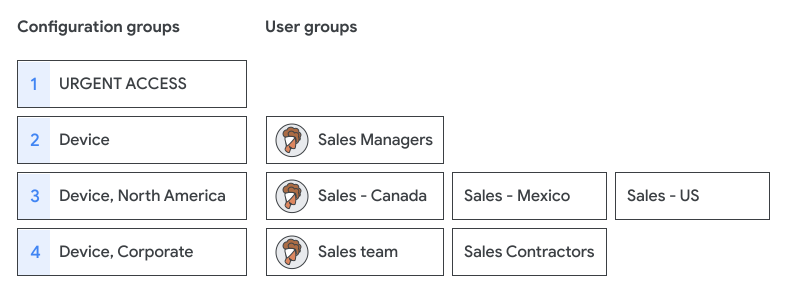
- כדאי להגדיר קבוצות של הגדרות קריטיות או רגישות בעדיפות גבוהה. לדוגמה, הקבוצה בעדיפות הגבוהה ביותר יכולה להיות קבוצת "גישה דחופה" שמבטלת את כל הקבוצות שמגבילות את הגישה.
-
רמות הגישה לא מתווספות לקבוצות של המשתמש. בדוגמה הזו, המשתמש שייך ל-3 קבוצות משתמשים, אבל רק קבוצת ההגדרות עם העדיפות הגבוהה ביותר, מכשיר, קובעת את רמת הגישה שלו.
תכנון ועיצוב של קבוצות הגדרות אישיות
תכנון המבנה של קבוצת ההגדרות הוא כנראה השלב שדורש הכי הרבה זמן ובדיקה.
איך נותנים שמות לקבוצות ומחפשים אותן
הגדירו תקן למתן שמות לקבוצות כדי שיהיה קל יותר לחפש, לתעדף ולבצע ביקורת. לדוגמה, אפשר להוסיף קידומת כמו caa כדי לציין קבוצות של הגדרות שמותאמות להקשר. בנוסף, כדאי להשתמש בנקודה עשרונית כדי להימנע מעריכת השמות של הקבוצות הקיימות כשמוסיפים קבוצת הגדרות.
 |
|
 חיפוש לפי כתובת הקבוצה
 הצגת רשימת הקבוצות
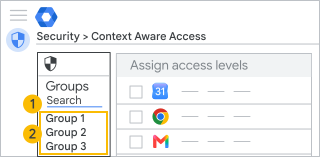
- חיפוש קבוצה: כדאי להגדיר תקן למתן שמות שכולל את שם ההגדרה ומספר העדיפות, לדוגמה:
caa_p0.0_unrestricted_access@example.com
caa_p1.0_lockdown_access@example.com
caa_p3.0_Gmail_IP_Device@example.com
caa_p3.1_Gmail_IP@example.com
- צפייה בקבוצות: בחלונית "קבוצות" מוצג שם הקבוצה (עד 37 תווים) לפי סדר העדיפות. כדי לראות את השם המלא של הקבוצה, אפשר להציב את הסמן מעל השם המקוצר. לדוגמה:
CAA p0.0 – גישה בלתי מוגבלת לכל האפליקציות
CAA p1.0 – גישה מוגבלת
CAA p3.0 – אבטחת מכשירים וכתובות IP של Gmail בארגון
CAA p3.1 – כתובות IP של Gmail בארגון
קבוצות הזמנה
כדי לעקוב אחרי העדיפות וההגדרות:
- אפשר להגדיר את הקבוצות שחלות על הכי מעט משתמשים או להגדיר כללי מדיניות קריטיים (כמו "גישה מוגבלת" או "גישה מלאה") בעדיפות הגבוהה ביותר.
- כדאי להביא בחשבון את העדיפות במבנה הקבוצה ולשים לב לקבוצות שמוגדרות עמוק בתוך קבוצות אחרות, כי יכול להיות שיהיה קשה לאתר את ההגדרות שלהן.
איך יוצרים קבוצות
אתם צריכים להשתמש בקבוצות שנוצרו במסוף Admin, ב-Directory API או ב-Google Cloud Directory Sync. אי אפשר להשתמש בקבוצות שנוצרו בקבוצות Google כקבוצות להגדרות. (במסוף Admin לא מוצג אם קבוצה נוצרה בקבוצות Google).
אפשר לנהל את קבוצת ההגדרות בכל כלי. אתם יכולים להגדיר הרשאות מחמירות להוספה או למחיקה של משתמשים, להשבית את האפשרות לפרסם בקבוצה או למנוע ממשתמשים לעזוב את הקבוצה (זמין רק ב-Groups API).
הגדרת קבוצות של הגדרות אישיות
לפני שמתחילים: מגדירים את רמות בקרת הגישה מבוססת-הקשר ויוצרים את ההגדרות לקבוצות המשתמשים (רצוי שהן יכללו חשבון בדיקה אחד או שניים).
שלב 1. החלה של קבוצת הגדרות אישיות
אתם צריכים הרשאות אדמין לקבוצות, ליחידות ארגוניות (ברמה העליונה) ולניהול רמות גישה וכללים של אבטחת מידע.
-
במסוף Google Admin, נכנסים לתפריט


 אבטחה
שליטה בגישה ובנתונים
בקרת גישה מבוססת-הקשר.
אבטחה
שליטה בגישה ובנתונים
בקרת גישה מבוססת-הקשר.צריך את הרשאות הניהול של כללים ורמות גישה לאבטחת מידע ואת הרשאות הקריאה של משתמשים וקבוצות ב-Admin API.
- לוחצים על הקצאת רמות גישה כדי לראות את רשימת האפליקציות.
- בקטע בקרת גישה מבוססת-הקשר, לוחצים על קבוצות.
- בוחרים אפשרות:
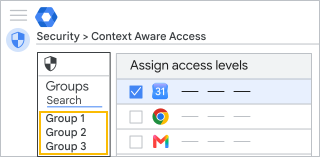
- לוחצים על אפליקציה. כל ההגדרות של קבוצות משתמשים קיימות שהוקצתה להן רמת גישה לאפליקציה מופיעות לפי סדר העדיפות.
- לוחצים על חיפוש קבוצה כדי לראות רשימה של כל הקבוצות, לא רק קבוצות של הגדרות. אתם יכולים להזין טקסט כדי לסנן את התוצאות.
- לוחצים על הקבוצה. בטבלת האפליקציות מפורטות כל האפליקציות עם הקצאות רמות הגישה שלהן.
- אם אתם לא מוצאים את הקבוצה שחיפשתם, יכול להיות שהיא נוצרה בקבוצות Google. אתם צריכים ליצור קבוצות של הגדרות במסוף Admin, ב-Directory API או ב-Google Cloud Directory Sync.
- מתחילים בהוספת קבוצות ההגדרות מהעדיפות הגבוהה ביותר לנמוכה ביותר. כשמוסיפים מדיניות קבוצתית חדשה לאפליקציה, היא ממוקמת בעדיפות הנמוכה ביותר.
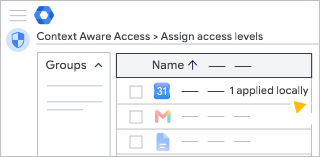
- לוחצים על אפליקציה אחת או יותר, ואז על הקצאה.
- בוחרים את רמות הגישה לאפליקציה בקבוצה ולוחצים על שמירה. כברירת מחדל, לקבוצות חדשות לא מוקצות רמות גישה.
בארגונים עם כמה סוגים של רישיונות Google Workspace: רמות הגישה של הקבוצה חלות רק על משתמשים שהוקצתה להם מהדורת Google Workspace שכוללת בקרת גישה מבוססת-הקשר.
שלב 2. איך בודקים את רמות הגישה של משתמש
אתם צריכים הרשאות אדמין לקבוצות, ליחידות ארגוניות (ברמה העליונה) ולניהול רמות גישה וכללים של אבטחת מידע.
-
במסוף Google Admin, נכנסים לתפריט
אבטחה
שליטה בגישה ובנתונים
בקרת גישה מבוססת-הקשר.צריך את הרשאות הניהול של כללים ורמות גישה לאבטחת מידע ואת הרשאות הקריאה של משתמשים וקבוצות ב-Admin API.
- במסוף Admin, נכנסים לדף ההגדרות של האפליקציה.
- בצד ימין למעלה, לוחצים על משתמשים.
- לוחצים על בחירת משתמש ומזינים את כתובת האימייל של המשתמש (לא את השם שלו).
- בוחרים את המשתמש כדי לראות את הגדרות האפליקציה שלו. בעמודה הועבר בירושה מ- מוצגת קבוצת ההגדרות או היחידה הארגונית שקבעו את ההגדרות של המשתמש.
- מצביעים על אפליקציה ולוחצים על הצגה כדי לראות פרטים על רמות הגישה של המשתמש.
הערה: כשמציגים יחידה ארגונית, הרמות עבר בירושה מבוססות רק על ההגדרה של היחידה הארגונית, ולא על קבוצות ההגדרות.
הסרה של קבוצת הגדרות אישיות
אתם צריכים הרשאות אדמין לקבוצות, ליחידות ארגוניות (ברמה העליונה) ולניהול רמות גישה וכללים של אבטחת מידע.
-
במסוף Google Admin, נכנסים לתפריט
אבטחה
שליטה בגישה ובנתונים
בקרת גישה מבוססת-הקשר.צריך את הרשאות הניהול של כללים ורמות גישה לאבטחת מידע ואת הרשאות הקריאה של משתמשים וקבוצות ב-Admin API.
- לוחצים על הקצאת רמות גישה כדי לראות את רשימת האפליקציות.
- בצד ימין, לוחצים על קבוצות.
- לוחצים על הקבוצה שרוצים להסיר.
- קודם, מבטלים את ההקצאה של כל רמות הגישה מכל האפליקציות בקבוצה. בחלונית אפליקציות, בודקים כל אפליקציה בנפרד כדי לוודא שכל רמות הגישה לא מוקצות.
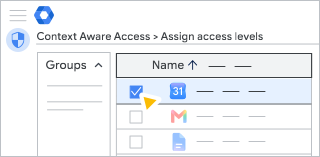
- לוחצים על הקצאה.
- לוחצים על ביטול הסימון של כל התיבות.
- לוחצים על שמירה.
עריכה של קבוצת הגדרות אישיות
אתם צריכים הרשאות אדמין לקבוצות, ליחידות ארגוניות (ברמה העליונה) ולניהול רמות גישה וכללים של אבטחת מידע.
-
במסוף Google Admin, נכנסים לתפריט
אבטחה
שליטה בגישה ובנתונים
בקרת גישה מבוססת-הקשר.צריך את הרשאות הניהול של כללים ורמות גישה לאבטחת מידע ואת הרשאות הקריאה של משתמשים וקבוצות ב-Admin API.
- לוחצים על הקצאת רמות גישה כדי לראות את רשימת האפליקציות.
- בצד ימין, לוחצים על קבוצות.
- מחפשים את הקבוצה שרוצים לערוך.
- בצד שמאל, בוחרים את האפליקציות שרוצים לערוך, להוסיף או להסיר.
- לוחצים על הקצאה.
- מעדכנים את הקצאות הרמות של הקבוצה.
- לוחצים על שמירה.
פתרון בעיות
הקבוצה להגדרות לא מופיעה ברשימת הקבוצות
- יכול להיות שהקבוצה נוצרה בקבוצות Google. נסו ליצור קבוצה במסוף Admin.
- חפשו את כתובת האימייל של הקבוצה במקום את השם שלה.
- נסו לרענן את דף ההגדרות. השינויים ייכנסו לתוקף תוך 24 שעות, ובדרך כלל תוך זמן קצר בהרבה. מידע נוסף
- מוודאים שיש לכם הרשאות אדמין לקבוצות Google.
למשתמש אין את רמת הגישה המתאימה
- לבדוק את החברות של המשתמש בקבוצה. השינויים ייכנסו לתוקף תוך 24 שעות, ובדרך כלל תוך זמן קצר בהרבה. מידע נוסף
- מוצאים את קבוצת ההגדרות שקובעת את ההגדרות של המשתמש. אם המשתמש שייך לכמה קבוצות משתמשים, יכול להיות שתצטרכו לשנות את העדיפות של הקבוצה או את החברות של המשתמש בקבוצה.
- יכול להיות שלמשתמש אין רישיון למוצר שכולל את התכונה. בקרת גישה מבוססת-הקשר זמינה במהדורות ספציפיות של Google Workspace.
- אם המשתמש לא יכול לגשת לאפליקציה, יכול להיות שהאפליקציה הוקצתה לרמת גישה שנמחקה. איך מסירים רמת גישה שנמחקה
בדיקת השינויים ביומן הביקורת
כדי לראות שינויים בהגדרות של קבוצת ההגדרות, צריך לבדוק את האירועים הבאים ביומן הביקורת של האדמין:
אירוע: שינוי בהקצאות ספציפיות לאפליקציה ברמה של בקרת גישה מבוססת-הקשר
|
מתבצע רישום ביומן כשמחילים או מסירים קבוצת הגדרות. האירוע משתמש בשם הקבוצה, לכן כדאי להשתמש בשם דומה גם לשם הקבוצה וגם לכתובת שלה. הנתונים שנכללים באירוע קבוצתי:
לדוגמה, אתם מחילים על אפליקציה את קבוצת ההגדרות CAA.02 גישה מקומית:
כשמסירים את קבוצת ההגדרות מאפליקציה:
|
הסבר על יחידות ארגוניות, קבוצות הגדרה וקבוצות שעוברות בירושה
אם אתם משנים את רמת הגישה המקומית ביחידה ארגונית או בקבוצה ברמה נמוכה יותר, היא תכלול רק את רמות הגישה שהוחלו באופן מקומי, ולא תירש רמות גישה מהארגון ברמה העליונה.
אם תסירו את כל רמות הגישה שהוקצו באופן מקומי כדי לשחזר את רמות הגישה המקוריות שעברו בירושה, ליחידת הצאצא הארגונית (OU) יהיו רק רמות הגישה שעברו בירושה.
לדוגמה, אם ביחידה ארגונית ברמה העליונה יש 3 רמות גישה שמוקצות לאפליקציה, אותן רמות גישה מוקצות בירושה לאפליקציה ביחידת בת ארגונית, אם ליחידת הבת הארגונית אין הקצאה מקומית. אם מוסיפים רמת גישה רק ביחידה הארגונית (OU) של הבת, זו רמת הגישה היחידה שחלה על היחידה הארגונית (OU) של הבת.
שינוי הקצאות של רמות גישה שעברו בירושה באמצעות מדיניות ריקה
נניח שאתם לא רוצים לחסום את הגישה של המשתמשים ביחידה ארגונית ברמת צאצא – אין הקצאות של רמות גישה. אתם יכולים ליצור רמת גישה עם הביטוי המתקדם: true. פרטים נוספים זמינים במאמר הגדרת רמות גישה – מצב מתקדם.
שינוי ההקצאות של רמות הגישה באמצעות הגדרות לקבוצות משתמשים
אתם יכולים להשתמש בקבוצות של הגדרות כדי להקצות רמות גישה לקבוצות של משתמשים במקום ליחידות ארגוניות. רמת הגישה של המשתמש בקבוצה תמיד מבטלת את רמת הגישה של המשתמש ביחידה הארגונית. הקבוצות יכולות לכלול משתמשים מכל יחידה ארגונית בחשבון.
לדוגמה, משתמש ששייך ליחידה ארגונית ולקבוצה 1. היחידה הארגונית היא ParentOU, ומוקצה לה רמת גישה X גם ל-Gmail וגם ליומן Google. אין הקצאה של רמת גישה ל-Group1 ב-Gmail. לקבוצה 1 הוקצתה רמת גישה Y ליומן. במקרה הזה, למשתמש יש רמת גישה X שמוקצית ל-Gmail (באמצעות ירושה) ורמת גישה Y שמוקצית ליומן (על ידי שינוי המדיניות המקומית).