

আপনার গুগল অ্যাডমিন কনসোলে থাকা গুগল ওয়ার্কস্পেসের সংস্করণ এবং অন্যান্য পেইড সাবস্ক্রিপশনের ক্ষেত্রে এটি প্রযোজ্য।
আপনি যদি অ্যান্ড্রয়েডে জিমেইল থেকে ওয়ার্কস্পেসের জন্য সাইন আপ করেন, তাহলে আপনি এর পরিবর্তে গুগল প্লে- তে বিলিং এবং সাবস্ক্রিপশন পরিচালনা করবেন।
আপনার গুগল অ্যাডমিন কনসোলে পেমেন্ট-সংক্রান্ত কোনো অ্যালার্ট পেলে, আপনার গুগল ওয়ার্কস্পেস বিলিং অ্যাকাউন্টের সমস্যা সমাধান করতে এই তথ্যটি ব্যবহার করুন।
আপনার সমস্যাটি যদি গুগলের অন্য কোনো পরিষেবা সম্পর্কিত হয়, তবে সমস্যাটি সমাধান করতে সেই পণ্যটির সহায়তা কেন্দ্রে অনুসন্ধান করুন।
ভিডিও: পেমেন্টের সমস্যা কীভাবে সমাধান করবেন
ধাপ ১: আপনার পেমেন্ট পদ্ধতিটি বৈধ কিনা তা নিশ্চিত করুন।
সবচেয়ে সাধারণ বিলিং সমস্যা হলো স্বয়ংক্রিয় পেমেন্টের জন্য একটি বৈধ পেমেন্ট পদ্ধতি না থাকা। যদি আপনার প্রাথমিক পেমেন্ট পদ্ধতিটি অবৈধ হয়ে যায় অথবা আমরা আপনার প্রাথমিক বা ব্যাকআপ পেমেন্ট পদ্ধতি থেকে টাকা কাটতে না পারি, তাহলে আমরা আপনার অ্যাকাউন্টটিকে একটি গ্রেস পিরিয়ডে রাখি।
গ্রেস পিরিয়ডের মধ্যে আপনি যদি আপনার প্রধান পেমেন্ট পদ্ধতি ঠিক না করেন, তাহলে পেমেন্ট ব্যর্থ হওয়ার পরের মাসের শুরুতে অ্যাকাউন্টটি সাসপেন্ড করা হবে। আপনার গ্রেস পিরিয়ড ঠিক কোন তারিখে শেষ হচ্ছে তা দেখতে, অ্যাডমিন কনসোলে সাইন ইন করুন।
আপনার প্রধান অর্থপ্রদানের পদ্ধতি ঠিক করার পর, যেকোনো বকেয়া ব্যালেন্স স্বয়ংক্রিয়ভাবে কেটে নেওয়া হবে।
আপনার প্রাথমিক অর্থপ্রদানের পদ্ধতিটি বৈধ কিনা তা যাচাই করতে:
গুগল অ্যাডমিন কনসোলে, মেনুতে যান


 বিলিং পেমেন্ট অ্যাকাউন্ট ।
বিলিং ব্যবস্থাপনার বিশেষাধিকার থাকা আবশ্যক।
- আপনার সাবস্ক্রিপশনের পাশে, 'পেমেন্ট পদ্ধতি দেখুন'- এ ক্লিক করুন।
আপনার পেমেন্ট পদ্ধতিগুলো দেখুন। যাচাই করুন যে সেগুলোর মধ্যে একটি ‘প্রাথমিক’ হিসেবে সেট করা আছে এবং সেটি বৈধ।
- যদি প্রাথমিক পেমেন্ট পদ্ধতিতে কোনো ত্রুটি দেখা যায়, তাহলে ‘ফিক্স’ (Fix) এ ক্লিক করুন এবং পেমেন্ট পদ্ধতির বিবরণ সংশোধন করুন। অথবা, আপনার ব্যাংক বা ক্রেডিট কার্ড কোম্পানির সাথে সমস্যাটির সমাধান করুন।
আপনার যদি কোনো প্রধান অর্থপ্রদানের পদ্ধতি না থাকে, তাহলে নিম্নলিখিতগুলির মধ্যে একটি করুন:
আপনি যে পেমেন্ট পদ্ধতিটিকে প্রাথমিক করতে চান, তার নিচে থাকা নিচের তীরচিহ্নে ক্লিক করুন।
 এবং প্রাইমারি নির্বাচন করুন।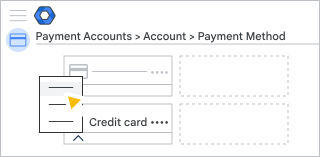
একটি নতুন প্রাথমিক অর্থপ্রদান পদ্ধতি যোগ করুন:
- পেমেন্ট পদ্ধতি যোগ করুন -এ ক্লিক করুন।
- অর্থপ্রদানের পদ্ধতি নির্বাচন করুন এবং বিবরণ লিখুন।
- সংরক্ষণ করুন- এ ক্লিক করুন।
- পেমেন্ট পদ্ধতির নিচে, নিচের তীর চিহ্নে ক্লিক করুন। এবং প্রাইমারি নির্বাচন করুন।
(ঐচ্ছিক) ভবিষ্যতে পরিষেবা বিঘ্নিত হওয়া এড়াতে, স্বয়ংক্রিয় পেমেন্টের জন্য একটি ব্যাকআপ ক্রেডিট কার্ড যোগ করুন ।
যদি এই কাজটি আপনার সমস্যার সমাধান না করে, তবে ধাপ ২-এ যান।
ধাপ ২: একটি সতর্কবার্তার উপর ভিত্তি করে সমাধান খুঁজুন
যদি ধাপ ১-এ আপনার সমস্যার সমাধান না হয়, তবে নিচে আপনার অ্যালার্টটি দেখুন।
| সতর্কতা | সমাধান |
|---|---|
| সাবস্ক্রিপশন স্থগিত করা হয়েছে (ফ্রি ট্রায়াল শেষ হয়েছে) | |
| আপনার পেমেন্ট প্রোফাইল বর্তমানে স্থগিত করা হয়েছে। | আপনার অ্যাকাউন্টের তথ্য যাচাই করুন |
| আপনার রিসেলার কর্তৃক সাবস্ক্রিপশন স্থগিত করা হয়েছে। | আপনার গুগল রিসেলারের সাথে যোগাযোগ করুন |
সাবস্ক্রিপশন স্থগিত করা হয়েছে (নির্দিষ্ট সময়সীমা শেষ হয়ে গেছে) | নিম্নলিখিত উপায়ে অর্থ প্রদান করুন: আপনি যদি ভারতীয় ক্রেডিট বা ডেবিট কার্ড ব্যবহার করেন: |
| কার্ড: মেয়াদোত্তীর্ণ | নিম্নলিখিত উপায়ে অর্থ প্রদান করুন: |
| কার্ড: শীঘ্রই মেয়াদ শেষ হবে | আপনার কার্ডের বিবরণ আপডেট করুন |
| যাচাই চলছে | নতুন যোগ করা ব্যাংক অ্যাকাউন্ট যাচাই করুন |
পেমেন্ট ব্যর্থ হওয়ার সাধারণ কারণগুলো
যদি আমরা স্বয়ংক্রিয় পেমেন্টের জন্য আপনার বিলিং অ্যাকাউন্ট থেকে টাকা কাটার চেষ্টা করি এবং সেই চার্জটি প্রত্যাখ্যাত হয়, অথবা যদি আপনার করা ম্যানুয়াল পেমেন্ট ব্যর্থ হয়, তার মানে হলো আপনি যে ক্রেডিট কার্ড বা ব্যাঙ্ক অ্যাকাউন্ট দিয়ে পেমেন্ট করেছেন, তাতে কোনো সমস্যা আছে।
ক্রেডিট কার্ডের সীমা
- আপনার ক্রেডিট কার্ডের সীমা শেষ হয়ে গেছে (অপর্যাপ্ত তহবিল)
আপনার ক্রেডিট লিমিট যাচাই করুন। যেদিন আমরা আপনার কার্ড থেকে টাকা কাটার চেষ্টা করেছি, সেদিন হয়তো আপনি আপনার দৈনিক বা মোট ক্রেডিট কার্ড লিমিটে পৌঁছে গেছেন। যদি এমনটা হয়ে থাকে, তাহলে আপনার ক্রেডিট কার্ড কোম্পানিকে লিমিট বাড়িয়ে দিতে বলুন। অথবা, বেশি লিমিটযুক্ত কোনো কার্ডে অটোমেটিক পেমেন্ট চালু করুন । - চার্জটি একক চার্জের জন্য অনুমোদিত সর্বোচ্চ পরিমাণ অতিক্রম করেছে।
আপনার কার্ড থেকে একবারে সর্বোচ্চ কত টাকা চার্জ করা যাবে তা যাচাই করুন। যদি বাতিল হওয়া চার্জের পরিমাণ এই সীমার চেয়ে বেশি হয়, তবে আপনার ক্রেডিট কার্ড কোম্পানিকে সীমাটি বাড়িয়ে দিতে বলুন। অথবা স্বয়ংক্রিয় পেমেন্ট ব্যবস্থাটি অন্য কোনো কার্ডে স্থানান্তর করুন । - আপনার কার্ডে একটি নির্দিষ্ট সময়ের মধ্যে অনুমোদিত সর্বোচ্চ সংখ্যক চার্জের সীমা অতিক্রম করেছে:
নির্দিষ্ট সময়সীমার মধ্যে আপনার কার্ড থেকে কতবার টাকা কাটা যাবে তা দেখে নিন। যদি এই সীমায় পৌঁছে যান, তাহলে আপনার ব্যাংককে সীমা বাড়ানোর জন্য বলুন, আবার টাকা কাটা পর্যন্ত অপেক্ষা করুন, অথবা অন্য কোনো পেমেন্ট পদ্ধতি ব্যবহার করে ম্যানুয়ালি পেমেন্ট করুন । - আপনার কার্ড অনলাইন উৎস থেকে কোনো চার্জ গ্রহণ করে না।
আপনার কার্ডে অনলাইন লেনদেনের সুবিধা আছে কিনা তা নিশ্চিত করুন। যদি না থাকে, তাহলে এই লেনদেনগুলো অনুমোদনের জন্য আপনার ক্রেডিট কার্ড কোম্পানির সাথে কথা বলুন। অথবা স্বয়ংক্রিয় পেমেন্ট ব্যবস্থা অন্য কোনো কার্ডে স্থানান্তর করুন । - আপনার কার্ডে স্বয়ংক্রিয় বিলিংয়ের সুবিধা নেই।
আপনার ক্রেডিট কার্ড কোম্পানিকে জিজ্ঞাসা করুন যে তারা স্বয়ংক্রিয় বিলিংয়ের অনুমতি দেয় কিনা, অথবা কোনো চার্জ যাচাই করার জন্য তারা মাঝেমধ্যে আপনাকে ফোন করতে পারে কিনা। যদি তারা তা না পারে, তবে স্বয়ংক্রিয় পেমেন্টের ব্যবস্থাটি অন্য কোনো কার্ডে স্থানান্তর করুন । - আপনার কার্ড আন্তর্জাতিক লেনদেনের অনুমতি দেয় না।
আপনি যদি মার্কিন যুক্তরাষ্ট্রের বাইরে থেকে পেমেন্ট করেন, তাহলে নিশ্চিত করুন যে আপনার কার্ডটি আন্তর্জাতিক লেনদেন গ্রহণ করে। যদি তা না করে, তাহলে স্বয়ংক্রিয় পেমেন্ট অন্য একটি কার্ডে স্থানান্তর করুন ।
যদি সমস্যাটি আবার ঘটার সম্ভাবনা না থাকে, তাহলে আপনি ম্যানুয়ালি পেমেন্ট করে চার্জটি পরিশোধ করতে পারেন।
যদি এই সমাধানগুলোর কোনোটিই কাজ না করে, তাহলে ক্লাউড আইডেন্টিটি সাপোর্টের সাথে যোগাযোগ করুন।
ভুল ক্রেডিট কার্ড তথ্য
- ভুল মেয়াদোত্তীর্ণের তারিখ: আপনার ক্রেডিট কার্ডের মেয়াদোত্তীর্ণের তারিখটি পর্যালোচনা করুন। যদি আপনার কার্ডের মেয়াদ শেষ হয়ে গিয়ে থাকে, তাহলে আপনার পেমেন্ট সেটিংসে মেয়াদোত্তীর্ণের তারিখটি আপডেট করুন ।
- ভুল ক্রেডিট কার্ড নম্বর: যদি আপনার মনে হয় যে আপনি ভুল ক্রেডিট কার্ড নম্বর দিয়েছেন, অথবা কার্ড নম্বরটি পরিবর্তিত হয়ে থাকলে, নতুন পেমেন্ট পদ্ধতি হিসেবে কার্ডটি আবার যোগ করুন । (আপনি আপনার পেমেন্ট সেটিংসে বিদ্যমান কোনো ক্রেডিট কার্ডের নম্বর আপডেট করতে পারবেন না।)
- বিলিং ঠিকানা বা ফোন নম্বর: নিশ্চিত করুন যে আপনার ক্রেডিট কার্ডের জন্য দেওয়া টেলিফোন নম্বর এবং বিলিং ঠিকানা আপনার ক্রেডিট কার্ড কোম্পানির কাছে থাকা তথ্যের সাথে মিলে যায়। হয় আপনার পেমেন্ট সেটিংসে ক্রেডিট কার্ডের বিবরণ আপডেট করুন । অথবা আপনার ক্রেডিট কার্ড কোম্পানিকে আপনার কার্ডের সাথে যুক্ত ঠিকানা এবং ফোন নম্বর পরিবর্তন করতে বলুন।
ব্যাংক অ্যাকাউন্টের সমস্যা
আপনার ব্যাংক অ্যাকাউন্টে করা পেমেন্ট সফলভাবে সম্পন্ন হতে ৫ দিন পর্যন্ত সময় লাগতে পারে। পেমেন্ট প্রত্যাখ্যান হওয়ার সাধারণ কারণগুলোর মধ্যে রয়েছে:
- অপর্যাপ্ত তহবিল: নিশ্চিত করুন যে আপনার ব্যাংক অ্যাকাউন্টে চার্জটি পরিশোধ করার জন্য পর্যাপ্ত টাকা আছে।
- ব্যাংকের বিবরণ: নিশ্চিত করুন যে আপনি আপনার পেমেন্ট সেটিংসে যে ব্যাংক অ্যাকাউন্ট নম্বর এবং ব্যাংকের নাম দিয়েছেন তা সঠিক।
- বিলিং ঠিকানা: আপনার পেমেন্ট সেটিংসে আপনার ব্যাংক অ্যাকাউন্টের জন্য দেওয়া বিলিং ঠিকানাটি যাচাই করুন। পেমেন্ট সফল হওয়ার জন্য, এই ঠিকানাটি অবশ্যই আপনার ব্যাংকের কাছে সংরক্ষিত ঠিকানার সাথে হুবহু মিলতে হবে।
আপনার অ্যাকাউন্টে পর্যাপ্ত তহবিল থাকলে এবং আপনার ব্যাঙ্কের বিবরণ ও বিলিং ঠিকানা সঠিক হলে, আপনার পেমেন্ট কেন প্রত্যাখ্যান করা হয়েছে তা জানতে আপনার ব্যাঙ্কের সাথে যোগাযোগ করুন।
আপনার গুগল অ্যাকাউন্ট বা ব্যাংক অ্যাকাউন্ট যাচাই করুন
আপনার গুগল অ্যাকাউন্ট যাচাই করুন
আমরা যদি আপনার গুগল অ্যাকাউন্টের তথ্য যাচাই করতে না পারি, তাহলে গুগল আপনার পেমেন্ট প্রোফাইল স্থগিত করে দেয় এবং ‘পেমেন্ট করুন’ বাটনটি অনুজ্জ্বল করে দেয়। এই ফর্মটি পূরণ করে আপনার তথ্য যাচাই করুন।
ফর্মটি পূরণ করার অন্যান্য উপায়:
- আপনার পেমেন্ট প্রোফাইল স্থগিত করা হয়েছে এমন সতর্কবার্তায় থাকা ‘আরও জানুন’ (Learn More) বোতামে ক্লিক করুন।
- "আপনার গুগল অ্যাকাউন্ট সংক্রান্ত গুরুত্বপূর্ণ তথ্য" শিরোনামে আমাদের পাঠানো ইমেলের উত্তর দিন। এই ইমেলটি আপনার গুগল অ্যাকাউন্টের সাথে যুক্ত ডোমেনের জন্য আপনার পেমেন্ট সংক্রান্ত প্রাথমিক যোগাযোগের ইমেল ঠিকানায় পাঠানো হয়েছে।
এই পরিস্থিতিতে গুগল ওয়ার্কস্পেস সাপোর্ট আপনার সাসপেনশন তুলে নিতে পারবে না। আপনাকে অ্যাকাউন্ট ভেরিফিকেশন ফর্মটি পূরণ করতে হবে। ফর্মের ইমেল ফিল্ডে, বিলিং- এর পেমেন্টস কন্টাক্টস-এর অধীনে তালিকাভুক্ত একটি ইমেল অ্যাড্রেস লিখুন। সেটিংস ব্যবস্থাপনা পৃষ্ঠা। ভিন্ন ঠিকানা প্রবেশ করালে আপনার অনুরোধের প্রতিক্রিয়া পেতে বিলম্ব হতে পারে।
ফর্ম জমা দেওয়ার পর উত্তর পেতে ৪৮ ঘণ্টা সময় দিন।
নতুন যোগ করা ব্যাংক অ্যাকাউন্ট যাচাই করুন
নতুন ব্যাংক অ্যাকাউন্ট থেকে টাকা তোলার আগে, আমাদের যাচাই করতে হবে যে এটি সত্যিই আপনার। এই প্রক্রিয়া এবং এতে যে সময় লাগে তা আপনার অবস্থানের উপর নির্ভর করে:
- আপনি যদি যুক্তরাজ্যের বাইরে মার্কিন যুক্তরাষ্ট্র বা ইউরোপে থাকেন, তাহলে একটি পরীক্ষামূলক আমানত জমা দিয়ে অ্যাকাউন্টটি যাচাই করবেন।
এই প্রক্রিয়ায় ১০ দিন পর্যন্ত সময় লাগতে পারে, যদিও প্রায়শই এর আগেই হয়ে যায়। যদি ৫ দিন পরেও আপনি পরীক্ষার জন্য জমা দেওয়া টাকা না পান, তাহলে আপনার জমা দেওয়া টাকাটি ব্যর্থ হয়েছে কিনা তা যাচাই করুন।
- আপনি যদি যুক্তরাজ্যে থাকেন, তাহলে আপনার পেমেন্ট সেটিংসে বৈধ অ্যাকাউন্টের তথ্য প্রবেশ করানোর পর আমরা সাধারণত এক ঘণ্টার মধ্যে আপনার অ্যাকাউন্টটি যাচাই করতে পারি।
গুগল যখন আপনার ব্যাঙ্ক অ্যাকাউন্ট যাচাই করে, তখন আপনি অ্যাডমিন কনসোলের পেমেন্টস পেজে একটি "বিলিং যাচাইকরণ চলছে" বার্তা দেখতে পাবেন। আপনি যদি প্রথমবারের জন্য বিলিং সেট আপ করেন, তাহলে আপনার অ্যাকাউন্ট যাচাই না হওয়া পর্যন্ত আপনার পেইড পরিষেবা শুরু হবে না।
দ্রষ্টব্য: নিরবচ্ছিন্ন পরিষেবা নিশ্চিত করতে, আপনার ব্যাঙ্ক অ্যাকাউন্ট যাচাই না হওয়া পর্যন্ত স্বয়ংক্রিয় পেমেন্টের জন্য আপনি একটি ক্রেডিট কার্ড যোগ করতে পারেন। আপনার প্রাথমিক পেমেন্ট পদ্ধতি হিসেবে একটি ক্রেডিট কার্ড যোগ করুন -এ যান।
একটি সাধারণ অ্যালার্ট সমস্যা সমাধান করুন
আপনার বিলিং অ্যাকাউন্টে অন্য কোনো পদ্ধতিতে অর্থ প্রদান করুন
গুগল অ্যাডমিন কনসোলে, মেনুতে যান
বিলিং পেমেন্ট অ্যাকাউন্ট ।বিলিং ব্যবস্থাপনার বিশেষাধিকার থাকা আবশ্যক।
- পেজের উপরে থাকা অ্যালার্টটিতে 'Pay Now'- তে ক্লিক করুন।
- পেমেন্ট করার স্ক্রিনে, নিচের তীরচিহ্নে ক্লিক করুন। এবং আপনি যে কার্ড বা অ্যাকাউন্টটি ব্যবহার করতে চান তা নির্বাচন করুন।
- পেমেন্ট করুন-এ ক্লিক করুন।
সাসপেনশন তুলে নিতে হলে আপনাকে সম্পূর্ণ বকেয়া অর্থ পরিশোধ করতে হবে। আংশিক অর্থ পরিশোধ করলে সাসপেনশন তুলে নেওয়া হয় না। - (ঐচ্ছিক) ভবিষ্যতের পুনরাবৃত্ত পেমেন্টের জন্য এই পেমেন্ট পদ্ধতিটি ব্যবহার করতে বক্সটিতে টিক দিন।
এই বিকল্পটি নতুন ব্যাংক অ্যাকাউন্ট বা ক্রেডিট কার্ডকে আপনার প্রাথমিক অর্থপ্রদানের পদ্ধতি হিসেবে নির্ধারণ করে। - পেমেন্টের বিবরণ পর্যালোচনা করুন, তারপর নিশ্চিত করুন- এ ক্লিক করুন। বুঝেছি ।
আপনি যদি আপনার প্রধান অর্থপ্রদানের পদ্ধতি হিসেবে একটি ব্যাংক অ্যাকাউন্ট যোগ করে থাকেন, তাহলে আপনার অর্থপ্রদান সম্পন্ন হতে কয়েক দিন সময় লাগতে পারে।
নতুন পেমেন্ট পদ্ধতিতে অর্থ প্রদান করুন
গুগল অ্যাডমিন কনসোলে, মেনুতে যান
বিলিং পেমেন্ট অ্যাকাউন্ট ।বিলিং ব্যবস্থাপনার বিশেষাধিকার থাকা আবশ্যক।
- পেজের উপরে থাকা অ্যালার্টটিতে 'Pay Now'- তে ক্লিক করুন।
- পেমেন্ট করার স্ক্রিনে, নিচের তীরচিহ্নে ক্লিক করুন। এবং একটি বিকল্প বেছে নিন।
আপনার দেশ বা অঞ্চলভেদে বেছে নেওয়ার জন্য দুই বা ততোধিক বিকল্প থাকতে পারে, যেমন:- নতুন ক্রেডিট বা ডেবিট কার্ড যোগ করুন
- একটি ব্যাংক অ্যাকাউন্ট যোগ করুন
- আপনার অ্যাকাউন্ট বা কার্ডের তথ্য প্রবেশ করান।
- যদি ভেরিফাই বাটনটি প্রদর্শিত হয়, তাহলে সেটিতে ক্লিক করুন।
- পেমেন্ট করুন-এ ক্লিক করুন।
সাসপেনশন তুলে নিতে হলে আপনাকে সম্পূর্ণ বকেয়া অর্থ পরিশোধ করতে হবে। আংশিক অর্থ পরিশোধ করলে সাসপেনশন তুলে নেওয়া হয় না। - (ঐচ্ছিক) ভবিষ্যতের পুনরাবৃত্ত পেমেন্টের জন্য এই পেমেন্ট পদ্ধতিটি ব্যবহার করতে বক্সটিতে টিক দিন।
এই বিকল্পটি নতুন ব্যাংক অ্যাকাউন্ট বা ক্রেডিট কার্ডকে আপনার প্রাথমিক অর্থপ্রদানের পদ্ধতি হিসেবে নির্ধারণ করে। - পেমেন্টের বিবরণ পর্যালোচনা করুন, তারপর নিশ্চিত করুন- এ ক্লিক করুন। বুঝেছি ।
আপনি যদি আপনার প্রধান অর্থপ্রদানের পদ্ধতি হিসেবে একটি ব্যাংক অ্যাকাউন্ট যোগ করে থাকেন, তাহলে আপনার অর্থপ্রদান সম্পন্ন হতে কয়েক দিন সময় লাগতে পারে।
মেয়াদোত্তীর্ণ কার্ড আপডেট করুন
মেয়াদোত্তীর্ণ প্রাথমিক পেমেন্ট পদ্ধতি আপডেট করতে এবং তারপর সেটি ব্যবহার করে পেমেন্ট করতে এই ধাপগুলো অনুসরণ করুন।
মেয়াদোত্তীর্ণ ক্রেডিট কার্ড, যা আপনার প্রাথমিক পেমেন্ট পদ্ধতি নয়, তা আপডেট করতে হলে ‘আপনার কার্ডের বিবরণ আপডেট করুন’ অংশে দেওয়া ধাপগুলো অনুসরণ করুন।
গুগল অ্যাডমিন কনসোলে, মেনুতে যান
বিলিং পেমেন্ট অ্যাকাউন্ট ।বিলিং ব্যবস্থাপনার বিশেষাধিকার থাকা আবশ্যক।
- পেজের শীর্ষে, অ্যালার্টটিতে থাকা আপডেট- এ ক্লিক করুন।
- পেমেন্ট করার স্ক্রিনে, কার্ডের মেয়াদ শেষ হওয়ার তারিখ এবং সিকিউরিটি কোড (CVC বা CVV) আপডেট করুন।
- পেমেন্ট করুন-এ ক্লিক করুন।
সাসপেনশন তুলে নিতে হলে আপনাকে সম্পূর্ণ বকেয়া অর্থ পরিশোধ করতে হবে। আংশিক অর্থ পরিশোধ করলে সাসপেনশন তুলে নেওয়া হয় না। - পেমেন্টের বিবরণ পর্যালোচনা করুন, তারপর নিশ্চিত করুন- এ ক্লিক করুন। বুঝেছি ।
আপনার কার্ডের বিবরণ আপডেট করুন
আপনার ক্রেডিট কার্ড থাকলে এই ধাপগুলো অনুসরণ করুন:
- শীঘ্রই মেয়াদ শেষ হতে চলেছে, কিন্তু এখনও হয়নি।
- মেয়াদ উত্তীর্ণ হয়েছে, কিন্তু এটি আপনার প্রাথমিক অর্থপ্রদানের পদ্ধতি নয়।
যদি আপনার কার্ডের মেয়াদ শেষ হয়ে গিয়ে থাকে এবং সেটিই আপনার প্রধান অর্থপ্রদানের মাধ্যম হয়, তাহলে এর পরিবর্তে ‘মেয়াদোত্তীর্ণ কার্ড আপডেট করুন’ অংশে দেওয়া ধাপগুলো অনুসরণ করুন।
আপনার বিলিং অ্যাকাউন্টে থাকা কোনো ক্রেডিট কার্ডের মেয়াদ শেষ হতে চললে, আপনার অ্যাডমিন কনসোলে কার্ডটির মেয়াদ শেষ হওয়ার তারিখ আপডেট করুন। যদি এর CVC বা CVV নম্বর পরিবর্তিত হয়, তবে সেটিও আপডেট করুন। অন্যথায়, আমরা আপনার কার্ড থেকে টাকা কাটতে পারব না, যার ফলে আপনার পরিষেবা স্থগিত হওয়ার ঝুঁকি থাকবে।
দ্রষ্টব্য: যে স্ক্রিনে আপনি আপনার কার্ডের মেয়াদ শেষ হওয়ার তারিখ আপডেট করেন, সেই স্ক্রিনেই আপনি কার্ডধারীর নাম বা কার্ডের বিলিং ঠিকানাও আপডেট করতে পারেন।
গুগল অ্যাডমিন কনসোলে, মেনুতে যান
বিলিং পেমেন্ট অ্যাকাউন্ট ।বিলিং ব্যবস্থাপনার বিশেষাধিকার থাকা আবশ্যক।
- আপনার সাবস্ক্রিপশনের পাশে, 'পেমেন্ট পদ্ধতি দেখুন'- এ ক্লিক করুন।
- যে ক্রেডিট কার্ডটি আপডেট করতে চান, তার পাশে থাকা 'ফিক্স' (Fix ) বাটনে ক্লিক করুন।
- কার্ডের তথ্য আপডেট করুন এবং আপনার পরিবর্তনগুলো সংরক্ষণ করুন।
কার্ড নম্বর পরিবর্তন হয়েছে?
যদি তাই হয়, তাহলে যে স্ক্রিনে আপনি বিবরণ সম্পাদনা করেন, সেখান থেকে নম্বরটি পরিবর্তন করতে পারবেন না। পরিবর্তে, এটিকে একটি নতুন কার্ড হিসাবে যোগ করুন । তারপর আপনার অ্যাকাউন্ট থেকে পুরানো কার্ডটি সরিয়ে ফেলুন। 'Remove a payment method'- এ যান।
ভারতীয় ক্রেডিট বা ডেবিট কার্ডের সমস্যা সমাধান করুন
ভারতের গ্রাহকরা ডেবিট কার্ডের মাধ্যমে তাদের গুগল পরিষেবার জন্য অর্থ প্রদান করতে পারেন না। প্রয়োজনীয় ৩ডি সিকিওর ভেরিফিকেশন পরিষেবা সংক্রান্ত সমস্যার কারণে বর্তমানে আমরা স্বয়ংক্রিয় পেমেন্টের জন্য ভারতীয় ডেবিট কার্ড গ্রহণ করতে পারছি না। এই সমস্যাগুলো কিছু সংখ্যক ভারতীয় ক্রেডিট কার্ডকেও প্রভাবিত করে।
ক্ষতিগ্রস্ত গ্রাহকরা নিম্নলিখিত বিকল্প উপায়গুলো বিবেচনা করতে পারেন:
- অন্য একটি ক্রেডিট কার্ড ব্যবহার করে দেখুন।
- আপনি ইনভয়েসভিত্তিক বিলিং অ্যাকাউন্টে স্থানান্তরিত হওয়ার যোগ্য হতে পারেন।
- আমাদের স্থানীয় রিসেলার পার্টনারদের একজনের সাথে কাজ করার কথা বিবেচনা করুন, যারা আরও বিভিন্ন ধরনের পেমেন্ট গ্রহণ করেন। আপনি গুগল পার্টনার সার্চ- এ রিসেলারদের একটি তালিকা খুঁজে পেতে পারেন।
- সাহায্যের জন্য গুগল সেলস প্রতিনিধির সাথে যোগাযোগ করুন।
আরও জানুন: ভারতীয় ডেবিট বা ক্রেডিট কার্ড গ্রহণ করা হয় না ।
পেমেন্ট করার সময় আমি একটি ত্রুটির বার্তা পাচ্ছি।
অ্যাডমিন কনসোলে পেমেন্ট করার চেষ্টা করার সময় যদি কোনো ত্রুটি দেখা দেয়, তাহলে বিলিং ত্রুটির বার্তা (Billing error messages) বিভাগে যান।
পেমেন্ট করার পরেও আমার এখনও সমস্যা হচ্ছে।
আপনি যদি পেমেন্ট করে থাকেন, কিন্তু আপনার থেকে দুবার টাকা কেটে নেওয়া হয়ে থাকে অথবা আপনার অ্যাকাউন্টটি এখনও সক্রিয় না হয়ে থাকে, তাহলে পেমেন্ট করার পরের সমস্যাগুলির সমাধান (Troubleshoot problems after making a payment) অংশে যান।