

अगर आपको अपनी वेबसाइट के संपर्क फ़ॉर्म से Gmail पर मैसेज नहीं मिल रहे हैं, तो इस लेख में दिए गए तरीके आज़माएं. इस लेख में, संपर्क फ़ॉर्म से जुड़ी सामान्य समस्याओं को हल करने के बारे में जानकारी दी गई है. जैसे:
- Gmail को संपर्क फ़ॉर्म से, उम्मीद के मुताबिक मैसेज नहीं मिल रहे हैं.
- आपकी वेबसाइट के संपर्क फ़ॉर्म से मिले मान्य मैसेज, स्पैम फ़ोल्डर में भेज दिए जाते हैं या अस्वीकार कर दिए जाते हैं. इनमें, संपर्क फ़ॉर्म की सुविधा देने वाली इन कंपनियों से मिले मैसेज भी शामिल हैं:
- Contact Form 7
- GoDaddy
- Zendesk
- Squarespace
- Shopify
अहम जानकारी:
- आम तौर पर, समस्या की वजह फ़ॉर्म नहीं होता. समस्या तब होती है, जब ईमेल भेजने की सुविधा देने वाला सिस्टम, फ़ॉर्म से मैसेज भेजता है.
- Contact Forms Pro एक ऐसा समाधान है जो संपर्क फ़ॉर्म से मिले मैसेज मैनेज करने में आपकी मदद कर सकता है.
संपर्क फ़ॉर्म, Gmail पर मैसेज कैसे भेजते हैं
वेबसाइटों पर अक्सर हमसे संपर्क करें फ़ॉर्म शामिल होता है. जब कोई व्यक्ति इस फ़ॉर्म में जानकारी सबमिट करता है, तो ईमेल अपने-आप भेजा जाता है. अगर आपकी वेबसाइट पर संपर्क फ़ॉर्म है, तो आम तौर पर मैसेज उस Google Workspace Gmail खाते पर भेजे जाते हैं जिसे आपने इस काम के लिए सेट अप किया है.
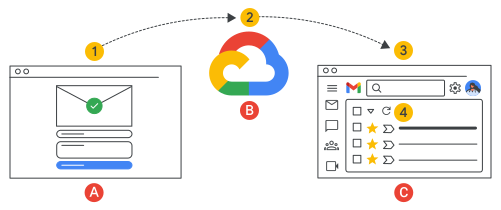
यहां बताया गया है कि वेबसाइट का संपर्क फ़ॉर्म, Gmail मेलबॉक्स को मैसेज कैसे भेजता है:
- कोई व्यक्ति संपर्क फ़ॉर्म (A) में जानकारी डालता है. इसके बाद, फ़ॉर्म सबमिट करता है.
- संपर्क फ़ॉर्म, ईमेल मैसेज अपने-आप बनाता है और उसे भेजता है. यह मैसेज, Google के ईमेल सर्वर (B) से होकर जाता है.
- ईमेल डिलीवर करने से पहले, Gmail उसकी जांच करता है. इससे यह पक्का किया जाता है कि ईमेल स्पैम न हो और उसमें नुकसान पहुंचाने वाला सॉफ़्टवेयर न हो.
- Gmail, मैसेज को उस खाते में भेजता है जिसे आपने संपर्क फ़ॉर्म से मिले मैसेज (C) पाने के लिए सेट अप किया है.
संपर्क फ़ॉर्म से मिले मैसेज को स्पैम के तौर पर मार्क किया गया है या उन्हें अस्वीकार कर दिया गया है
कभी-कभी, Gmail संपर्क फ़ॉर्म से मिले मैसेज को स्पैम के तौर पर मार्क कर देता है या उन्हें अस्वीकार कर देता है. अक्सर, इस समस्या की मुख्य वजह यह होती है कि संपर्क फ़ॉर्म की सुविधा देने वाली कंपनी, ईमेल की पुष्टि कैसे करती है. आम तौर पर, संपर्क फ़ॉर्म से भेजे गए मैसेज की पुष्टि SPF, एसएमटीपी रिले या DKIM से की जाती है.
अपने फ़ॉर्म मैसेज के लिए पुष्टि करने के तरीके का पता लगाने और उससे जुड़ी समस्या हल करने के लिए, यह तरीका अपनाएं:
पहला चरण: फ़ॉर्म उपलब्ध कराने वाली कंपनी के पुष्टि करने के तरीके की पुष्टि करना
फ़ॉर्म की सेवा देने वाली कंपनी से संपर्क करके जानें कि क्या वह ईमेल भेजने के लिए अपने सर्वर का इस्तेमाल करती है. साथ ही, क्या आपको एसपीएफ़ या डीकेआईएम डीएनएस रिकॉर्ड सेट अप करने की ज़रूरत है. इसके अलावा, यह भी जानें कि क्या आपको संपर्क फ़ॉर्म के मैसेज भेजने के लिए, बाहरी एसएमटीपी क्रेडेंशियल देने होंगे. एसपीएफ़, डीकेआईएम या बाहरी एसएमटीपी कनेक्शन, फ़ॉर्म से जुड़े ईमेल की पुष्टि करने के सबसे आम तरीके हैं.
अगर सेवा देने वाली कंपनी इनका इस्तेमाल करती है:
- एसपीएफ़ के लिए, एसपीएफ़ रिकॉर्ड तैयार करें पर जाएं.
- एसएमटीपी रिले का इस्तेमाल कर रहे हैं, तो एसएमटीपी पासवर्ड की पुष्टि करने के लिए, सेवा देने वाली कंपनी की वेबसाइट पर जाएं.
- डीकेआईएम सेट अप करने के बारे में जानकारी पाने के लिए, डीकेआईएम सेट अप करें पर जाएं.
इन चरणों में, हमने संपर्क फ़ॉर्म की सुविधा देने वाली सबसे आम कंपनियों की सूची शामिल की है. साथ ही, उनके सहायता दस्तावेज़ों के लिंक भी दिए हैं.
दूसरा चरण (क): ईमेल भेजने वाले सभी पतों को शामिल करने के लिए, अपना एसपीएफ़ रिकॉर्ड अपडेट करना
एसपीएफ़, ईमेल की पुष्टि करने का एक तरीका है. इससे उन डोमेन और आईपी पतों के बारे में पता चलता है जिनसे आपको ईमेल भेजने की अनुमति है. जब सर्वर को ऐसे मैसेज मिलते हैं जो आपके डोमेन से भेजे गए लगते हैं, तो वे आपके SPF रिकॉर्ड की जांच करते हैं. इससे यह पुष्टि होती है कि ईमेल भेजने वाले व्यक्ति को आपने अनुमति दी है.
इस वीडियो में, SPF रिकॉर्ड के काम करने का तरीका बताया गया है:
डोमेन नेम देने वाली कंपनी के डीएनएस रिकॉर्ड में डीएनएस टीएक्सटी रिकॉर्ड जोड़कर, एसपीएफ़ सेट अप करें.
अपने SPF रिकॉर्ड में तीसरे पक्ष की सेवा इस्तेमाल करने वाले ईमेल पते जोड़ना
सिर्फ़ Workspace Gmail खाते से ईमेल भेजने पर, Google के लिए डिफ़ॉल्ट SPF रिकॉर्ड का इस्तेमाल किया जा सकता है:
v=spf1 include:_spf.google.com ~all
हालांकि, जब अन्य सेवाएं आपके डोमेन से ईमेल भेजती हैं, तो आपको अपना SPF रिकॉर्ड अपडेट करना होगा, ताकि इन ईमेल पतों को शामिल किया जा सके. ऐसा न करने पर, इन ईमेल पतों से मिलने वाले ईमेल को स्पैम के तौर पर मार्क किए जाने की संभावना बढ़ जाती है. अपने-आप मैसेज भेजने वाला संपर्क फ़ॉर्म, आपके डोमेन के लिए ईमेल भेजने वाला होता है. आपको अपना SPF रिकॉर्ड अपडेट करना होगा, ताकि संपर्क फ़ॉर्म की सुविधा देने वाली कंपनी के आईपी पते या डोमेन को शामिल किया जा सके.
अगर आपके SPF रिकॉर्ड में, तीसरे पक्ष की सेवा इस्तेमाल करके ईमेल भेजने वाले सभी लोगों के ईमेल पते शामिल नहीं हैं, तो अपने रिकॉर्ड को अपडेट करके, उन ईमेल पतों को शामिल करें. इसका तरीका जानने के लिए, एसपीएफ़ सेट अप करना लेख पढ़ें.
तीसरे पक्ष के सामान्य ईमेल पतों के लिए एसपीएफ़ रिकॉर्ड के उदाहरण
यहां कुछ सामान्य प्रोवाइडर के लिए, Google Workspace के एसपीएफ़ रिकॉर्ड अपडेट करने के उदाहरण दिए गए हैं.
अहम जानकारी: ईमेल सेवा देने वाली कंपनियां, एसपीएफ़ से जुड़ी ज़रूरी शर्तों में कभी भी बदलाव कर सकती हैं. अपने SPF रिकॉर्ड में शामिल करने के लिए, नए आईपी पतों या डोमेन की जानकारी पाने के लिए, हमेशा सेवा देने वाली कंपनी की सहायता टीम से संपर्क करें.
अपने डिफ़ॉल्ट एसपीएफ़ रिकॉर्ड में ईमेल भेजने वाले लोगों के पते जोड़ने के लिए, एसपीएफ़ include: मैकेनिज़्म का इस्तेमाल करें. यहां दिए गए उदाहरणों में इसे दिखाया गया है.
| एसपीएफ़ रिकॉर्ड | इन लोगों को ईमेल भेजने की अनुमति है |
|---|---|
| v=spf1 include:_spf.google.com ~all | यह सुविधा, सिर्फ़ Google Workspace से भेजे गए ईमेल के साथ काम करती है. |
| v=spf1 include:_spf.google.com include:mail.zendesk.com ~all | Google Workspace और Zendesk से भेजे गए ईमेल के साथ काम करता है. |
| v=spf1 include:_spf.google.com include:secureserver.net ~all | यह Google Workspace और GoDaddy से भेजे गए ईमेल के साथ काम करता है. |
| v=spf1 include:_spf.google.com include:shops.shopify.com ~all | Google Workspace और Shopify से भेजे गए ईमेल के साथ काम करता है. |
पुष्टि करें कि आपके एसपीएफ़ रिकॉर्ड में, ईमेल भेजने वाले सभी पते शामिल हों
अपने एसपीएफ़ रिकॉर्ड की जांच करने के लिए, Google Admin टूलबॉक्स का इस्तेमाल करें. साथ ही, यह पुष्टि करें कि इसमें आपके डोमेन के लिए, तीसरे पक्ष की सेवा इस्तेमाल करके ईमेल भेजने वाले सभी लोगों के ईमेल पते शामिल हों. इस बारे में ज़्यादा जानने के लिए, देखें कि क्या आपके पास कोई मौजूदा एसपीएफ़ रिकॉर्ड है लेख पढ़ें.
पुष्टि के लिए एसपीएफ़ का इस्तेमाल करने वाली कंपनियां
यहां हमने संपर्क फ़ॉर्म की सुविधा देने वाली कुछ कंपनियों के लिए, एसपीएफ़ से जुड़ी सहायता जानकारी के लिंक दिए हैं.
- GoDaddy
- Shopify: Shopify, अपनी वेबसाइट पर संपर्क फ़ॉर्म के लिए Wufoo का इस्तेमाल करने का सुझाव देता है.
- Zendesk
- 123formbuilder
- FormAssembly
- WordPress, आपकी वेबसाइट पर संपर्क फ़ॉर्म के लिए इनमें से किसी एक सेवा का इस्तेमाल करने का सुझाव देता है:
ध्यान दें: लिंक में बदलाव हो सकता है. अगर आपको कोई समस्या आ रही है, तो सीधे तौर पर सेवा देने वाली कंपनी के सहायता केंद्र पर जाएं.
अगर आपको अब भी समस्याएं आ रही हैं
अगर आपको अब भी एसपीएफ़ रिकॉर्ड से जुड़ी समस्याएं आ रही हैं, तो अपनी वेबसाइट या फ़ॉर्म की सुविधा देने वाली कंपनी से संपर्क करें.
दूसरा चरण: सेवा देने वाली कंपनी से एसएमटीपी पासवर्ड की पुष्टि करना
ईमेल भेजने वाले कुछ लोग, भेजे जाने वाले ईमेल की पुष्टि करने के लिए एसएमटीपी का इस्तेमाल करते हैं. ईमेल भेजने वाले लोग, उपयोगकर्ता नाम और पासवर्ड की मदद से SMTP सर्वर में लॉग इन करके अपनी पहचान की पुष्टि करते हैं. इससे यह पक्का करने में मदद मिलती है कि सिर्फ़ मान्य ईमेल पते से मैसेज भेजे जा रहे हैं.
एसएमटीपी रिले सेट अप करने के लिए, आपको एसएमटीपी की सेवा देने वाली कंपनी से कनेक्शन की जानकारी चाहिए. अगर आपको Gmail से एसएमटीपी का इस्तेमाल करना है, तो कनेक्शन की जानकारी के लिए प्रिंटर, स्कैनर या ऐप्लिकेशन से ईमेल भेजना पर जाएं.
एसएमटीपी का उपयोगकर्ता नाम और पासवर्ड की जांच करना
अगर सेवा देने वाली कंपनी, संपर्क फ़ॉर्म के मैसेज भेजने और उनकी पुष्टि करने के लिए एसएमटीपी का इस्तेमाल करती है, तो पक्का करें कि एसएमटीपी सर्वर के लिए लॉगिन की जानकारी सही हो. अपनी वेबसाइट या फ़ॉर्म उपलब्ध कराने वाली कंपनी की साइट पर जाकर, अपना उपयोगकर्ता नाम और पासवर्ड देखें. Google Admin console में जाकर इसे न देखें.
पुष्टि के लिए एसएमटीपी का इस्तेमाल करने वाले प्रोवाइडर
हमने संपर्क फ़ॉर्म की सुविधा देने वाली कुछ सामान्य कंपनियों के लिए, एसएमटीपी से जुड़ी सहायता जानकारी के लिंक दिए हैं:
- Shopify: Shopify, एसएमटीपी रिले का इस्तेमाल करके संपर्क फ़ॉर्म बनाने के लिए, Jotform का इस्तेमाल करने का सुझाव देता है.
- WPForms: एसएमटीपी रिले का इस्तेमाल करता है
- Formstack: एसएमटीपी/OAuth की पुष्टि का इस्तेमाल करता है
ध्यान दें: लिंक में बदलाव हो सकता है. अगर आपको कोई समस्या आ रही है, तो सीधे तौर पर सेवा देने वाली कंपनी के सहायता केंद्र पर जाएं.
अगर आपको Contact Form 7 से ईमेल नहीं मिल रहा है…
अगर आपको WordPress Contact Form 7 से ईमेल पाने में समस्याएं आ रही हैं, तो WP Mail SMTP प्लग-इन का इस्तेमाल करके देखें. यह प्लग-इन सीधे आपके Gmail या Workspace खाते से कनेक्ट होता है और आपकी ओर से मैसेज भेजता है. ज़्यादा जानकारी और निर्देशों के लिए, Contact Form 7 से ईमेल क्यों नहीं भेजे जा रहे हैं पर जाएं.
दूसरा चरण (ग): पुष्टि करने के लिए DKIM का इस्तेमाल करना
ईमेल भेजने की सेवाएं देने वाली कुछ कंपनियां, उपयोगकर्ताओं को फ़ॉर्म से जुड़ी सूचनाएं भेजने के लिए, आपसे DKIM सेट अप करने के लिए कह सकती हैं. इससे, आपकी ओर से भेजे गए ईमेल की पुष्टि की जा सकेगी. DKIM से यह पक्का किया जाता है कि ईमेल पाने वाले लोग इस बात की पुष्टि कर सकें कि किसी तीसरे पक्ष की सेवा से भेजे गए ईमेल, आपकी ओर से भेजे जा सकते हैं. साथ ही, यह भी पक्का किया जाता है कि इन ईमेल में बदलाव नहीं किया गया है.
DKIM सेट अप करने के लिए, आपको फ़ॉर्म उपलब्ध कराने वाली कंपनी से अपनी निजी DKIM सार्वजनिक कुंजी और सिलेक्टर की ज़रूरत होगी. अपने डीएनएस रिकॉर्ड में डीकेआईएम कुंजी और सिलेक्टर जोड़ें. Google Forms, Calendar या Drive का इस्तेमाल करके, ईमेल पाने वालों को मैसेज भेजने के लिए Workspace सेट अप करते समय भी यही तरीका अपनाया जाता है.
- अगर Google, फ़ॉर्म की सुविधा देने वाली कंपनी है, तो डीकेआईएम सेट अप करें में दिए गए निर्देशों का पालन करें.
- फ़ॉर्म की सुविधा देने वाली अन्य कंपनियों के लिए, कृपया उनके दस्तावेज़ देखें. इनमें, DKIM कुंजी और सिलेक्टर को वापस पाने और पुष्टि करने की सुविधा सेट अप करने का तरीका बताया गया है.
पुष्टि करने के लिए DKIM का इस्तेमाल करने वाले प्रोवाइडर
हमने संपर्क फ़ॉर्म की सुविधा देने वाली कुछ सामान्य कंपनियों के लिए, डीकेआईएम से जुड़ी सहायता जानकारी के लिंक दिए हैं:
ध्यान दें: लिंक में बदलाव हो सकता है. अगर आपको कोई समस्या आ रही है, तो सीधे तौर पर सेवा देने वाली कंपनी के सहायता केंद्र पर जाएं.
तीसरा चरण: ईमेल लॉग सर्च का इस्तेमाल करके, छूटे हुए मैसेज ढूंढना
ईमेल लॉग खोज (ईएलएस) की मदद से, उन ईमेल को खोजा जा सकता है जो आपको मिलने चाहिए थे, लेकिन नहीं मिले. अगर आपको Gmail में संपर्क फ़ॉर्म से मिले मैसेज नहीं मिल रहे हैं, तो उन्हें खोजने के लिए ELS का इस्तेमाल करें.
ELS का इस्तेमाल करके, छूटे हुए मैसेज ढूंढने के बारे में ज़्यादा जानकारी पाने के लिए, ईमेल लॉग सर्च की मदद से मैसेज ढूंढना लेख पढ़ें.
अगर आपको ईएलएस में कोई मैसेज नहीं मिलता है, तो मैसेज का स्टेटस देखें. इससे आपको इस बारे में ज़्यादा जानकारी मिलेगी कि मैसेज उम्मीद के मुताबिक क्यों डिलीवर नहीं हुआ. मैसेज की स्थिति के बारे में ज़्यादा जानकारी के लिए, ईमेल लॉग में खोज के नतीजों के डिलीवरी स्टेटस की परिभाषाएं पर जाएं.
ELS में DMARC से जुड़ी गड़बड़ी का मैसेज
अगर ईएलएस के नतीजों में यह गड़बड़ी दिखती है, तो हो सकता है कि आपके एसपीएफ़ रिकॉर्ड में, आपके डोमेन से ईमेल भेजने वाले सभी पते शामिल न हों.
550-5.7.26 domain-name से आने वाले ऐसे ईमेल को स्वीकार नहीं किया जाता है जिसकी पुष्टि नहीं हुई है. ऐसा domain-name की डीएमएआरसी नीति की वजह से होता है
इस पेज पर, अपने SPF रिकॉर्ड में तीसरे पक्ष की सेवा इस्तेमाल करने वाले ईमेल पते जोड़ना पर जाएं.
ELS में एसएमटीपी से जुड़े गड़बड़ी के मैसेज
कभी-कभी, ईएलएस के नतीजों में एसएमटीपी की गड़बड़ी से जुड़े मैसेज भी शामिल होते हैं. गड़बड़ी के मैसेज के बारे में जानकारी पाने के लिए, Gmail एसएमटीपी गड़बड़ियां और कोड पर जाएं. इससे आपको समस्या का पता लगाने में मदद मिल सकती है.
मिलते-जुलते विषय
अपने डोमेन रजिस्ट्रार की पहचान करना
Google, Google Workspace, और इनसे जुड़े चिह्न और लोगो Google LLC के ट्रेडमार्क हैं. अन्य सभी कंपनी और प्रॉडक्ट के नाम, उन कंपनियों के ट्रेडमार्क हैं जिनसे वे जुड़े हैं.