

Uw gebruikers willen wellicht e-mails verzenden en ontvangen via andere e-mailclients, zoals Microsoft Outlook of Apple Mail. Dit document bevat stappen voor beheerders en gebruikers om Gmail met een andere e-mailclient in te stellen.
Aanbevolen e-mailclients
We raden aan om Gmail alleen te gebruiken met e-mailclients van derden die OAuth ondersteunen. Met OAuth kunnen apps en websites uw Google-accountgegevens delen zonder dat u uw gebruikersnaam of wachtwoord hoeft in te voeren. E-mailclients die OAuth gebruiken, zorgen ervoor dat uw Gmail-account veiliger is.
De nieuwste versies van Outlook, Apple Mail en Samsung Mail ondersteunen OAuth. Als u niet zeker weet of uw e-mailclient OAuth ondersteunt, neem dan contact op met de technische ondersteuning of raadpleeg de helpdocumentatie van de client. Lees meer over OAuth .
We raden aan de nieuwste versies te gebruiken van:
Belangrijk: Uw supportabonnement biedt mogelijk geen ondersteuning voor producten van derden. Neem in dat geval contact op met de supportafdeling van de betreffende e-mailapp.
Voordat u begint: schakel IMAP in via de beheerdersconsole.
Om uw gebruikers in staat te stellen Gmail te synchroniseren met e-mailclients van derden, schakelt u IMAP in de beheerdersconsole in door de stappen te volgen in POP en IMAP in- en uitschakelen voor gebruikers .
Gmail instellen met Microsoft Outlook
Deze versies van Outlook ondersteunen OAuth:
- Outlook van Microsoft 365 (desktopversie)
- Outlook 2019
- Outlook 2016
Controleer welke versie van Outlook u gebruikt .
Opmerkingen:
- De volumelicentieversie van Outlook 2016 met Windows Installer (MSI) ondersteunt geen OAuth.
- Wanneer je je Gmail-account koppelt aan Outlook, kan er een waarschuwingsbericht in je inbox verschijnen met de melding dat er een nieuwe aanmelding is gedetecteerd. Dit is normaal gedrag.
Gmail instellen met Outlook op een pc
Als u Outlook op een pc gebruikt, volgt u de stappen in ' Een Gmail-account toevoegen aan Outlook voor Windows' op de ondersteuningswebsite van Microsoft Office.
Gmail instellen met Outlook op een Mac
Als u Outlook op een Mac gebruikt, volg dan de stappen in ' Een Gmail-account toevoegen aan Outlook voor Mac' op de ondersteuningswebsite van Microsoft Office.
Stel Gmail in met Apple Mail.
Stel Gmail in met de mobiele Mail-app.
Als je Mail op een mobiel apparaat gebruikt, volg dan de stappen in ' Een e-mailaccount toevoegen aan je iPhone, iPad of iPod touch ' op de Apple-ondersteuningswebsite.
Belangrijk: Wanneer u wordt gevraagd uw e-mailprovider te selecteren, kies dan de optie Google .
Gmail instellen met Mail op een Mac
Volg deze stappen om Gmail in te stellen op een Mac met Apple Mail 9.3 of later.
Belangrijk: Als u een Apple Mail-versie gebruikt die ouder is dan 9.3, volg dan de stappen in Gmail instellen met andere e-mailclients .
- Open Apple Mail op je computer.
- Klik op E-mail
 Account toevoegen .
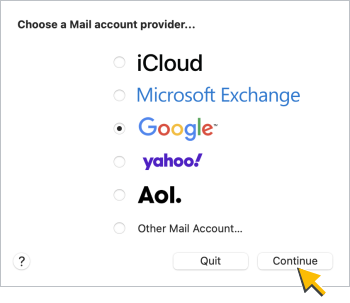
 - Selecteer de Google- optie en klik vervolgens op Doorgaan .
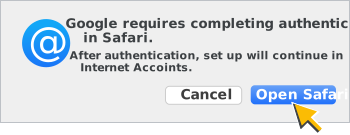
- Klik desgevraagd op 'Safari openen' om Google de authenticatie te laten voltooien.
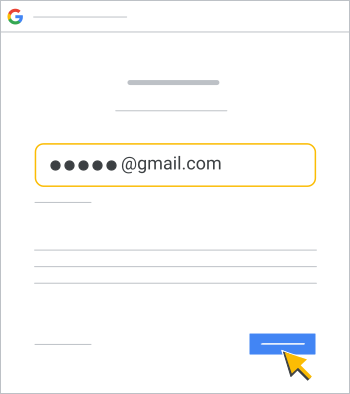
- Voer uw Google Workspace Gmail-e-mailadres in het aanmeldingsvenster van Google in en klik op Volgende .
- Voer je wachtwoord in het welkomstvenster van Google in en klik op Volgende . Selecteer indien gevraagd ' Toestaan ' om je account de benodigde machtigingen te verlenen.
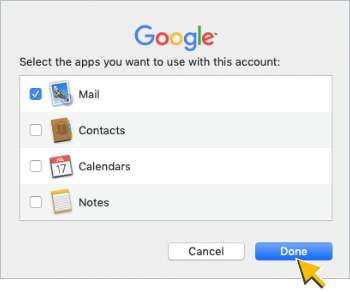
- Vink het vakje 'Mail' aan bij 'Selecteer de apps die u met dit account wilt gebruiken' en klik vervolgens op 'Klaar' .
Gmail instellen met oudere versies van Outlook en andere clients
Belangrijk: We raden aan Gmail alleen te gebruiken met e-mailclients die OAuth ondersteunen . Je Google-account is minder veilig wanneer het is gekoppeld aan e-mailclients die geen OAuth ondersteunen.
Als u Gmail per se wilt gebruiken met oudere versies van Outlook of andere e-mailclients die geen OAuth ondersteunen, volg dan de stappen in dit gedeelte.
Dit zijn voorbeelden van e-mailclients die geen OAuth ondersteunen:
- Outlook-versies ouder dan Outlook 2016
- Apple iOS Mail-versies ouder dan Mail 8.3
- Apple Mail-versies ouder dan Mail 9.3
Stap 1: App-wachtwoorden aanmaken en gebruiken
Deze stap is alleen bedoeld voor gebruikers die tweestapsverificatie nodig hebben om in te loggen bij een e-mailclient die geen OAuth ondersteunt. Deze gebruikers hebben applicatiespecifieke wachtwoorden nodig om toegang te krijgen tot de e-mailclient.
Zeg tegen deze gebruikers dat ze app-wachtwoorden moeten aanmaken en gebruiken .
Stap 2: Gmail instellen met eerdere versies van Outlook
Belangrijk:
- De e-mailadressen en domeinen die in deze stappen worden getoond, zijn voorbeelden. Vervang deze door uw eigen e-mailadres en domein.
- Deze stappen en schermafbeeldingen zijn voor oudere versies van Outlook, maar u kunt de waarden die in deze stappen worden weergegeven ook gebruiken met andere e-mailclients.
- Lees meer over de instellingen voor het synchroniseren van Gmail met een andere e-mailclient .
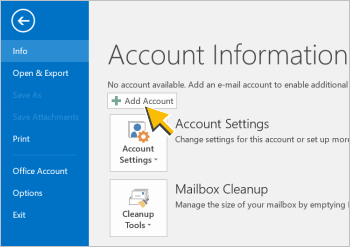
- Klik op Account toevoegen :
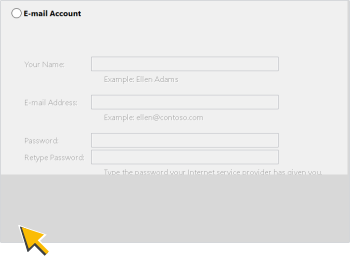
- Selecteer de optie 'Handmatige installatie' of 'Aanvullende servertypen' en klik vervolgens op 'Volgende' .
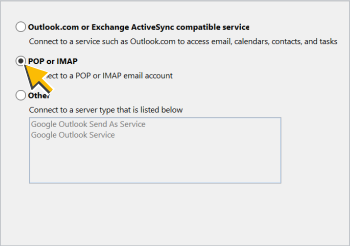
- Selecteer de POP- of IMAP- optie en klik vervolgens op Volgende .
- Voer in het venster 'Account toevoegen ' de volgende waarden in:
- Je naam: De naam die je gebruikt voor je Google Workspace Gmail-account.
- E-mailadres: Uw Gmail-adres van Google Workspace
- Accounttype: IMAP
- Inkomende mailserver: imap.gmail.com
- Uitgaande mailserver (SMTP): smtp.gmail.com
- Gebruikersnaam: Uw Google Workspace Gmail-adres
- Wachtwoord: Uw Google Workspace Gmail-wachtwoord
Klik vervolgens op Meer instellingen…
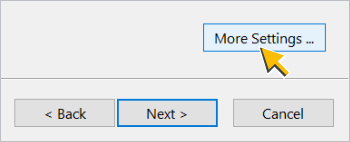
- Voer in de internet-e-mailinstellingen de volgende waarden in op het tabblad Algemeen :
- E-mailaccount: Uw Gmail-adres van Google Workspace
- (Optioneel) Organisatie: Naam van uw bedrijf of school
- (Optioneel) Antwoord-e-mailadres: Een antwoord-e-mailadres, indien dit afwijkt van uw e-mailadres.
Klik vervolgens op het tabblad Uitgaande server .
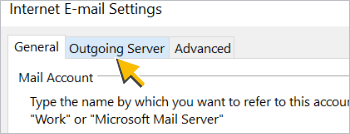
- In het tabblad Uitgaande server :
- Vink het vakje ' Mijn uitgaande server (SMTP) vereist authenticatie' aan .
- Selecteer de optie 'Gebruik dezelfde instellingen als mijn inkomende server' .
Klik vervolgens op het tabblad 'Geavanceerd' .
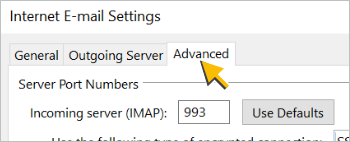
- Voer deze waarden in op het tabblad 'Geavanceerd' :
- Inkomende server (IMAP): 993
- Gebruik het volgende type versleutelde verbinding: SSL
- Uitgaande server (SMTP): 587
- Gebruik het volgende type versleutelde verbinding: TLS
Opmerking: Als u het versleutelde verbindingstype van de uitgaande server (SMTP) wijzigt naar SSL , voer dan 465 in bij het veld Uitgaande server (SMTP) (in plaats van 587 ).
Klik vervolgens op OK .
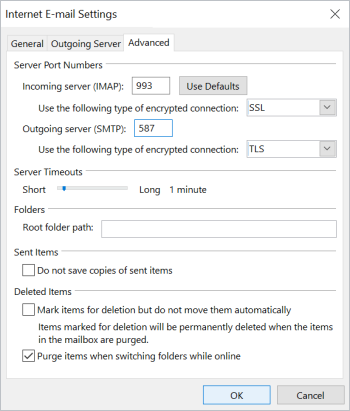
- Inkomende server (IMAP): 993
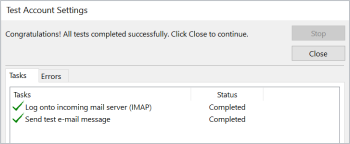
Outlook test je instellingen en geeft een bericht weer wanneer je account correct is ingesteld:

Gerelateerde onderwerpen
- POP en IMAP voor gebruikers in- en uitschakelen
- Over Google Workspace Sync voor Microsoft Outlook
- Open Google Workspace op mobiele apparaten
Google, Google Workspace en aanverwante merken en logo's zijn handelsmerken van Google LLC. Alle andere bedrijfs- en productnamen zijn handelsmerken van de bedrijven waaraan ze zijn verbonden.