

Om mobiele apps voor uw organisatie te beheren, gaat u hierheen .
Als uw gebruikers zich via hun Google-account aanmelden bij apps, kunt u bepalen hoe deze apps toegang krijgen tot de gegevens van uw organisatie. Met behulp van de OAuth 2.0-instellingen in de Google-beheerconsole kunt u drie soorten apps beheren:
- Apps in eigendom van Google — Apps ontwikkeld door Google
- Intern — Apps die door uw organisatie worden ontwikkeld
- Apps van derden — Apps die niet door Google of uw organisatie zijn gemaakt of eigendom zijn van Google of uw organisatie.
Sommige apps gebruiken OAuth 2.0-scopes, een mechanisme om de toegang tot een gebruikersaccount te beperken. Je kunt ook het bericht aanpassen dat gebruikers zien wanneer ze een niet-geautoriseerde app proberen te installeren.
Let op : Voor Google Workspace voor Onderwijs kunnen aanvullende beperkingen voorkomen dat gebruikers in het primair en voortgezet onderwijs toegang krijgen tot bepaalde apps.
Op deze pagina
- Voordat u begint: bekijk de apps voor uw organisatie.
- Beperk of de toegang tot Google-services opheffen
- Beperk de toegang tot risicovolle OAuth-scopes.
- Beheer de toegang van apps tot Google-services en voeg apps toe.
- Kies instellingen voor niet-geconfigureerde apps
- Bekende beperkingen
Voordat u begint: bekijk de apps voor uw organisatie.
In App-toegangsbeheer kunt u de volgende apps bekijken:
- Geconfigureerde apps — Apps die geconfigureerd zijn met een toegangsinstelling (Vertrouwd, Beperkt, Specifieke Google-gegevens of Geblokkeerd).
- Toegang verkregen tot Google-gegevens — Apps die toegang hebben gehad tot Google-gegevens.
- Apps die nog beoordeeld moeten worden — Apps waar gebruikers toegang toe hebben aangevraagd.
Details over apps verschijnen doorgaans 24 tot 48 uur na autorisatie.
Ga in de Google Admin-console naar Menu.


 Beveiliging Toegangs- en gegevensbeheer API-besturingselementen .
Hiervoor is beheerdersrechten voor service-instellingen vereist.
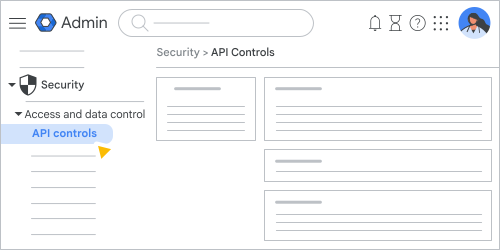
Klik op 'App-toegang beheren' om uw geconfigureerde apps te bekijken. Om de applijst te filteren, klikt u op 'Filter toevoegen' en selecteert u een optie.
De applijst toont de naam, het type en de ID van elke app, evenals de volgende informatie:
- Geverifieerde status — Geverifieerde apps zijn door Google beoordeeld om te garanderen dat ze voldoen aan bepaalde beleidsregels. Veel bekende apps zijn mogelijk niet op deze manier geverifieerd. Ga voor meer informatie naar Wat is een geverifieerde app van derden?
Toegang —Hier wordt weergegeven welke organisatie-eenheden een geconfigureerd toegangsbeleid voor de app hebben. Wijs een app aan en klik op Details bekijken om de toegangsniveaus te zien (Vertrouwd, Beperkt, Specifieke Google-gegevens of Geblokkeerd).
Als u een toegangsbeleid toepast op een organisatie-eenheid en vervolgens een ander beleid toepast op uw hele organisatie, blijft het eerste beleid van kracht voor de organisatie-eenheid.
Eigendom — Geeft aan of de app van een derde partij, intern of eigendom van Google is.
Google-geverifieerd keurmerk — Dit keurmerk wordt weergegeven voor interne en externe apps die het OAuth-appverificatieproces hebben doorlopen.
Om de geopende apps te bekijken, klikt u in het gedeelte 'Geopende apps' op 'Lijst bekijken' .
Voor Accessed-apps kunt u ook het volgende bekijken:
- Gebruikers — Het aantal gebruikers dat de app gebruikt.
- Gevraagde services — Google-service-API's (OAuth2-scopes) die elke app gebruikt (bijvoorbeeld Gmail, Google Agenda of Google Drive). Niet-Google-services die worden aangevraagd, worden vermeld als 'Overig' .
Klik in de lijst met geconfigureerde apps of geopende apps op een app om de volgende functies te openen:
- Beheer of uw app toegang heeft tot Google-services —Hier wordt weergegeven of de app is gemarkeerd als Vertrouwd, Beperkt, Specifieke Google-gegevens of Geblokkeerd. Als u de toegangsconfiguratie wijzigt, klikt u op Opslaan .
- Bekijk informatie over de app — Hier ziet u de volledige OAuth2-client-ID van de app, het aantal gebruikers, het privacybeleid en de ondersteuningsinformatie.
Bekijk de Google-service-API's (OAuth-scopes) die de app aanvraagt — Geeft een lijst weer van de OAuth-scopes die elke app aanvraagt. Om elke OAuth-scope te bekijken, vouwt u de tabelrij uit of klikt u op Alles uitvouwen .
Opmerking : OAuth-scopes worden niet weergegeven voor apps die eigendom zijn van Google.
(Optioneel) Om de app-informatie naar een CSV-bestand te downloaden, klikt u bovenaan de lijst met geconfigureerde apps of geopende apps op 'Lijst downloaden' .
- Alle gegevens in de tabel worden gedownload (inclusief gegevens die u niet weergeeft).
- Voor geconfigureerde apps bevat het CSV-bestand de volgende extra kolommen: verificatiestatus, aantal gebruikers, organisatie-eenheid, aangevraagde services en API-bereiken die aan elke service zijn gekoppeld. Als een geconfigureerde app niet is gebruikt, is het aantal gebruikers nul (0) en zijn de andere twee kolommen leeg.
- Voor de apps waartoe toegang is verkregen, bevat het CSV-bestand de volgende extra kolommen: verificatiestatus, organisatie-eenheid en API-bereiken die aan elke service zijn gekoppeld.
Appverificatie is het programma van Google om ervoor te zorgen dat apps van derden die toegang hebben tot gevoelige klantgegevens, de beveiligings- en privacycontroles doorstaan. Gebruikers kunnen worden geblokkeerd bij het activeren van niet-geverifieerde apps die u niet vertrouwt (zie verderop op deze pagina meer informatie over het vertrouwen van apps). Ga voor meer informatie naar Niet-geverifieerde apps van derden autoriseren .
Beperk of de toegang tot Google-services opheffen
Je kunt de toegang van interne en externe apps tot de meeste Google Workspace-services, waaronder Google Cloud-services zoals Machine Learning, beperken of onbeperkt laten. Hieronder leggen we uit wat elke optie inhoudt:
- Beperkt — Alleen interne apps en apps van derden die geconfigureerd zijn met een vertrouwde of specifieke Google-gegevenstoegangsinstelling hebben toegang tot de gegevens.
- Onbeperkt — Alleen interne apps en apps van derden die geconfigureerd zijn met een vertrouwde, beperkte of specifieke Google-gegevenstoegangsinstelling hebben toegang tot de door een beheerder geconfigureerde bereiken, ongeacht of het bereik beperkte of onbeperkte gegevenstoegang heeft.
Als u bijvoorbeeld de toegang tot Agenda instelt op 'Beperkt', hebben alleen interne apps en apps van derden die geconfigureerd zijn met een 'Vertrouwde' of 'Specifieke' Google-gegevenstoegangsinstelling toegang tot Agenda-gegevens. Interne apps en apps van derden met een 'Beperkte toegang'-instelling hebben geen toegang tot Agenda-gegevens.
Let op : voor Gmail, Google Drive en Google Chat kunt u de toegang specifiek beperken tot risicovolle taken (bijvoorbeeld het verzenden van e-mail of het verwijderen van bestanden in Drive).
Ga in de Google Admin-console naar Menu.
Beveiliging Toegangs- en gegevensbeheer API-besturingselementen .Hiervoor is beheerdersrechten voor service-instellingen vereist.
- Klik op Google-services beheren .
- In de lijst met services vinkt u de vakjes aan naast de services die u wilt beheren. Om alle vakjes aan te vinken, vinkt u het vakje 'Service' aan.
- (Optioneel) Om deze lijst te filteren, klikt u op 'Filter toevoegen' en selecteert u een van de volgende criteria:
- Google-services — Selecteer een service uit de lijst en klik vervolgens op Toepassen .
- Toegang tot Google-services — Selecteer Onbeperkt of Beperkt en klik vervolgens op Toepassen .
- Toegestane apps — Geef een bereik op voor het aantal toegestane apps en klik vervolgens op Toepassen .
- Gebruikers — Geef een bereik op voor het aantal gebruikers en klik vervolgens op Toepassen .
- Klik bovenaan op Toegang wijzigen en kies Onbeperkt of Beperkt .
Als u de toegang wijzigt naar 'Beperkt', werken alle eerder geïnstalleerde apps die u niet vertrouwt niet meer en worden tokens ingetrokken. Als een gebruiker probeert een app te installeren (of zich aan te melden) die u niet vertrouwt en die toegang heeft tot een beperkte service, krijgt de gebruiker een melding dat de app is geblokkeerd. Het beperken van de toegang tot de Drive-service beperkt ook de toegang tot de Google Forms API .
Let op : de lijst met geopende apps wordt 48 uur na het verlenen of intrekken van een token bijgewerkt. - (Optioneel) Als u 'Beperkt' hebt gekozen om toegang te verlenen tot OAuth-scopes die niet als hoog risico zijn geclassificeerd (bijvoorbeeld scopes waarmee apps toegang kunnen krijgen tot door de gebruiker geselecteerde bestanden in Drive), vinkt u het vakje 'Voor apps die niet vertrouwd zijn, gebruikers toegang geven tot OAuth-scopes die niet als hoog risico zijn geclassificeerd ' aan. (Dit vakje verschijnt voor apps zoals Gmail en Drive, maar niet voor alle apps.)
- Klik op Wijzigen en bevestig indien nodig.
- (Optioneel) Om te controleren welke apps toegang hebben tot een service:
- Bovenaan, bij 'Geopendde apps' , klikt u op 'Lijst bekijken' .
- Klik op ' Een filter toevoegen'. Gevraagde diensten .
- Selecteer de services die u wilt controleren en klik op Toepassen .
Beperk de toegang tot risicovolle OAuth-scopes.
Gmail, Google Drive, Docs en Chat kunnen de toegang ook beperken tot een vooraf gedefinieerde lijst met OAuth-scopes met een hoog risico.
Gmail OAuth-scopes met een hoog risico
- https://mail.google.com/
- https://www.googleapis.com/auth/gmail.compose
- https://www.googleapis.com/auth/gmail.insert
- https://www.googleapis.com/auth/gmail.metadata
- https://www.googleapis.com/auth/gmail.modify
- https://www.googleapis.com/auth/gmail.readonly
- https://www.googleapis.com/auth/gmail.send
- https://www.googleapis.com/auth/gmail.settings.basic
- https://www.googleapis.com/auth/gmail.settings.sharing
Voor meer informatie over Gmail-scopes ga naar Gmail API-scopes kiezen .
Drive & Docs OAuth-scopes met een hoog risico
- https://www.googleapis.com/auth/documents
- https://www.googleapis.com/auth/documents.readonly
- https://www.googleapis.com/auth/drive
- https://www.googleapis.com/auth/drive.activity
- https://www.googleapis.com/auth/drive.activity.readonly
- https://www.googleapis.com/auth/drive.admin
- https://www.googleapis.com/auth/drive.admin.labels
- https://www.googleapis.com/auth/drive.admin.labels.readonly
- https://www.googleapis.com/auth/drive.admin.readonly
- https://www.googleapis.com/auth/drive.admin.shareddrive
- https://www.googleapis.com/auth/drive.admin.shareddrive.readonly
- https://www.googleapis.com/auth/drive.apps
- https://www.googleapis.com/auth/drive.apps.readonly
- https://www.googleapis.com/auth/drive.categories.readonly
- https://www.googleapis.com/auth/drive.labels.readonly
- https://www.googleapis.com/auth/drive.meet.readonly
- https://www.googleapis.com/auth/drive.metadata
- https://www.googleapis.com/auth/drive.metadata.readonly
- https://www.googleapis.com/auth/drive.photos.readonly
- https://www.googleapis.com/auth/drive.readonly
- https://www.googleapis.com/auth/drive.scripts
- https://www.googleapis.com/auth/drive.teams
- https://www.googleapis.com/auth/forms.body
- https://www.googleapis.com/auth/forms.body.readonly
- https://www.googleapis.com/auth/forms.currentonly
- https://www.googleapis.com/auth/forms.responses.readonly
- https://www.googleapis.com/auth/presentations
- https://www.googleapis.com/auth/presentations.readonly
- https://www.googleapis.com/auth/script.addons.curation
- https://www.googleapis.com/auth/script.projects
- https://www.googleapis.com/auth/sites
- https://www.googleapis.com/auth/sites.readonly
- https://www.googleapis.com/auth/spreadsheets
- https://www.googleapis.com/auth/spreadsheets.readonly
Voor meer informatie over scopes kunt u terecht op:
Chatten met risicovolle OAuth-scopes
- https://www.googleapis.com/auth/chat.delete
- https://www.googleapis.com/auth/chat.import
- https://www.googleapis.com/auth/chat.messages
- https://www.googleapis.com/auth/chat.messages.readonly
Voor meer informatie over Chat-scopes, ga naar Chat API-scopes .
Beheer de toegang van apps tot Google-services en voeg apps toe.
Je kunt de toegang tot bepaalde apps beheren door ze te blokkeren of te markeren als Vertrouwd, Specifieke Google-gegevens, Beperkt of Geblokkeerd:
- Vertrouwd — De app heeft toegang tot alle Google Workspace-services (OAuth-scopes), inclusief beperkte services. U kunt apps die zijn geconfigureerd met OAuth-client-ID's op een whitelist plaatsen om de toegang tot de Application Programming Interface (API) van Google Workspace-services te behouden, zelfs wanneer die services contextbewuste toegangsbeleidsregels hebben die van toepassing zijn op API-toegang.
- Specifieke Google-gegevens — U kunt alleen toegang tot gegevens aanvragen voor de bereiken die u specificeert tijdens het configureren van de app.
- Beperkt — De app heeft alleen toegang tot onbeperkte services. U kunt de instellingen voor gegevenstoegang van een app wijzigen via de lijst met apps of via de informatiepagina van de app.
- Geblokkeerd – De app heeft geen toegang tot Google-gegevens.
Apps van Google die geen Workspace-apps zijn, kunnen worden ingesteld op Vertrouwd, Geblokkeerd of Uitgezonderd. Standaard zijn de meeste apps van Google Vertrouwd. Wanneer echter zowel apps van derden als apps van Google zijn geselecteerd, zijn de toegangsmogelijkheden beperkt tot Vertrouwd en Geblokkeerd.
Bij het configureren of wijzigen van het toegangsniveau van een app, bevat de lijst met OAuth-scopes alle scopes die de app ooit heeft aangevraagd. Deze lijst weerspiegelt mogelijk niet de huidige configuratie van uw organisatie. Om de exacte scopes te bekijken die voor een app zijn geconfigureerd, wijst u de app aan en klikt u op Details bekijken .
Wijzig de toegang vanuit de applijst.
Ga in de Google Admin-console naar Menu.
Beveiliging Toegangs- en gegevensbeheer API-besturingselementen .Hiervoor is beheerdersrechten voor service-instellingen vereist.
- Klik op 'Toegang tot apps beheren' .
- In de lijst met geconfigureerde apps of de lijst met geopende apps wijst u een app aan en klikt u op Toegang wijzigen . Of vink de vakjes naast meerdere apps aan en klik bovenaan de lijst op Toegang wijzigen .
- Selecteer de organisatie-eenheden waarvoor u de toegang wilt configureren:
- Om de instelling op alle gebruikers toe te passen, laat u de organisatie-eenheid op het hoogste niveau geselecteerd.
- Om je aan te melden voor specifieke organisatie-eenheden, klik je op Organisatie-eenheden selecteren. Voeg organisaties toe en selecteer vervolgens specifieke organisatie-eenheden.
- Klik op Volgende .
- Kies een optie:
- Vertrouwd — Heeft toegang tot alle Google-services (zowel beperkte als onbeperkte). Apps die eigendom zijn van Google, zoals de Chrome-browser, worden automatisch als vertrouwd beschouwd en kunnen niet als vertrouwde apps worden geconfigureerd.
(Optioneel) Om ervoor te zorgen dat de geselecteerde apps API-toegang tot Google Workspace-services behouden, zelfs wanneer die services contextbewuste toegangsbeleidsregels hebben die van toepassing zijn op API-toegang, selecteert u 'Uitzonderen van blokkering van API-toegang door contextbewuste toegangsniveaus' . Deze optie is alleen beschikbaar voor web-, Android- of iOS-apps die zijn toegevoegd met behulp van OAuth-client-ID's. Het selecteren van deze optie zorgt er niet automatisch voor dat de app wordt vrijgesteld van blokkeringen van API-toegang. U moet de app ook vrijstellen tijdens het toewijzen van contextbewuste toegangsniveaus. Deze vrijstelling is alleen van toepassing op de organisatie-eenheden die u in stap 5 opgeeft. - Beperkt — Alleen toegang tot onbeperkte Google-services.
- Specifieke Google-gegevens — U kunt alleen toegang tot gegevens aanvragen voor de bereiken die u specificeert tijdens het configureren van de app.
Let op : u moet de door de app vereiste Google Sign-in scopes toevoegen om gebruikers in staat te stellen in te loggen met hun Google-account. - Geblokkeerd — Geen toegang tot Google-services.
Als je een app voor apparaten toevoegt aan een whitelist en diezelfde app vervolgens blokkeert via API-instellingen, wordt de app geblokkeerd. Het blokkeren van de app via API-instellingen heeft voorrang op de plaatsing op de whitelist.
Tip : Om een app te deconfigureren, gebruikt u de CSV-uploadoptie die wordt beschreven in ' Externe apps批量 toevoegen en configureren' .
- Vertrouwd — Heeft toegang tot alle Google-services (zowel beperkte als onbeperkte). Apps die eigendom zijn van Google, zoals de Chrome-browser, worden automatisch als vertrouwd beschouwd en kunnen niet als vertrouwde apps worden geconfigureerd.
- Klik op Volgende .
- Controleer de instellingen voor bereik en toegang en klik vervolgens op Toegang wijzigen .
Wijzig de toegangsrechten via de app-informatiepagina.
Bekijk de video
Toegang tot apps wijzigen
Ga in de Google Admin-console naar Menu.
Beveiliging Toegangs- en gegevensbeheer API-besturingselementen .Hiervoor is beheerdersrechten voor service-instellingen vereist.
- Klik op 'Toegang tot apps beheren' .
- Klik in de lijst met geconfigureerde apps of in de lijst met geopende apps op de app waarvan u de toegang wilt wijzigen.
- Klik op het gedeelte ' Toegang tot Google-gegevens' .
- Klik op de organisatie-eenheid waarvan u de gegevenstoegang voor de app wilt instellen. Standaard is de bovenliggende organisatie-eenheid geselecteerd en de wijziging is van toepassing op uw hele organisatie.
- Selecteer een toegangsniveau voor de gegevens.
- (Optioneel) Om verschillende instellingen toe te passen voor verschillende organisatie-eenheden, kiest u de gewenste optie. Bijvoorbeeld:
- Om te voorkomen dat een app toegang krijgt tot alle gebruikersgegevens, selecteer je je hoogste organisatie-eenheid en vervolgens ' Geblokkeerd '.
- Om de toegang van een app tot de gegevens van slechts enkele gebruikers te blokkeren, stelt u de toegang in op 'Vertrouwd' voor de bovenliggende organisatie-eenheid en op 'Geblokkeerd' voor een onderliggende organisatie-eenheid waartoe die gebruikers behoren.
- (Optioneel) Om verschillende instellingen toe te passen voor verschillende organisatie-eenheden, kiest u de gewenste optie. Bijvoorbeeld:
- Klik op Opslaan .
Een nieuwe app configureren
Ga in de Google Admin-console naar Menu.
Beveiliging Toegangs- en gegevensbeheer API-besturingselementen .Hiervoor is beheerdersrechten voor service-instellingen vereist.
- Klik op 'Toegang tot apps beheren' .
- Voor geconfigureerde apps klikt u op Nieuwe app configureren .
- Voer de naam van de app of de client-ID in en klik vervolgens op Zoeken .
- Klik op de app in de lijst met zoekresultaten.
- Selecteer bij 'Bereik' voor wie u toegang wilt configureren:
- Standaard is de hoogste organisatie-eenheid geselecteerd. Laat deze geselecteerd om toegang te verlenen aan alle gebruikers in uw organisatie.
- Om de toegang voor specifieke organisatie-eenheden te configureren, klikt u op Organisatie-eenheden selecteren en vervolgens op Organisaties opnemen om uw organisatie-eenheden te bekijken. Vink het vakje aan voor elke organisatie-eenheid die toegang nodig heeft en klik vervolgens op Selecteren .
- Klik op Doorgaan .
- Voor toegang tot Google-gegevens kiest u een optie:
- Vertrouwd — Kan toegang krijgen tot alle Google-services (zowel beperkte als onbeperkte).
(Optioneel) Om ervoor te zorgen dat de geselecteerde apps API-toegang tot Workspace-services behouden, zelfs wanneer die services contextbewuste toegangsbeleidsregels hebben die van toepassing zijn op API-toegang, selecteert u 'Uitzonderen van blokkering van API-toegang door contextbewuste toegangsniveaus '. Deze optie is alleen beschikbaar voor web-, Android- of iOS-apps die zijn toegevoegd met behulp van OAuth-client-ID's. Het selecteren van deze optie zorgt er niet automatisch voor dat de app wordt vrijgesteld van blokkeringen van API-toegang. U moet de app ook vrijstellen tijdens het toewijzen van contextbewuste toegangsniveaus. Deze vrijstelling is alleen van toepassing op de organisatie-eenheden die u hebt opgegeven voor 'Bereik' . - Beperkt — Alleen toegang tot onbeperkte Google-services.
- Specifieke Google-gegevens — U kunt alleen toegang tot gegevens aanvragen voor de bereiken die u specificeert tijdens het configureren van de app.
Let op : u moet de door de app vereiste Google Sign-in scopes toevoegen om gebruikers in staat te stellen in te loggen met hun Google-account. - Geblokkeerd — Geen toegang tot Google-services.
Als je een app voor apparaten toevoegt aan een whitelist en diezelfde app vervolgens blokkeert via API-instellingen, wordt de app geblokkeerd. Het blokkeren van de app via API-instellingen heft de plaatsing op de whitelist op.
- Vertrouwd — Kan toegang krijgen tot alle Google-services (zowel beperkte als onbeperkte).
- Klik op Doorgaan .
- Controleer de instellingen voor de nieuwe app en klik vervolgens op Voltooien .
Gebruikers worden gevraagd toestemming te geven voor het toevoegen van webapps. Je kunt het toestemmingsscherm in de Google Workspace Marketplace (alleen voor goedgekeurde apps) omzeilen door de app via een domein te installeren .
Kies instellingen voor niet-geconfigureerde apps
Apps die u niet hebt geconfigureerd als Vertrouwd, Beperkt, Specifieke Google-gegevens of Geblokkeerd (zoals beschreven in Toegang tot Google-services beheren en apps toevoegen ) worden beschouwd als niet-geconfigureerde apps. U kunt bepalen wat er gebeurt wanneer gebruikers proberen in te loggen bij niet-geconfigureerde apps met hun Google-account.
Bekijk de video
Zoek de instellingen
Ga in de Google Admin-console naar Menu.
Beveiliging Toegangs- en gegevensbeheer API-besturingselementen .Hiervoor is beheerdersrechten voor service-instellingen vereist.
- Klik op Instellingen om de instellingengroep uit te vouwen.
- (Optioneel) Om de instelling op een afdeling of team toe te passen, selecteert u aan de zijkant een organisatie-eenheid .
- Selecteer uw instellingen. Ga naar ' Niet-geconfigureerde app-instellingen' voor meer informatie.
- Klik op Opslaan .
Niet-geconfigureerde app-instellingen
Aangepast gebruikersbericht
Dit is een aangepast bericht dat wordt weergegeven aan gebruikers wanneer ze geen toegang hebben tot een geblokkeerde app. Om een aangepast bericht te maken, selecteer je 'Aan' en voer je een bericht in.
Als het aangepaste bericht is uitgeschakeld of niet kan worden weergegeven, zien gebruikers in plaats daarvan een standaardbericht.
Niet-geconfigureerde apps van derden
Deze instelling bepaalt wat er gebeurt wanneer gebruikers proberen in te loggen bij apps die niet geconfigureerd zijn met hun Google-account. Gebruikers kunnen apps die geconfigureerd zijn met vertrouwde, beperkte of specifieke Google-gegevenstoegang nog steeds gebruiken, ongeacht deze instelling.
Kies een optie:
- Gebruikers toegang geven tot apps van derden (standaard)—Gebruikers kunnen zich met Google aanmelden bij elke app van derden. Apps waartoe toegang is verkregen, kunnen onbeperkte Google-gegevens voor die gebruiker opvragen.
- Gebruikers toegang geven tot apps van derden die alleen de basisinformatie vragen die nodig is voor 'Aanmelden met Google' — Gebruikers kunnen zich aanmelden met Google bij apps van derden die alleen basisprofielinformatie vragen: de Google-accountnaam, het e-mailadres en de profielfoto van de gebruiker.
- Voorkom dat gebruikers toegang krijgen tot apps van derden . Gebruikers kunnen zich niet aanmelden met Google bij apps en websites van derden, tenzij u die apps en sites configureert met een toegangsinstelling. Ga voor meer informatie naar Toegang van apps van derden tot Google-services beheren en apps toevoegen .
Google Workspace voor Onderwijs-edities : U kunt verschillende instellingen kiezen voor gebruikers ouder dan en jonger dan 18 jaar. Als u deze instelling gebruikt om apps van derden te blokkeren, kunt u gebruikers jonger dan 18 jaar toestaan om toegang tot geblokkeerde apps aan te vragen via de instelling 'Gebruikersverzoeken voor toegang tot niet-geconfigureerde apps' .
Interne apps
Dit geeft interne apps die door uw organisatie zijn ontwikkeld toegang tot beperkte Google Workspace API's.
Om API-toegang voor alle interne apps toe te staan, vinkt u het vakje 'Interne apps vertrouwen' aan.
Gebruikersverzoeken om toegang tot niet-geconfigureerde apps
Met deze instellingen kunnen gebruikers toegang aanvragen tot niet-geconfigureerde apps van derden. Beheerders kunnen deze aanvragen vervolgens beoordelen en goedkeuren of afwijzen. De beschikbare opties zijn afhankelijk van uw Workspace-editie.
Google Workspace voor Onderwijs-edities
Instellingen voor gebruikers ouder dan 18 jaar — Met deze instellingen kunnen docenten en gebruikers ouder dan 18 jaar toegang tot apps aanvragen voor zichzelf of namens anderen (proxyverzoeken). Een docent kan bijvoorbeeld proxyverzoeken indienen namens leerlingen. U kunt deze verzoeken bekijken en toegang verlenen of weigeren.
Wanneer er verzoeken worden gedaan, ontvangt u een melding. U kunt de toegang configureren voor gebruikers die zelf toegang hebben aangevraagd. Voor proxyverzoeken kunt u de toegang configureren voor gebruikers namens wie het verzoek is gedaan.
Om gebruikers de mogelijkheid te geven zelf toegang tot apps aan te vragen, vinkt u het vakje 'Gebruikers toestaan zelf toegang tot apps aan te vragen' aan .
Om gebruikers de mogelijkheid te geven een proxyverzoek in te dienen, vinkt u het vakje ' Gebruikers toestaan namens andere gebruikers verzoeken in te dienen (proxyverzoeken)' aan.
Let op : deel deze link met docenten zodat zij namens anderen machtigingsverzoeken kunnen indienen.
Instellingen voor gebruikers jonger dan 18 jaar — Hiermee kunnen gebruikers jonger dan 18 jaar zelf toegang tot apps aanvragen.
Om gebruikers de mogelijkheid te geven zelf toegang tot apps aan te vragen, vinkt u het vakje ' Gebruikers toestaan zelf toegang tot apps aan te vragen' aan .
Om deze instellingen te openen, ga naar Instellingen zoeken .
Alle andere Google Workspace-edities
Als u of een andere beheerder de toegang tot niet-geconfigureerde apps beperkt, kunnen gebruikers toegang tot deze apps aanvragen. Om gebruikers toegang tot niet-geconfigureerde apps te laten aanvragen, vinkt u het vakje 'Gebruikers toegang tot niet-geconfigureerde apps van derden toestaan' aan .
Wanneer een gebruiker toegang aanvraagt, wordt een nieuwe vermelding toegevoegd aan de lijst met apps die nog beoordeeld moeten worden op de pagina Toegangsbeheer voor apps in de beheerdersconsole. Nadat u de lijst hebt bekeken, kunt u ervoor kiezen om de aanvraag toe te staan of af te wijzen. Houd er rekening mee dat uw keuze van toepassing is op alle gebruikers binnen een organisatie-eenheid. Ga voor meer informatie naar Toegangsaanvragen voor apps van derden beoordelen en beheren .
Let op: deze aanvraagprocedure wordt alleen geactiveerd door apps waaraan geen toegangsinstellingen zijn toegewezen door een beheerder. Als een geconfigureerde app probeert toegang te krijgen tot een Google-service waarvoor deze geen toestemming heeft, wordt de gebruiker geblokkeerd en kan deze geen toegang aanvragen via deze procedure.
Bekende beperkingen
- In de toegangsbeheerlijsten voor apps wordt bij iOS-apps die zijn toegevoegd met behulp van Apple App Store-bundel-ID's momenteel 'Onbekend' weergegeven in de kolom 'Eigendom' .
- Voor apps die eigendom zijn van Google wordt geen informatie over OAuth-scopes weergegeven. Dit is te verwachten, omdat apps die eigendom zijn van Google scopes kunnen aanvragen die intern zijn voor Google.
Gerelateerde onderwerpen
- OAuth 2.0-scopes voor Google API's
- Bereid je app slim voor op OAuth-verificatie (Google Developers Blog)
Google, Google Workspace en aanverwante merken en logo's zijn handelsmerken van Google LLC. Alle andere bedrijfs- en productnamen zijn handelsmerken van de bedrijven waaraan ze zijn verbonden.