


Укажите вид подписки на Google Workspace вашей организации или команды:
- С подтвержденным правом собственности на домен – вы подтвердили право собственности на домен своей организации.
- С подтвержденным адресом электронной почты. Вы подтвердили рабочий адрес электронной почты.
Примечание. Чтобы перенести данные удаленного пользователя, необходимо восстановить его аккаунт в течение 20 дней после удаления. После этого вы сможете продолжить перенос данных пользователя. Если вы хотите сохранить данные пользователя, вы можете заблокировать или архивировать его аккаунт. Подробнее о переносе данных пользователя…
Если подтверждено право собственности на домен
Чтобы ваши сотрудники смогли начать работу с сервисами Google (например, Google Workspace или Cloud Identity) в вашем подтвержденном домене, этим сотрудникам потребуются аккаунты пользователей. Проще всего добавить их по отдельности в консоли администратора Google.
Примечание. Чтобы добавить большое количество пользователей одновременно, следуйте инструкциям в разделе Как добавить всех пользователей сразу.
Подготовка
- Для клиентов с годовым планом: прежде чем создавать аккаунты пользователей, убедитесь, что у вас достаточно лицензий. Подробнее…
- Для клиентов с гибким планом: добавление пользователей автоматически увеличивает ежемесячный платеж.
- В версии Google Workspace Business можно добавить максимум 300 аккаунтов. Если нужно добавить больше, перейдите на Enterprise Standard.
Как добавить аккаунт пользователя в консоли администратора
Чтобы выполнить указанные ниже действия, вам потребуются права на управление аккаунтами пользователей. В противном случае некоторые элементы управления будут недоступны.-
В консоли администратора Google нажмите на значок меню


 Каталог
Пользователи.
Каталог
Пользователи.Вам потребуются права на управление пользователями. В противном случае некоторые элементы управления будут недоступны.
- Вверху списка нажмите Добавить пользователя.
- Добавьте информацию об аккаунте пользователя (будет показана в контактах Gmail):
- Имя и фамилия.
- Основной адрес электронной почты – примите или измените предлагаемый вариант.
Если у вашей организации несколько доменов, справа от символа @ нажмите на стрелку вниз и выберите нужный домен.
 - Дополнительный адрес электронной почты (рекомендуется) – текущий адрес, на который пользователь может получить сведения о новом аккаунте.
- Номер телефона (необязательно).
- Кроме того, можно настроить пароль, организационное подразделение и фото профиля пользователя.
- Организационное подразделение – если пользователи объединены в организационные подразделения, нажмите на значок "Изменить" &n {edit_solid_2_icon }} } и выберите подразделение, в которое хотите добавить пользователя.
- Загрузить фото профиля – это можно также сделать позже.
- Пароль – выберите доступный вариант. Также ознакомьтесь с рекомендациями по созданию паролей.
- Нажмите Новый пользователь.
Примечания- Если появится запрос на исправление конфликтующих аккаунтов, следуйте этим инструкциям.
- Может быть предусмотрена возможность массового обновления пользователей. Подробнее о том, как создать аккаунт для нескольких пользователей (бета-версия)…
- Выберите вариант отправки сведений об аккаунте новому пользователю:
- Нажмите Копировать пароль, чтобы, например, отправить пользователю пароль в чате.
- Нажмите Посмотреть и отправить , чтобы отправить все сведения об аккаунте по электронной почте на дополнительный адрес электронной почты пользователя или на другой адрес, например в ваш почтовый ящик.
- Нажмите Готово.
Если у вас возникли проблемы с добавлением нового пользователя и вам нужна помощь, перейдите к разделу Не удается добавить нового пользователя на этой странице.
После добавления аккаунта пользователя
Когда вы закончите настройку, новый пользователь сможет войти в сервисы Google организации, например Gmail или Диск.
Не удается добавить нового пользователя
Если вы не можете добавить нового пользователя, возможно, у вас нет доступных лицензий.
Внесите следующие исправления:
- Удалите пользователей, которые не используют лицензию Google Workspace или которым она не нужна. Подробнее о том, как удалить аккаунт пользователя из организации…
- Добавьте бесплатную подписку Cloud Identity для пользователей, которым не нужен Workspace. Добавьте бесплатную подписку Cloud Identity для пользователей, которым не нужен Workspace. Подробнее о том, как предоставлять лицензии Cloud Identity…
- Если у вас несколько подписок Workspace, проверьте, какая из них влияет на лицензии пользователей. В консоли администратора Google выберите Оплата Подписки.
Приветственное письмо
Если вы отправили пользователю данные его аккаунта, он получит сообщение с инструкциями о том, как выполнить вход. В этом письме будет ссылка для сброса пароля, действительная в течение 48 часов. Если срок действия ссылки истечет, вы должны будете сбросить пароль пользователя самостоятельно. Подробнее о том, как сбросить пароль пользователя…
Другие действия по настройке
Чтобы задать для пользователя другие настройки, нажмите на его имя в списке "Пользователи". Например, вы можете:
- Добавить информацию в профиль пользователя, в том числе сведения о сотруднике и настраиваемые атрибуты.
- Назначить пользователю роль администратора.
- Скрыть пользователя в каталоге.
Обратите внимание, что добавление нового аккаунта пользователя в каталог с функцией поиска может занять до 24 часов.
Если подтвержден адрес электронной почты
Чтобы другие пользователи могли использовать сервис Google с подтвержденным адресом электронной почты (например, Google Workspace Business или Essentials или же Chrome Enterprise), пригласите их присоединиться к вашей команде. Они могут присоединиться к имеющемуся аккаунту Google или создать новый и присоединиться к нему. Можно приглашать пользователей по одному (что проще) или по несколько за раз с использованием CSV-файла.
Совет. Если у вас версия Essentials Starter, вы можете выполнить инструкции из этой статьи или воспользоваться панелью управления командой.
Подготовка
- Если у приглашенного ещё нет аккаунта Google с адресом электронной почты, на который можно отправить приглашение, ему будет предложено создать такой аккаунт.
- После добавления пользователя в команду может потребоваться несколько часов, прежде чем эти изменения вступят в силу в его аккаунте Google.
Если вы используете Essentials Starter
- Вы можете пригласить к себе в команду до 99 других пользователей.
- Если от пользователей требуется использовать систему единого входа и аккаунт Microsoft (OIDC), им понадобится аккаунт Microsoft, чтобы принять ваше приглашение. Узнайте больше об управлении системой единого входа с использованием аккаунта Microsoft в консоли администратора и на панели управления командой.
Если вы используете версию Business или Enterprise Essentials
- Для клиентов с годовым планом: прежде чем создавать аккаунты пользователей (по одному или сразу несколько, используя CSV-файл), убедитесь, что у вас достаточно лицензий. Подробнее о том, как получить дополнительные лицензии…
- Для клиентов с гибким планом: добавление пользователей автоматически увеличивает ежемесячный платеж.
Шаг 1. Пригласите пользователей в сервис Google вашей команды
-
В консоли администратора Google нажмите на значок меню
Каталог
Пользователи.Вам потребуются права на управление пользователями. В противном случае некоторые элементы управления будут недоступны.
- В верхней части страницы нажмите Пригласить пользователя.
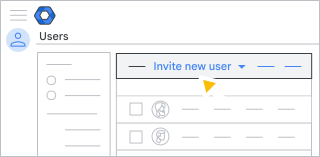
- Укажите адрес электронной почты пользователя и нажмите Отправить.
Важно! Аккаунты всех пользователей должны находиться в одном домене.
- Повторите эти шаги для каждого пользователя, которого хотите пригласить.
Шаг 2. Попросите приглашенных пользователей выполнить приведенные ниже инструкции
- Откройте письмо с приглашением.
- Нажмите на ссылку, чтобы присоединиться к команде.
Появятся инструкции по созданию аккаунта Google.
- Выполните их, чтобы создать аккаунт с адресом электронной почты, на который пришло приглашение.
Важно! Если пользователь уже регистрировался с этим адресом электронной почты в сервисах Google, таких как YouTube или Google Аналитика, у него останется тот же аккаунт Google, но он будет преобразован в управляемый аккаунт. При этом пользователь может потерять доступ к некоторым сервисам. Дополнительные сведения можно найти в следующих статьях:
- Войдите в аккаунт Google, используя адрес электронной почты, на который пришло приглашение, и созданный вами пароль.
Шаг 3. Просмотрите и при необходимости отмените неподтвержденные приглашения
Чтобы посмотреть, кто из пользователей не ответил на приглашения, выполните следующие действия:
-
В консоли администратора Google нажмите на значок меню
Каталог
Пользователи.Вам потребуются права на управление пользователями. В противном случае некоторые элементы управления будут недоступны.
- В правом верхнем углу нажмите Ещё Неподтвержденные приглашения.
- Чтобы отменить приглашение, наведите указатель мыши на электронный адрес пользователя и нажмите Отменить.
- Чтобы вернуться к списку всех пользователей, нажмите Очистить фильтры.
Как подтвердить право собственности на домен, чтобы использовать дополнительные функции
В настоящее время с помощью сервиса Google с подтвержденным адресом электронной почты вы управляете тем, кто может присоединяться к сервису Google вашей команды. Если вы являетесь владельцем или ИТ-администратором доменного имени команды, то можете подтвердить свое право собственности на домен, чтобы получить больше возможностей управлять аккаунтами и профилями пользователей. Например, вы можете добавлять фото профилей, устанавливать пароли и указывать информацию о сотрудниках в каталоге пользователей.
Инструкции для владельца домена или ИТ-администратора:
- Подтвердите право собственности на домен, чтобы разблокировать дополнительные функции
- Сравнение функций для бизнеса
- Изучите дополнительные функции Essentials
- Изучите дополнительные функции Chrome Enterprise
Как пригласить несколько пользователей сразу
Если у вас много пользователей, вы можете пригласить их всех сразу с помощью CSV-файла.
Шаг 1. Создайте CSV-файл
-
В консоли администратора Google нажмите на значок меню
Каталог
Пользователи.Вам потребуются права на управление пользователями. В противном случае некоторые элементы управления будут недоступны.
- Вверху страницы нажмите Массовое обновление аккаунтов.
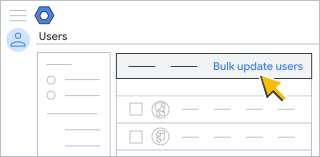
Откроется диалоговое окно "Массовое приглашение пользователей". - В окне скачайте шаблон CSV-файла.
- Откройте шаблон в текстовом редакторе и создайте список электронных адресов всех пользователей, указывая каждый адрес в отдельной строке.
Текстовый файл должен выглядеть следующим образом:
Email Address

          user1@example.com

          user2@example.com

user3@example.com -
Сохраните файл в формате CSV (с расширением .csv), например как moi_polzovateli.csv.
Шаг 2. Загрузите файл в консоль администратора
- В диалоговом окне "Массовое приглашение пользователей" нажмите Выбрать CSV-файл.
- Выберите нужный файл и нажмите Открыть.
- В диалоговом окне нажмите Загрузить. Если появится сообщение об ошибке, внесите исправления в файл и загрузите его снова. Дополнительную информацию можно найти в разделе об устранении распространенных ошибок ниже.
Откроется список задач. В нем будет показан процесс загрузки данных. После его завершения вы получите электронное письмо с отчетом.
Если при загрузке данных возникнет ошибка, скачайте файл журнала в списке задач. Как устранить ошибки, рассказано в разделе ниже.
Распространенные ошибки, возникающие при загрузке CSV-файлов
Ошибки при загрузке CSV-файла
- Файл пуст: файл не содержит данных.
- Недопустимый формат файла или неизвестное название столбца: первой строкой файла должна быть строка Email Address.
- В файле должен быть столбец "название столбца": первой строкой в файле должна быть строка Email Address.
- Файл слишком большой для загрузки: размер CSV-файла превышает 35 МБ или в нем содержится более 150 000 записей. Откройте файл и разбейте таблицу на несколько файлов. После этого сохраните каждый из них в формате CSV. Убедитесь, что во всех CSV-файлах есть строка Email Address.
- Столбец "Email Address [Required]" содержит зарезервированное имя пользователя в строке номер строки: некоторые названия аккаунтов нельзя выбирать в качестве имен пользователей (примеры: abuse, postmaster).
Ошибки в файле журнала
- ACTION FAILED – Validation (Ошибка: недопустимые значения). Запись содержит недопустимые символы. Подробнее…
- ACTION FAILED: UNKNOWN ERROR (Неизвестная ошибка). Как правило, это временная неполадка. Попробуйте загрузить файл CSV ещё раз.
- ACTION FAILED: INSUFFICIENT LICENSES (Ошибка: недостаточно лицензий). У вашей организации не хватит лицензий для всех новых пользователей в файле CSV. Аккаунты будут добавляться с верхней строки, пока доступные лицензии не закончатся. Вы можете приобрести дополнительные лицензии и загрузить оставшиеся аккаунты в отдельном CSV-файле.
- RESERVED USERNAME – Email address (Зарезервированное имя пользователя: адрес электронной почты). Некоторые названия аккаунтов нельзя выбирать в качестве имен пользователей (примеры: abuse, postmaster).
Ошибки в списке задач
- Внутренняя ошибка. Попробуйте ещё раз позже. Если эта ошибка повторится, обратитесь в службу поддержки.
- Ошибки форматирования и другие ошибки. Если у вас возникают подобные ошибки, посоветуйтесь с коллегами в сообществе администраторов Google Workspace.