

Como administrador del directorio, puedes agregar información, como números de teléfono, direcciones de correo electrónico secundarias y la ubicación del escritorio, a los perfiles de los usuarios. Puedes editar los perfiles de usuario de forma individual en la Consola del administrador. También puedes editar usuarios de forma masiva con la API de Directory del SDK de Admin de Google Workspace o con Google Cloud Directory Sync.
Si tu organización tiene habilitados los invitados de Workspace, puedes agregar información a los perfiles de Directorio de los invitados. También puedes editar invitados de forma masiva con la API de Directory del SDK de Admin de Google Workspace.
La información detallada del perfil conecta a los usuarios
Cuando agregas información de perfil a los perfiles de usuario, las personas de tu organización la encuentran en muchos servicios de Google:
- Las direcciones individuales y de grupos se autocompletan cuando los usuarios las ingresan en servicios de Google como Gmail, Documentos de Google y Drive.
- Calendario sugiere salas de reuniones de forma inteligente según la ubicación y la cantidad de invitados (se requiere la configuración del Calendario).
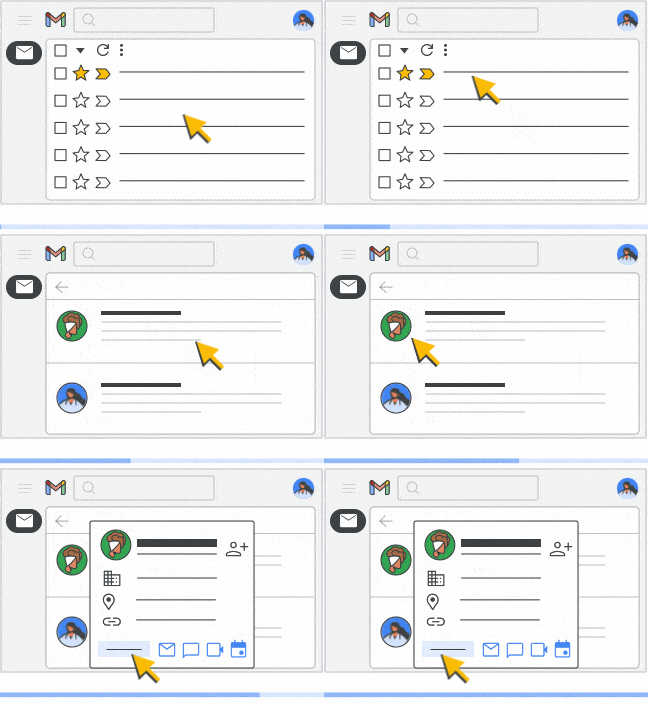
Los usuarios encuentran información de perfil en los servicios de Google. Por ejemplo, si apuntan o presionan la foto de perfil de una persona, se abre su tarjeta de información.
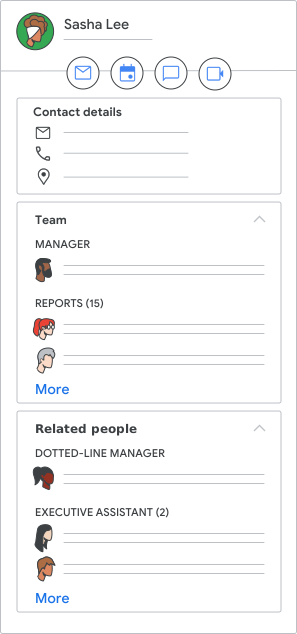
Los usuarios ven las relaciones de la organización. Si agregas un correo electrónico del administrador para todos los perfiles de usuario de una organización, Google generará una cadena de informes. Esta función está disponible en los servicios de Google en iOS y Android, así como en Cloud Search en todos los dispositivos.
Qué puedes actualizar
Puedes agregar, editar o borrar la siguiente información:
- Dirección de correo electrónico secundaria: Una dirección que está fuera de tu dominio
- Números de teléfono y direcciones físicas
- Ubicación del escritorio (si configuraste edificios en Calendario)
- Título del puesto, correo electrónico del administrador, departamento y centro de costos
- ID y tipo de empleado
- Atributos personalizados específicos de la organización
- La dirección de correo electrónico principal y el nombre visible de un usuario
- Tarjeta de información personal relacionada, que se actualiza con la API de Directory del SDK de Admin de Google Workspace
También puedes permitir que los usuarios y los invitados actualicen algunos de sus parámetros de configuración del perfil, incluidos el nombre, la foto y la ubicación de trabajo. Nota: Los usuarios de Gmail pueden cambiar su nombre visible por su cuenta.
Cómo muestra la información el perfil del directorio
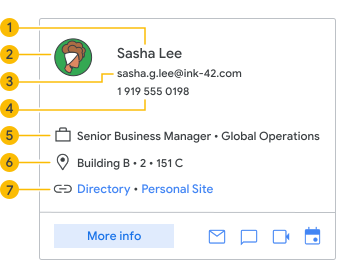
Tarjeta de información de la persona
 |
 |
Nombre |
 |
Foto de perfil | |
 |
Correo electrónico | |
 |
Número de teléfono | |
 |
Cargo o departamento | |
 |
Ubicación del escritorio: edificio, piso y sección del piso | |
 |
Vínculos |
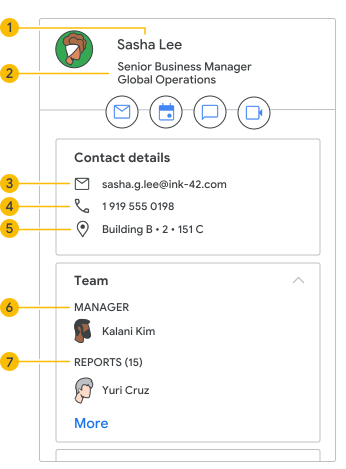
Barra lateral de Contactos en Gmail
 |
|
Nombre |
|
Cargo o departamento | |
|
Correo electrónico | |
|
Número de teléfono | |
|
Ubicación del escritorio: edificio, piso y sección del piso | |
|
Dirección de correo electrónico del administrador | |
|
Informes: Se basa en la dirección de correo electrónico del administrador de informes | |
Actualiza un perfil de usuario
Este método es la forma más sencilla de actualizar algunos perfiles de usuario. Si necesitas actualizar muchos perfiles, usa uno de los métodos de actualización masiva que se describen en las siguientes secciones.
-
En la Consola del administrador de Google, ve a Menú


 Directorio
Usuarios.
Directorio
Usuarios.Es necesario tener el privilegio de administración de usuarios adecuado. Sin el privilegio correcto, no verás todos los controles necesarios para completar estos pasos.
Nota: En el caso de los invitados, ve a Menú Directorio Invitados. Abre la página de la cuenta del usuario: Haz clic en el nombre del usuario. También puedes ingresar el nombre del usuario en el cuadro de búsqueda que aparece en la parte superior y abrir su página de cuenta. Para obtener más opciones, consulta Cómo buscar una cuenta de usuario.
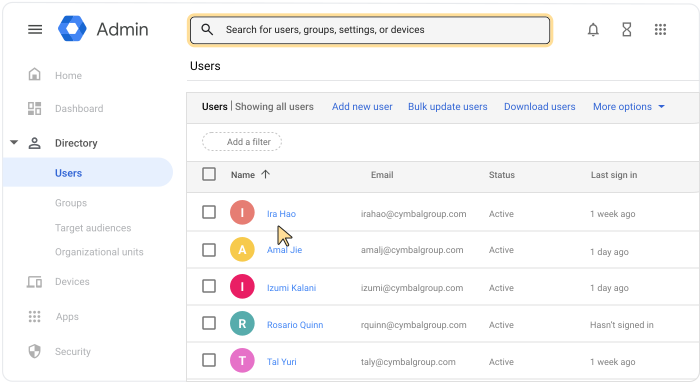
En la página de la cuenta del usuario, haz clic en Información del usuario.
Haz clic en cualquiera de las siguientes secciones para editar la información del perfil del usuario:
- Información de contacto: Direcciones de correo electrónico secundarias, números de teléfono y direcciones físicas
- Alias de correo electrónico: Direcciones de correo electrónico de dominio adicionales
- Información del empleado: ID, cargo, tipo de empleado, correo electrónico del administrador, departamento, centro de costos, ID del edificio, nombre del piso y sección del piso
Campos de atributos personalizados: Si tú o algún otro administrador crearon atributos personalizados para los perfiles de usuario, ingresa o edita sus valores.
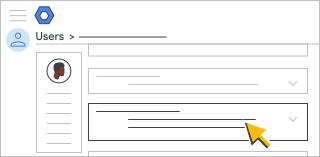
Nota: Después de agregar información a un campo, aparecerá otro campo para que agregues otra entrada. Para especificar los detalles de una entrada, como Casa o Trabajo, haz clic en el menú de la derecha. Para borrar una entrada, haz clic en Quitar
 a la derecha.
En la esquina inferior derecha, haz clic en Guardar.
Opcional: Para volver a la página de la cuenta del usuario, haz clic en la flecha hacia arriba
 en la esquina superior derecha.
Actualiza muchos perfiles desde una hoja de cálculo
Este método te permite actualizar muchos perfiles a la vez sin necesidad de programación ni Google Cloud Directory Sync.
-
En la Consola del administrador de Google, ve a Menú
Directorio
Usuarios.Es necesario tener el privilegio de administración de usuarios adecuado. Sin el privilegio correcto, no verás todos los controles necesarios para completar estos pasos.
- En la parte superior de la página, haz clic en Actualizar usuarios en forma masiva.
- Descarga los datos de los usuarios existentes en un archivo CSV (valores separados por comas).
Abre el archivo CSV en una aplicación de hoja de cálculo, como Hojas de cálculo de Google o Microsoft Excel.
El archivo tiene columnas para cada atributo del perfil.
Actualiza o completa la información del perfil de los usuarios. Si no quieres mostrar un atributo, deja la columna en blanco.
Sugerencia: Para agregar varios números de teléfono o direcciones para un usuario, ingresa los valores en la columna y sepáralos con comas.
Guarda el archivo CSV como un tipo de archivo CSV.
Haz clic en Subir para subir el archivo.
Para obtener sugerencias y lineamientos, consulta Cómo agregar varios usuarios a la vez.
Temas relacionados
Para conocer otras formas de actualizar los perfiles de usuario, consulta los siguientes recursos:
- Descripción general: Cómo cambiar el nombre o la dirección de correo electrónico de un usuario del directorio
- Agrega o borra una dirección de correo electrónico alternativa (alias de correo electrónico)
- Crea atributos personalizados para los perfiles de usuario
- Actualiza de forma masiva los perfiles de usuario con el directorio LDAP o la API
Google, Google Workspace y las marcas y los logotipos relacionados son marcas comerciales de Google LLC. Todos los demás nombres de productos y empresas son marcas comerciales de las empresas con las que se encuentran asociados.