

אדמינים של ספריית Google יכולים להוסיף לפרופילים של המשתמשים מידע כמו מספרי טלפון, כתובות אימייל משניות ומיקום שולחן. אפשר לערוך פרופילים של משתמשים בנפרד במסוף Admin. אפשר גם לערוך משתמשים בכמות גדולה באמצעות Google Workspace Admin SDK Directory API או Google Cloud Directory Sync.
אם הארגון שלכם הפעיל אורחים ב-Workspace, אתם יכולים להוסיף מידע לפרופילים של האורחים בספרייה. אפשר גם לערוך כמות גדולה של אורחים באמצעות Google Workspace Admin SDK Directory API.
פרטים עשירים בפרופיל המשתמש מאפשרים למשתמשים להתחבר
כשמוסיפים פרטי פרופיל לפרופילי משתמשים, אנשים בארגון יכולים לראות אותם בשירותי Google רבים:
- השלמה אוטומטית של כתובות אישיות וכתובות של קבוצות כשמשתמשים מזינים אותן בשירותי Google כמו Gmail, Google Docs ו-Drive.
- היומן מציע באופן חכם חדרי ישיבות על סמך המיקום ומספר האורחים (נדרשת הגדרה של היומן).
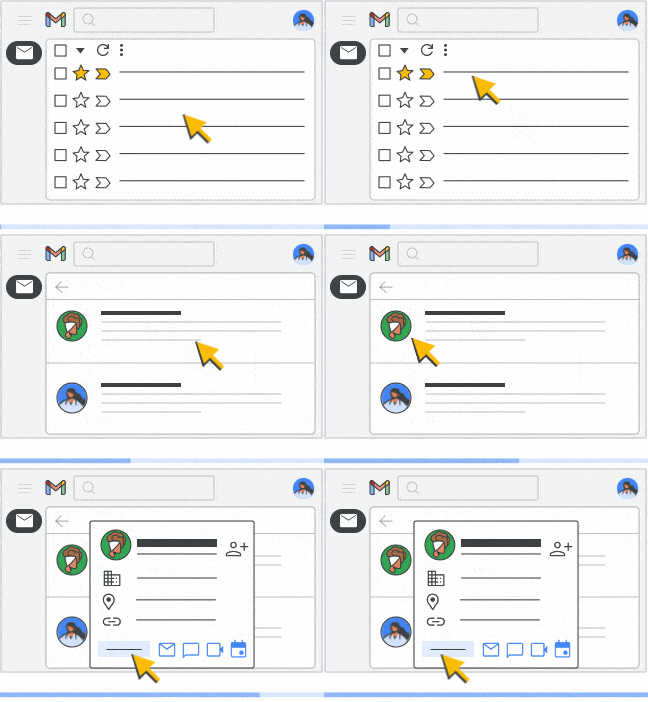
איך משתמשים מוצאים את פרטי הפרופיל בשירותי Google לדוגמה, כשמשתמשים מצביעים על תמונת הפרופיל של מישהו או מקישים עליה, נפתח כרטיס מידע על אותו אדם.
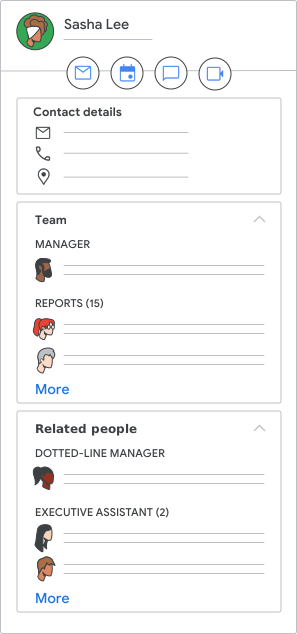
המשתמשים רואים את הקשרים בין הארגונים. אם מוסיפים כתובת אימייל של מנהל לכל פרופילי המשתמשים בארגון, Google יוצרת שרשרת דיווח. האפשרות הזו זמינה בשירותי Google ב-Android וב-iOS, וגם ב-Cloud Search בכל המכשירים.
מה אפשר לעדכן
אתם יכולים להוסיף, לערוך או למחוק את הפרטים הבאים:
- כתובת אימייל משנית – כתובת שנמצאת מחוץ לדומיין שלכם
- מספרי טלפון, כתובות פיזיות
- מיקום שולחן העבודה (אם הגדרתם מבנים ביומן)
- תפקיד, אימייל של מנהל, מחלקה ומרכז עלויות
- מזהה עובד וסוג העובד
- מאפיינים מותאמים אישית ספציפיים לארגון
- כתובת האימייל הראשית והשם המוצג של המשתמש
- כרטיס 'אנשים שקשורים אליך', שמתעדכן באמצעות Google Workspace Admin SDK Directory API
אתם יכולים גם לאפשר למשתמשים ולאורחים לעדכן חלק מהגדרות הפרופיל, כולל השם, התמונה ומיקום העבודה. הערה: משתמשי Gmail יכולים לשנות את השם המוצג שלהם בעצמם.
איך המידע מוצג בפרופיל במאגר
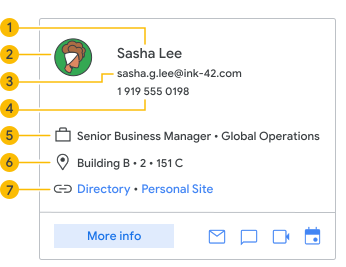
כרטיס מידע אישי
 |
 |
שם |
 |
תמונת פרופיל | |
 |
אימייל | |
 |
מספר טלפון | |
 |
תפקיד / מחלקה | |
 |
מיקום שולחן העבודה: בניין, קומה, חלק בקומה | |
 |
קישורים |
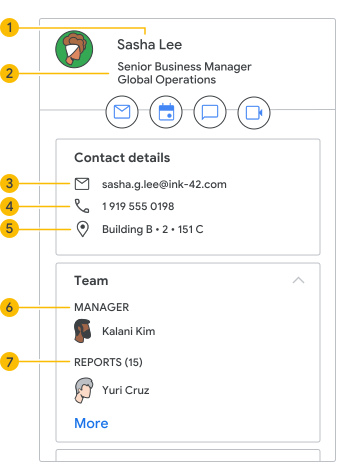
סרגל הצד 'אנשי קשר' ב-Gmail
 |
|
שם |
|
תפקיד / מחלקה | |
|
אימייל | |
|
מספר טלפון | |
|
מיקום שולחן העבודה: בניין, קומה, חלק בקומה | |
|
כתובת האימייל של המנהל | |
|
דוחות: על סמך כתובת האימייל של המנהל של העובד שמדווח | |
עדכון פרופיל משתמש
זאת השיטה הפשוטה ביותר לעדכן מעט פרופילי משתמשים. אם צריך לעדכן הרבה פרופילים, כדאי להשתמש באחת השיטות לעדכון בכמות גדולה שמתוארות בסעיפים שבהמשך.
-
במסוף Google Admin, לוחצים על סמל התפריט


 הארגון שלי משתמשים.
אתם צריכים הרשאה מתאימה לניהול המשתמשים. אם אין לכם אותה, לא תראו את כל האפשרויות והכפתורים שבהוראות שכאן.
הערה: כדי לראות את האורחים, נכנסים לתפריט הארגון שלי אורחים. כדי לפתוח את דף החשבון של המשתמש צריך ללחוץ על השם שלו. אפשרות נוספת היא להקליד את השם של המשתמש בתיבת החיפוש שלמעלה ולפתוח את דף החשבון. אפשרויות נוספות מפורטות במאמר איך מוצאים חשבון של משתמש.
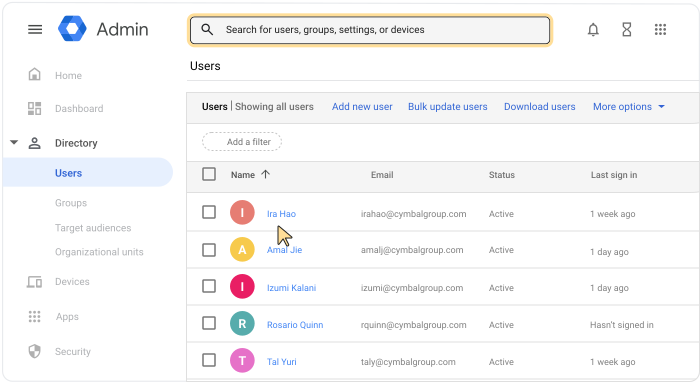
בדף של חשבון המשתמש, לוחצים על פרטי משתמש.
לוחצים על אחד מהסעיפים הבאים כדי לערוך את פרטי הפרופיל של המשתמש:
- פרטים ליצירת קשר – כתובות אימייל משניות, מספרי טלפון וכתובות פיזיות
- כתובות אימייל חלופיות – עוד כתובות אימייל של דומיינים.
- פרטי עובד – מספר תעודה מזהה, סוג עובד, אימייל של מנהל, מחלקה, מרכז עלויות, מזהה מבנה, שם קומה וחלק בקומה
שדות של מאפיינים מותאמים אישית – אם אתם או אדמינים אחרים יצרתם מאפיינים מותאמים אישית בפרופילי משתמשים, מזינים את הערכים שלהם או עורכים אותם.
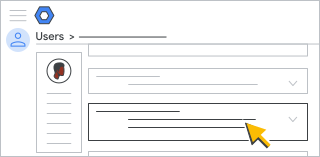
כדאי לדעת: אחרי שמוסיפים מידע בשדה מופיע שדה נוסף כדי לאפשר לכם להוסיף עוד רשומה. כדי לציין פרטים על רשומה, כמו בית או עבודה, לוחצים על התפריט שמצד שמאל. כדי למחוק רשומה, לוחצים על סמל ההסרה
 בצד שמאל.
בפינה השמאלית התחתונה, לוחצים על שמירה.
(אופציונלי) כדי לחזור לדף של חשבון המשתמש, בחלק השמאלי העליון, לוחצים על החץ למעלה
 .
.
עדכון של הרבה פרופילים מתוך גיליון אלקטרוני
בשיטה הזאת אתם יכולים לעדכן הרבה פרופילים בבת אחת בלי תכנות או שימוש ב-Google Cloud Directory Sync.
-
במסוף Google Admin, לוחצים על סמל התפריט
הארגון שלי משתמשים.אתם צריכים הרשאה מתאימה לניהול המשתמשים. אם אין לכם אותה, לא תראו את כל האפשרויות והכפתורים שבהוראות שכאן.
- בחלק העליון של הדף, לוחצים על עדכון של משתמשים בכמות גדולה.
- מורידים את הנתונים של המשתמשים הקיימים לקובץ ערכים מופרדים בפסיקים (CSV).
פתח את קובץ ה-CSV באפליקציה של גיליונות אלקטרוניים, כגון Google Sheets או Microsoft Excel.
בקובץ יש עמודה לכל מאפיין של פרופיל.
מעדכנים או ממלאים את המידע בפרופיל של המשתמש. אם לא רוצים להציג מאפיין, משאירים את העמודה ריקה.
טיפ: כדי להוסיף למשתמש כמה מספרי טלפון או כתובות, מזינים ערכים בעמודה ומפרידים ביניהם באמצעות פסיקים.
שומרים את קובץ ה-CSV בסוג קובץ CSV.
לוחצים על העלאה כדי להעלות את הקובץ.
במאמר בנושא הוספה של כמה משתמשים בבת אחת יש הנחיות וטיפים.
נושאים קשורים
דרכים נוספות לעדכן פרופילים של משתמשים:
- סקירה כללית: שינוי שם או כתובת אימייל של משתמש בספרייה
- הוספה או מחיקה של כתובת אימייל חלופית (email alias)
- יצירת מאפיינים מותאמים אישית לפרופילי משתמשים
- עדכון מספר פריטים בו-זמנית של פרופילי משתמשים באמצעות ספריית LDAP או API
Google, Google Workspace וסימנים וסמלי לוגו קשורים הם סימנים מסחריים של Google LLC. כל שמות החברות והמוצרים האחרים הם סימנים מסחריים של החברות שאליהן הם משויכים.