

Jako administrator katalogu możesz dodawać do profili użytkowników informacje takie jak numery telefonów, dodatkowe adresy e-mail i lokalizacje biurek. Możesz edytować poszczególne profile użytkowników w konsoli administracyjnej. Możesz też zbiorczo edytować profile użytkowników za pomocą interfejsu Directory API z pakietu Google Workspace Admin SDK lub Google Cloud Directory Sync.
Jeśli Twoja organizacja ma włączoną funkcję gości Workspace, możesz dodawać informacje do profili gości w katalogu. Możesz też zbiorczo edytować gości za pomocą interfejsu Directory API z pakietu Google Workspace Admin SDK.
Rozszerzone informacje profilowe łączą użytkowników
Gdy dodasz informacje o profilu do profili użytkowników, osoby w Twojej organizacji będą mogły je znaleźć w wielu usługach Google:
- Adresy indywidualne i grupowe są uzupełniane automatycznie podczas wpisywania w usługach Google takich jak Gmail, Dokumenty Google czy Dysk.
- Kalendarz automatycznie podaje sugestie sal konferencyjnych na podstawie lokalizacji i liczby gości (wymaga skonfigurowania Kalendarza).
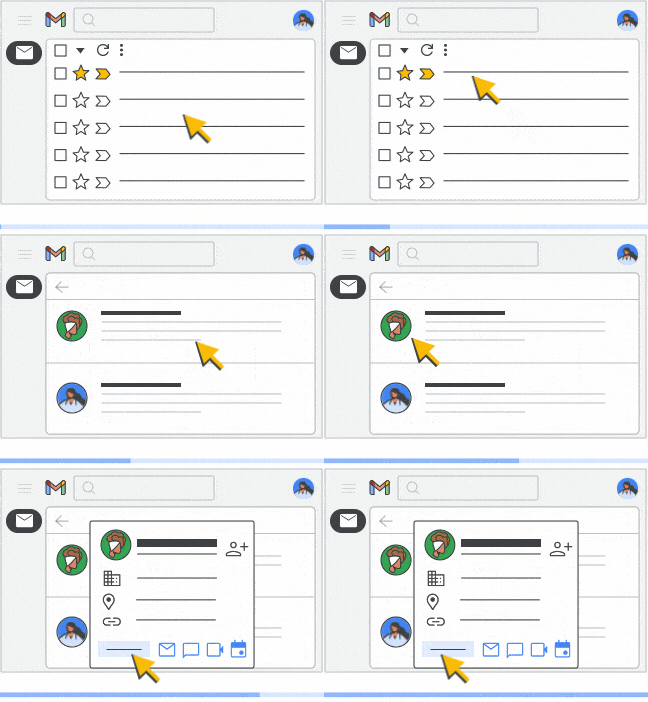
Użytkownicy mogą znajdować informacje profilowe w usługach Google. Na przykład wskazanie lub kliknięcie zdjęcia profilowego powoduje otwarcie karty z informacjami o danej osobie.
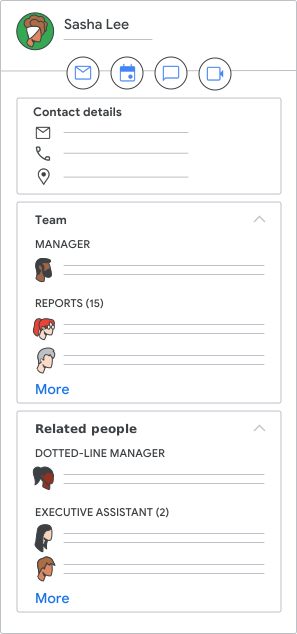
Użytkownicy widzą relacje w organizacji. Jeśli dodasz adres e-mail menedżera do wszystkich profili użytkowników w organizacji, Google wygeneruje łańcuch zależności. Ta funkcja jest dostępna w usługach Google na urządzeniach z Androidem i iOS oraz w Cloud Search na wszystkich urządzeniach.
Co można aktualizować
Możesz dodawać, edytować i usuwać następujące informacje:
- dodatkowy adres e-mail – adres spoza Twojej domeny;
- numery telefonów i adresy pocztowe;
- lokalizacja biurka (jeśli skonfigurowano budynki w Kalendarzu);
- nazwa stanowiska, adres e-mail kierownika, dział i centrum kosztów;
- identyfikator pracownika i typ pracownika;
- atrybuty niestandardowe stosowane w organizacji;
- podstawowy adres e-mail użytkownika i jego wyświetlana nazwa.
- karta Powiązane osoby, która jest aktualizowana za pomocą interfejsu Directory API z pakietu Google Workspace Admin SDK.
Możesz też zezwolić użytkownikom i gościom na aktualizowanie niektórych ustawień profilu, w tym imienia i nazwiska, zdjęcia i miejsca pracy. Uwaga: użytkownicy Gmaila mogą sami zmienić nazwę wyświetlaną.
Jak profil w katalogu wyświetla informacje
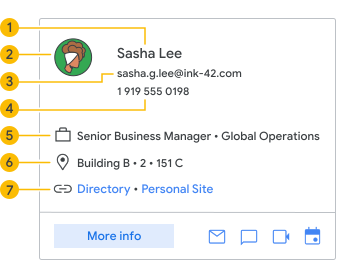
Karta z informacjami o danej osobie
 |
 |
Nazwa |
 |
Zdjęcie profilowe | |
 |
||
 |
Numer telefonu | |
 |
Stanowisko / dział | |
 |
Lokalizacja biurka: budynek, piętro, obszar piętra | |
 |
Linki |
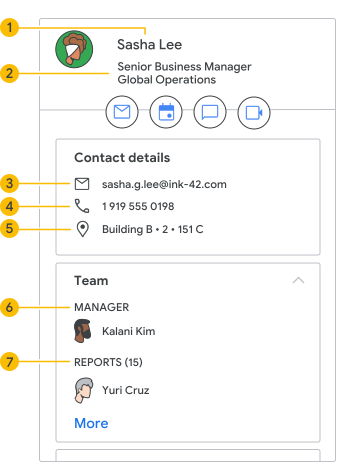
Pasek boczny kontaktów w Gmailu
 |
|
Nazwa |
|
Stanowisko / dział | |
|
||
|
Numer telefonu | |
|
Lokalizacja biurka: budynek, piętro, obszar piętra | |
|
Adres e-mail menedżera | |
|
Raporty: na podstawie adresu e-mail menedżera raportów | |
Aktualizowanie profilu użytkownika
Ta metoda jest najprostszym sposobem aktualizowania kilku profili użytkowników. Jeśli chcesz zaktualizować większą liczbę profili, użyj jednej z metod aktualizacji zbiorczej opisanych w poniższych sekcjach.
-
W konsoli administracyjnej Google otwórz Menu


 Katalog Użytkownicy.
Wymagane jest tu odpowiednie uprawnienie Zarządzanie użytkownikami. Bez odpowiedniego uprawnienia nie zobaczysz wszystkich opcji wymaganych do wykonania tych czynności.
Uwaga: w przypadku gości otwórz Menu Katalog Goście. Otwórz stronę konta użytkownika: kliknij nazwę użytkownika. Możesz też wpisać nazwę użytkownika w polu wyszukiwania u góry i otworzyć stronę jego konta. Więcej opcji znajdziesz w artykule Znajdowanie konta użytkownika.
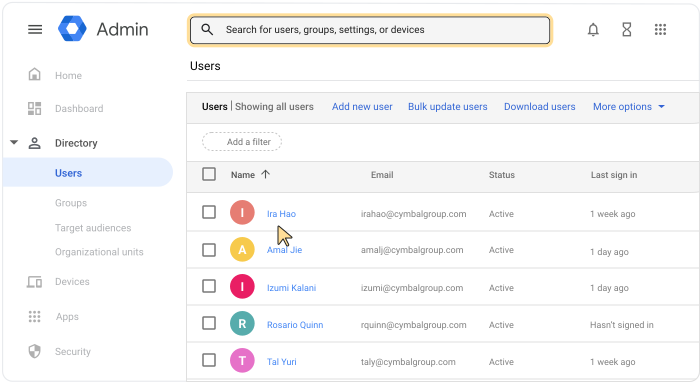
Na stronie konta użytkownika kliknij Informacje o użytkowniku.
Kliknij dowolną z wymienionych poniżej sekcji, aby edytować odpowiednie informacje w profilu użytkownika:
- Informacje kontaktowe – dodatkowe adresy e-mail, numery telefonów i adresy pocztowe;
- Aliasy e-mail – dodatkowe adresy e-mail w domenie;
- Informacje o pracowniku – identyfikator, stanowisko, typ pracownika, adres e-mail kierownika, dział, centrum kosztów, identyfikator budynku, nazwa piętra i obszar piętra;
Pola atrybutów niestandardowych – jeśli Ty lub inny administrator utworzyliście atrybuty niestandardowe w profilach użytkowników, wpisz lub zmień ich wartości.
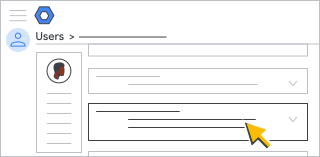
Wskazówka: gdy dodasz informacje w polu, pojawi się nowe pole umożliwiające wpisanie kolejnych danych. Kliknij menu na prawo od wpisu, aby określić jego kategorię, na przykład Domowy lub Służbowy. Aby usunąć wpis, po prawej stronie kliknij Usuń
 .
.
W prawym dolnym rogu kliknij Zapisz.
(Opcjonalnie) Aby powrócić na stronę konta użytkownika, w prawym górnym rogu kliknij strzałkę w górę
 .
.
Aktualizowanie wielu profili za pomocą arkusza kalkulacyjnego
Ta metoda umożliwia aktualizowanie wielu profili jednocześnie bez konieczności programowania ani korzystania z Google Cloud Directory Sync.
-
W konsoli administracyjnej Google otwórz Menu
Katalog Użytkownicy.Wymagane jest tu odpowiednie uprawnienie Zarządzanie użytkownikami. Bez odpowiedniego uprawnienia nie zobaczysz wszystkich opcji wymaganych do wykonania tych czynności.
- U góry strony kliknij Zaktualizuj użytkowników zbiorczo.
- Pobierz dane użytkowników w pliku CSV (z wartościami rozdzielanymi przecinkami).
Otwórz plik CSV w aplikacji do obsługi arkuszy kalkulacyjnych, takiej jak Arkusze Google lub Microsoft Excel.
Plik zawiera kolumny odpowiadające poszczególnym atrybutom profilu.
Zaktualizuj lub wypełnij informacje profilowe użytkownika. Jeśli nie chcesz wyświetlać atrybutu, pozostaw kolumnę pustą.
Wskazówka: aby dodać kilka numerów telefonów lub adresów użytkownika, wpisz wartości w kolumnie i rozdziel je przecinkami.
Zapisz plik CSV jako plik typu CSV.
Aby przesłać plik, kliknij Prześlij.
Wskazówki znajdziesz w artykule Dodawanie kilku użytkowników jednocześnie.
Powiązane artykuły
Inne sposoby aktualizowania profili użytkowników:
- Omówienie: zmienianie nazwy lub adresu e-mail użytkownika katalogu
- Dodawanie i usuwanie dodatkowego adresu e-mail (aliasu e-mail)
- Tworzenie niestandardowych atrybutów profili użytkowników
- Zbiorcze aktualizowanie profili użytkowników za pomocą katalogu LDAP lub interfejsu API
Google, Google Workspace oraz powiązane znaki i logotypy są znakami towarowymi firmy Google LLC. Wszystkie inne nazwy firm i produktów są znakami towarowymi należącymi do ich właścicieli.