

ディレクトリの管理者は、電話番号、予備のメールアドレス、デスクの場所などの情報をユーザーのプロフィールに追加できます。管理コンソールでユーザーのプロフィールを個別に編集することも、Google Workspace Admin SDK Directory API または Google Cloud Directory Sync を使用して、複数のユーザーをまとめて編集することもできます。
組織で Workspace ゲストが有効になっている場合は、ゲストのディレクトリ プロフィールに情報を追加できます。Google Workspace Admin SDK Directory API を使用して、ゲストをまとめて編集することもできます。
プロフィール情報を充実させてユーザーを連携
管理者がユーザー プロフィールに情報を追加すると、組織内のユーザーは多くの Google サービスでその情報を利用できるようになります。
- Gmail、Google ドキュメント、ドライブなどの Google サービスでユーザーが個人やグループのアドレスの入力を開始すると、予測入力されます。
- カレンダーでは、ユーザーの場所やゲストの人数に基づいて会議室が自動的に提案されます(カレンダーの設定が必要です)。
ユーザーが Google サービスでプロフィール情報を確認できます。たとえば、他のユーザーのプロフィール写真にカーソルを合わせたりクリックしたりすると、そのユーザーの個人情報カードが開きます。
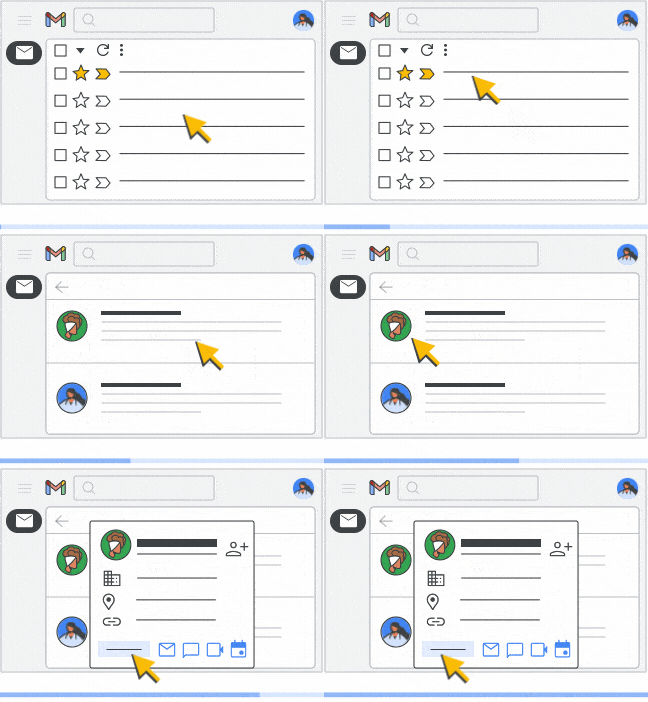
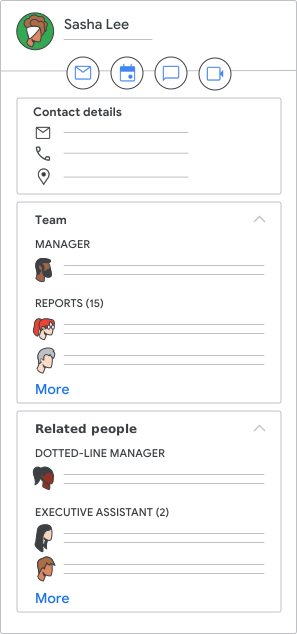
ユーザーが組織内の指示系統を確認できます。組織のすべてのユーザーのプロフィールにマネージャーのメールアドレスを追加すると、組織の指示系統が生成されます。この機能は、Android と iOS の Google サービスのほか、すべてのデバイスの Cloud Search でもご利用いただけます。
更新できる情報
追加、編集、削除できる情報は、次のとおりです。
- 予備のメールアドレス(ドメイン外のアドレス)
- 電話番号と住所
- デスクの場所(カレンダーでビルディングを設定している場合)
- 役職、マネージャーのメールアドレス、部門、コストセンター
- 従業員 ID と従業員の種類
- 組織固有のカスタム属性
- ユーザーのメインのメールアドレスと表示名
- 関連するユーザーカード(Google Workspace Admin SDK Directory API を使用して更新)
また、ユーザーとゲストが名前、写真、勤務地など、各自のプロフィール設定の一部を更新できるようにすることも可能です。注: Gmail ユーザーは各自の表示名を自分で変更できます。
ディレクトリ プロフィールに表示される情報
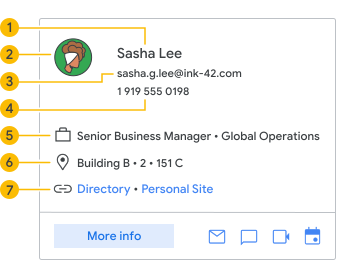
個人情報カード
 |
 |
名前 |
 |
プロフィール写真 | |
 |
メール | |
 |
電話番号 | |
 |
役職 / 部門 | |
 |
デスクの場所: ビルディング、階、階のセクション | |
 |
リンク |
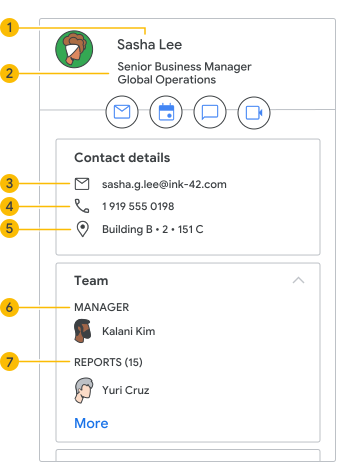
Gmail のコンタクトのサイドバー
 |
|
名前 |
|
役職 / 部門 | |
|
メール | |
|
電話番号 | |
|
デスクの場所: ビルディング、階、階のセクション | |
|
管理者のメールアドレス | |
|
部下: 部下の管理者のメールアドレスに基づく | |
ユーザー プロフィールを更新する
プロフィールの更新が必要なユーザーが少ない場合、この方法がもっとも簡単です。多数のプロフィールを更新する必要がある場合は、この次に説明するいずれかの方法で一括更新してください。
これらの手順を完了するには、適切なユーザー管理権限が必要です。適切な権限がない場合は、これらの手順を完了するのに必要な設定が一部表示されません。-
Google 管理コンソールで、メニュー アイコン


 [ディレクトリ
] [ユーザー] に移動します。
[ディレクトリ
] [ユーザー] に移動します。アクセスするには、適切なユーザー管理権限が必要です。適切な権限がない場合は、これらの手順を完了するのに必要な設定が一部表示されません。
注: ゲストの場合は、メニュー [ディレクトリ] [ゲスト] に移動します。
- ユーザーのアカウント ページを開いて、そのユーザーの名前をクリックします。または、上部の検索ボックスにユーザーの名前を入力して、そのユーザーのアカウント ページを開きます。その他のオプションについては、ユーザー アカウントの検索をご覧ください。
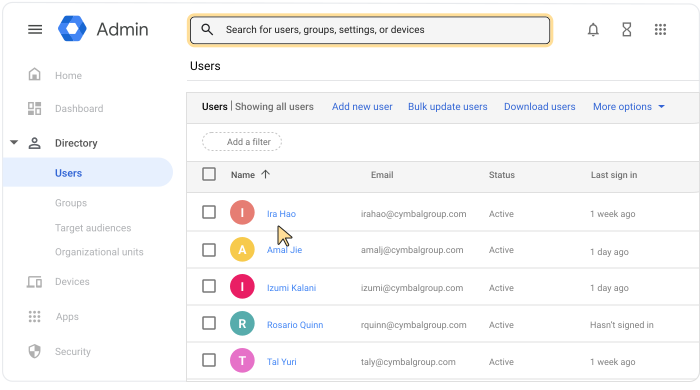
- ユーザーのアカウント ページで [ユーザー情報] をクリックします。
- 次のいずれかをクリックして、ユーザーのプロフィール情報を編集します。
- 連絡先情報 - 予備のメールアドレス、電話番号、住所
- メール エイリアス - その他のドメインのメールアドレス
- 従業員情報 - 従業員 ID、役職、従業員の種類、マネージャーのメールアドレス、部門、コストセンター、ビルディング ID、階の名前、階のセクション
- カスタム属性フィールド - 管理者がユーザー プロフィールのカスタム属性を作成した場合に、値を入力または編集します。
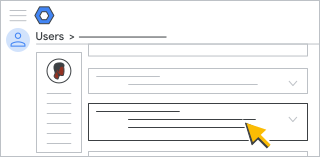
ヒント: フィールドに情報を追加すると、新しいフィールドが表示され、別のエントリを追加できるようになります。右側にあるメニューをクリックして、「自宅」や「職場」など、エントリの詳細を指定してください。エントリを削除するには、右側にある削除アイコン
 をクリックします。
- 右下にある [保存] をクリックします。
- (省略可)ユーザーのアカウント ページに戻るには、右上の上矢印アイコン
 をクリックします。
注: 変更内容が反映されるまでに最長で 24 時間ほどかかることがあります。
スプレッドシートで多数のプロフィールを更新する
この方法では、プログラミングや Google Cloud Directory Sync を使用せずに、一度に多数のプロフィールを更新できます。
-
Google 管理コンソールで、メニュー アイコン
[ディレクトリ
] [ユーザー] に移動します。アクセスするには、適切なユーザー管理権限が必要です。適切な権限がない場合は、これらの手順を完了するのに必要な設定が一部表示されません。
- ページの上部にある [ユーザーの一括更新] をクリックします。
- 既存のユーザーのデータを CSV(カンマ区切り)ファイルでダウンロードします。
- Google スプレッドシートや Microsoft Excel などのスプレッドシート アプリケーションで CSV ファイルを開きます。
ファイルには、各プロフィール属性の列が含まれています。
- ユーザーのプロフィール情報を更新するか、入力します。表示しない属性については、列を空白のままにします。
ヒント: 1 人のユーザーに複数の電話番号や住所を追加するには、列に値をカンマで区切って入力します。
- CSV ファイル形式でファイルを保存します。
- [アップロード] をクリックしてファイルをアップロードします。
ガイドラインとおすすめの方法については、複数のユーザーをまとめて追加するをご覧ください。
注: 変更内容が反映されるまでに最長で 24 時間ほどかかることがあります。
関連トピック
ユーザー プロフィールを更新するその他の方法については、次のトピックをご覧ください。
- 概要: ディレクトリのユーザーの名前またはメールアドレスを変更する
- 予備のメールアドレス(メール エイリアス)を追加または削除する
- ユーザー プロフィールのカスタム属性を作成する
- LDAP ディレクトリまたは API を使用してユーザー プロフィールを一括更新する
Google、Google Workspace、および関連するマークとロゴは、Google LLC の商標です。その他すべての企業名および商品名は関連各社の商標です。