

ในฐานะผู้ดูแลระบบขององค์กร คุณสามารถเพิ่มรูปภาพของผู้ใช้เพื่อให้จดจำผู้คนในองค์กรของคุณได้ โดยจะเพิ่มเมื่อสร้างบัญชีผู้ใช้ใหม่หรือจะเพิ่มทีหลังก็ได้ คุณสามารถเปลี่ยนหรือนำรูปภาพของผู้ใช้ออกได้ทุกเมื่อ นอกจากนี้ยังอัปเดตรูปภาพของแขกได้ด้วย
นอกจากนี้คุณยังให้ผู้ใช้ดำเนินการดังต่อไปนี้ได้
รูปภาพของผู้ใช้ปรากฏที่ใด
- รูปโปรไฟล์จะปรากฏทุกครั้งที่คุณดูผู้ใช้หรือแขกในคอนโซลผู้ดูแลระบบของ Google
รวมถึงเมื่อผู้ใช้หรือแขกติดต่อสื่อสารหรือแชร์เนื้อหา และเมื่อ
ผู้ใช้อื่นวางเมาส์เหนือชื่อของผู้ใช้หรือแขกในกล่องจดหมาย, Google Contacts หรือ
รายชื่อ Google Chat
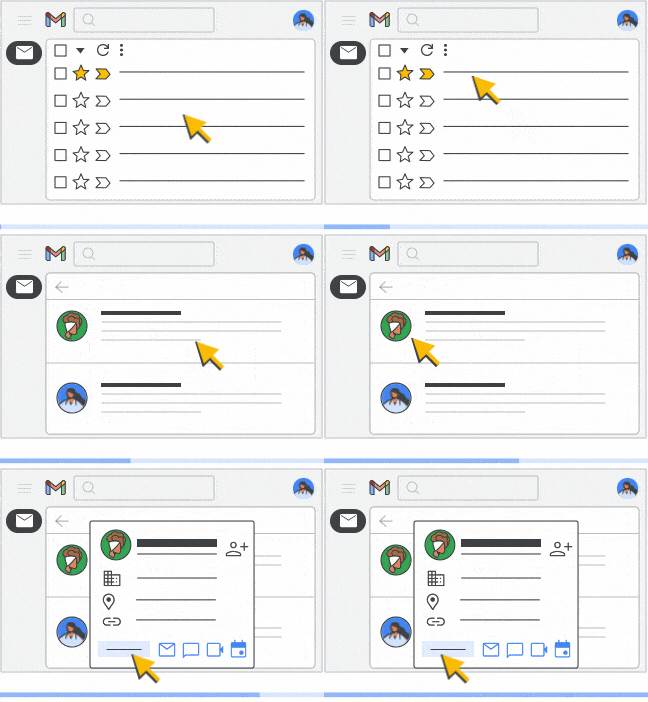
- หากคุณเพิ่มรูปโปรไฟล์ในบัญชีของผู้ใช้หรือแขก จะมีเพียงผู้ใช้ในองค์กรและผู้ใช้ภายนอกที่พูดคุยใน Google Chat เท่านั้นที่เห็นรูปภาพดังกล่าว และหากผู้ใช้เปลี่ยนรูปโปรไฟล์ ก็สามารถเลือกผู้ที่จะเห็นรูปภาพได้
- หากปิดไดเรกทอรีสำหรับบัญชี Google Workspace ขององค์กร คุณและผู้ใช้จะไม่เห็นรูปโปรไฟล์ของผู้ใช้ใดเลย โปรดดูข้อมูลเพิ่มเติมที่หัวข้อเปิดหรือปิดไดเรกทอรี
ตำแหน่งที่เก็บรูปโปรไฟล์ของผู้ใช้
ระบบจะเก็บรูปโปรไฟล์ไว้ในส่วนรูปโปรไฟล์ที่ผ่านมาของบัญชี Google ของผู้ใช้หรือแขก ซึ่งจะมีรูปภาพที่ผู้ดูแลระบบหรือผู้ใช้เพิ่มไว้ โดยคุณจะดูได้เฉพาะรูปโปรไฟล์ที่ผ่านมา ส่วนรูปโปรไฟล์ปัจจุบันจะไม่ปรากฏในส่วนนี้ วิธีดูรูปโปรไฟล์ที่ผ่านมา
- ไปที่บัญชี Google แล้วคลิก รูปโปรไฟล์ของคุณ
- จากแผงที่เปิดขึ้น ให้คลิกกล้อง
 ในรูปโปรไฟล์
 - คลิกเพิ่มเติม

 รูปโปรไฟล์ที่ผ่านมา
ข้อกำหนดเกี่ยวกับรูปโปรไฟล์
- รูปแบบไฟล์เป็น JPEG หรือ PNG เท่านั้น
- ขนาดของไฟล์ต้องไม่เกิน 5 MB
- จำนวนพิกเซลไม่เกิน 20 ล้านพิกเซล
- รูปภาพไม่จำเป็นต้องเป็นรูปสี่เหลี่ยมจัตุรัส ระบบจะปรับขนาดให้โดยอัตโนมัติ
เพิ่ม เปลี่ยน หรือนำรูปโปรไฟล์ของผู้ใช้ออก
คุณต้องมีสิทธิ์ในการจัดการผู้ใช้ที่เหมาะสมจึงจะทำขั้นตอนเหล่านี้ได้ หากไม่มีสิทธิ์ที่เหมาะสม คุณจะไม่เห็นการควบคุมที่จำเป็นทั้งหมดในการทำขั้นตอนเหล่านี้ให้เสร็จสมบูรณ์-
ในคอนโซลผู้ดูแลระบบของ Google ให้ไปที่เมนู

 ไดเรกทอรี
ผู้ใช้
ไดเรกทอรี
ผู้ใช้ต้องมีสิทธิ์การจัดการผู้ใช้ที่เหมาะสม หากไม่มีสิทธิ์ที่เหมาะสม คุณจะไม่เห็นการควบคุมที่จำเป็นทั้งหมดในการทำขั้นตอนเหล่านี้ให้เสร็จสมบูรณ์
หมายเหตุ: สำหรับแขก ให้ไปที่เมนู
ไดเรกทอรี แขก เปิดหน้าบัญชีของผู้ใช้ โดยคลิกชื่อผู้ใช้ หรือป้อนชื่อผู้ใช้ในช่องค้นหาที่ด้านบน แล้วเปิดหน้าบัญชีของผู้ใช้ ดูตัวเลือกเพิ่มเติมได้ที่หัวข้อค้นหาบัญชีผู้ใช้
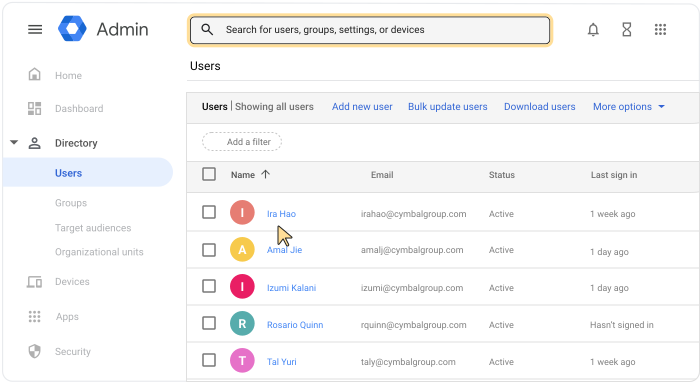
เลือกอย่างใดอย่างหนึ่ง
- หากต้องการเพิ่มรูปภาพ ให้คลิกรูปโปรไฟล์

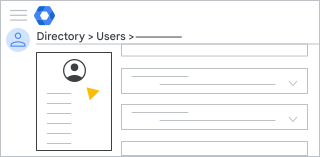 * หากต้องการเปลี่ยนรูปภาพ ให้คลิกรูปโปรไฟล์ เลือก
เปลี่ยนรูปภาพ
* หากต้องการนำรูปภาพออก ให้คลิกรูปโปรไฟล์ เลือก
นำรูปภาพออก.
* หากต้องการเปลี่ยนรูปภาพ ให้คลิกรูปโปรไฟล์ เลือก
เปลี่ยนรูปภาพ
* หากต้องการนำรูปภาพออก ให้คลิกรูปโปรไฟล์ เลือก
นำรูปภาพออก.- หากต้องการเพิ่มรูปภาพ ให้คลิกรูปโปรไฟล์
หากคุณจะเพิ่มหรือเปลี่ยนรูปภาพ ให้เลือกไฟล์ภาพใน คอมพิวเตอร์
คลิก เปิดระบบจะบันทึกการเปลี่ยนแปลงโดยอัตโนมัติ