

Sebagai administrator organisasi, Anda dapat menambahkan foto pengguna agar mudah mengenali anggota organisasi. Anda dapat melakukannya saat membuat akun pengguna baru atau di lain waktu. Foto pengguna dapat diubah atau dihapus kapan saja. Anda juga dapat memperbarui foto tamu.
Anda juga dapat mengizinkan pengguna:
Tempat foto pengguna ditampilkan
- Foto profil akan muncul setiap kali Anda melihat pengguna atau tamu di konsol Google Admin, saat pengguna atau tamu berkomunikasi atau berbagi konten, dan saat
pengguna lain mengarahkan kursor ke nama pengguna atau tamu tersebut di kotak masuk, Google Kontak, atau
daftar Google Chat.
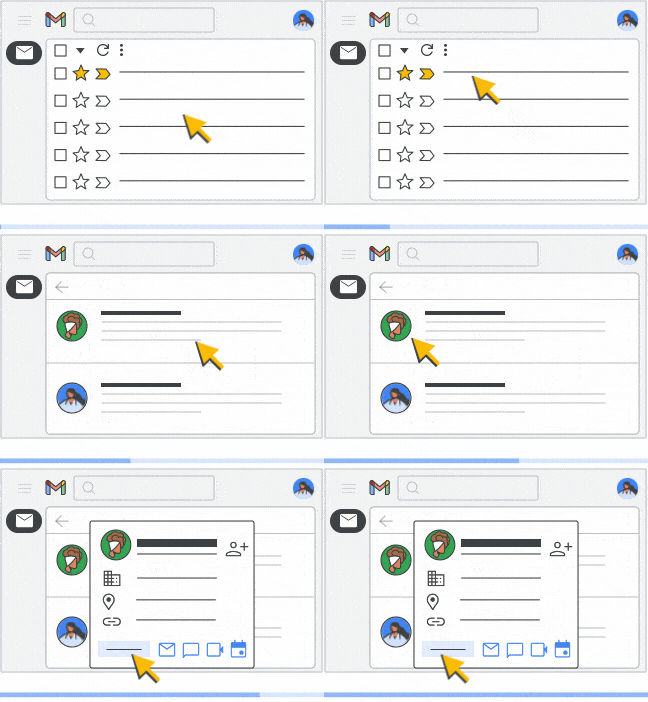
- Jika Anda menambahkan foto profil ke akun pengguna atau tamu, foto tersebut hanya dapat dilihat oleh pengguna di organisasi Anda dan pengguna eksternal yang menggunakan Google Chat untuk berkomunikasi dengan Anda. Jika pengguna mengubah foto profilnya, dia dapat memilih siapa yang dapat melihat foto tersebut.
- Jika Anda menonaktifkan Direktori untuk akun Google Workspace organisasi, Anda dan pengguna tidak akan dapat melihat foto profil pengguna. Untuk mengetahui informasi selengkapnya, buka Mengaktifkan atau menonaktifkan Direktori.
Lokasi penyimpanan foto profil pengguna
Foto profil disimpan di bagian Foto profil lama di Akun Google pengguna atau tamu. Bagian ini mencakup foto yang ditambahkan oleh administrator atau pengguna. Anda hanya dapat melihat foto profil lama; foto profil saat ini tidak akan muncul di bagian ini. Untuk melihat foto profil lama:
- Buka Akun Google, lalu klik foto profil Anda.
- Di panel yang terbuka, klik Kamera
 di foto profil Anda.
 - Klik Lainnya

 Foto profil
lama.
Foto profil
lama.
Persyaratan foto profil
- Format file hanya dalam format JPEG atau PNG.
- Ukuran file maksimum adalah 5 MB.
- Jumlah piksel maksimum adalah 20 juta.
- Foto tidak harus berbentuk persegi. Foto akan diskalakan secara otomatis.
Menambahkan, mengubah, atau menghapus foto profil pengguna
Untuk menyelesaikan langkah ini, Hak istimewa pengelolaan pengguna yang sesuai diperlukan. Tanpa hak istimewa yang benar, Anda tidak akan melihat semua kontrol yang diperlukan untuk menyelesaikan langkah-langkah ini.-
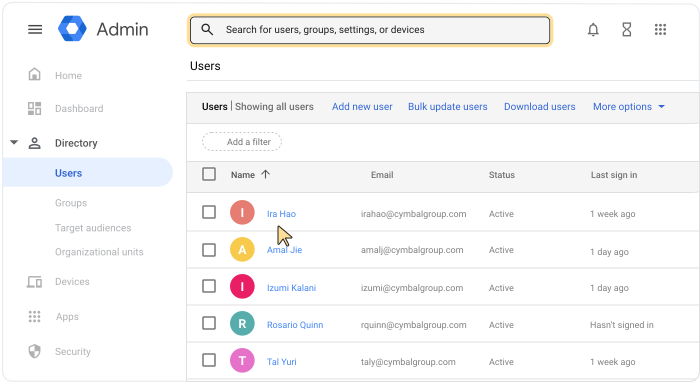
Di konsol Google Admin, buka Menu

 Direktori
Pengguna.
Direktori
Pengguna.Anda harus memiliki hak istimewa Pengelolaan pengguna yang sesuai. Tanpa hak istimewa yang benar, Anda tidak akan melihat semua kontrol yang diperlukan untuk menyelesaikan langkah-langkah ini.
Catatan: Untuk tamu, buka Menu
Direktori Tamu Buka halaman akun pengguna: Klik nama pengguna. Atau, di bagian atas, di kotak penelusuran, masukkan nama pengguna dan buka halaman akunnya. Untuk mengetahui opsi lainnya, buka Menemukan akun pengguna.
Pilih salah satu:
- Untuk menambahkan foto, klik avatar profil
 .
.
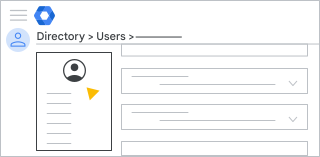 * Untuk mengubah foto, klik foto profil pilih
Ubah foto.
* Untuk menghapus foto, klik foto profil pilih
Hapus foto.
* Untuk mengubah foto, klik foto profil pilih
Ubah foto.
* Untuk menghapus foto, klik foto profil pilih
Hapus foto.- Untuk menambahkan foto, klik avatar profil
Jika Anda menambahkan atau mengubah foto, pilih file gambar di komputer Anda
klik Buka.Perubahan akan otomatis disimpan.