

Halaman ini ditujukan bagi administrator yang mengelola profil untuk organisasi atau sekolah. Untuk mendapatkan bantuan dalam mengubah profil Anda sendiri, buka Mengubah foto, nama & info lainnya pada Akun Google Anda.
Jika Anda seorang siswa atau pengajar yang menggunakan Classroom, buka Mengubah foto profil Anda.
Sebagai administrator Direktori, Anda mengontrol informasi profil mana yang dapat diubah oleh pengguna, seperti foto profil, di Tentang saya atau di Akun Google mereka. Jika Anda mengizinkannya, pengguna dapat mengubah nama profil, foto, gender, sebutan, tanggal lahir, atau lokasi kerja mereka.
Hanya administrator yang dapat memperbarui nomor telepon pengguna dan informasi kontak lainnya. Untuk mengetahui detailnya, buka Menambahkan informasi ke profil Direktori pengguna.
Jika organisasi Anda telah mengaktifkan tamu Workspace, Anda juga dapat mengizinkan tamu mengubah informasi profil mereka.
Mengizinkan atau melarang pengguna mengedit profil mereka
Sebelum Anda memulai: Jika diperlukan, pelajari cara menerapkan setelan ke departemen atau grup.
-
Di konsol Google Admin, buka Menu


 Direktori
Pengguna.
Direktori
Pengguna.Anda harus memiliki hak istimewa Pengelolaan pengguna yang sesuai. Tanpa hak istimewa yang benar, Anda tidak akan melihat semua kontrol yang diperlukan untuk menyelesaikan langkah-langkah ini.
- Di pojok kanan atas, klik Opsi lainnya pilih
Izinkan pengguna untuk mengedit profil.
-
(Opsional) Untuk menerapkan setelan bagi hanya sebagian pengguna, di bagian samping, pilih unit organisasi (sering digunakan untuk bagian atau jurusan) atau konfigurasi grup (lanjutan).
Setelan grup menggantikan setelan unit organisasi. Pelajari lebih lanjut
- Di bagian Pengeditan profil, centang atau hapus centang kotak informasi profil yang ingin Anda izinkan untuk diubah oleh pengguna.
Untuk mengetahui informasi selengkapnya tentang pilihan, buka bagian Informasi profil di bagian bawah halaman ini. - Jika Anda menonaktifkan pengeditan nama, klik Lanjutkan.
-
Klik Simpan. Atau, Anda dapat mengklik Ganti untuk unit organisasi.
Untuk memulihkan nilai yang diwarisi nanti, klik Warisi (atau Tidak disetel untuk grup).
Mengizinkan atau melarang tamu mengedit profil mereka
Di konsol Google Admin, buka Menu
Direktori Setelan direktori.Anda harus memiliki hak istimewa Pengelolaan pengguna yang sesuai. Tanpa hak istimewa yang benar, Anda tidak akan melihat semua kontrol yang diperlukan untuk menyelesaikan langkah-langkah ini.
- Pilih unit organisasi Tamu Workspace.
Di bagian Pengeditan profil, centang atau hapus centang kotak informasi profil yang ingin Anda izinkan untuk diubah oleh pengguna.
Untuk mengetahui informasi selengkapnya tentang pilihan tersebut, buka bagian Informasi profil nanti di halaman ini.
- (Opsional) Jika Anda menonaktifkan pengeditan Nama, klik Lanjutkan.
- Klik Simpan.
Informasi profil
Pilih apa yang dapat diupdate oleh pengguna dan tamu.
Nama
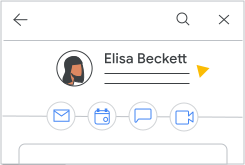
Untuk mengizinkan pengguna dan tamu mengedit nama profil dan nama panggilan mereka, centang kotak Nama. Nama profil dan nama panggilan digunakan di seluruh aplikasi Google Workspace, termasuk Gmail, Kontak, dokumen bersama, dan undangan kalender.
Nama yang ditetapkan admin akan diganti dengan nama profil atau nama panggilan yang diedit pengguna atau tamu. Hanya halaman Detail pengguna di konsol Google Admin yang menampilkan nama yang ditetapkan admin. Nama ini tunduk pada kebijakan konten Google. Untuk mengetahui detailnya, buka Kebijakan konten untuk informasi "Tentang saya".
Jika Anda menghapus Nama, nama panggilan dan nama yang diubah pengguna akan dihapus, lalu nama tersebut akan dikembalikan ke nama yang ditetapkan admin.
Pengucapan nama
Untuk mengizinkan pengguna dan tamu merekam dan menambahkan pengucapan nama mereka ke profil, centang kotak Pengucapan nama.
Jika pengguna atau tamu menambahkan pengucapan namanya, pengguna lain dapat memutar pengucapan tersebut, yang tersedia di samping nama pada kartu informasinya. Untuk menemukan kartu informasi, pengguna dapat mengarahkan kursor ke foto profil (desktop) atau mengetuk nama pengguna (Android dan iOS).
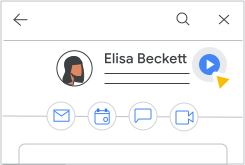
Foto profil
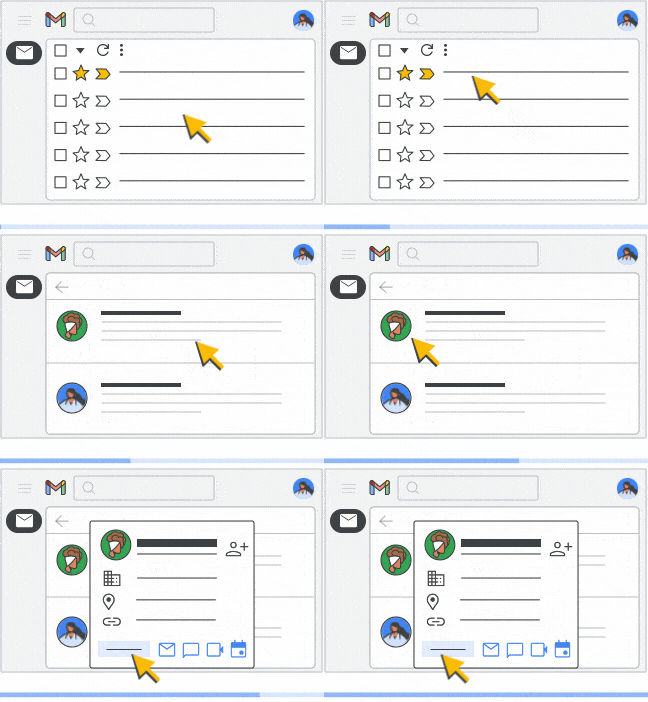
Untuk mengizinkan pengguna mengedit foto profil mereka, centang kotak Foto. Jika Anda menambahkan foto profil untuk pengguna, foto tersebut akan menggantikan foto yang ditetapkan pengguna.
Jika Anda menghapus centang Foto, hanya administrator yang dapat menetapkan atau memperbarui foto profil pengguna.
Perubahan dapat membutuhkan waktu hingga 24 jam, tetapi biasanya berlangsung lebih cepat. Pelajari lebih lanjutGender
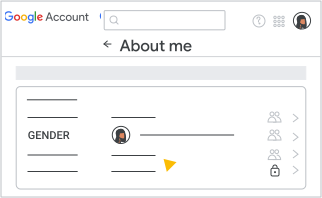
Untuk mengizinkan pengguna atau tamu mengedit gender mereka, centang kotak Gender.
Sebutan

Untuk mengizinkan pengguna atau tamu mengedit sebutan mereka, centang kotak Sebutan. Pengguna dan tamu akan dapat menetapkan dan memilih setelan visibilitas untuk sebutan mereka. Jika Anda menghapus setelan ini, semua informasi sebutan yang ditetapkan oleh pengguna dan tamu akan dihapus dalam waktu 48 jam. Untuk mengetahui informasi selengkapnya, buka Mengubah informasi sebutan Akun Google Anda.
Tanggal lahir
Fitur ini tidak tersedia untuk Google Workspace for Education atau Nonprofits.
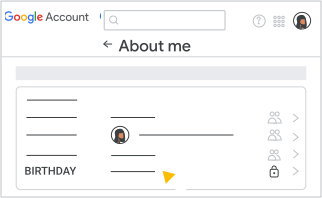
Untuk mengizinkan pengguna atau tamu mengedit tanggal lahir mereka, centang kotak Tanggal Lahir.
Catatan: Jika pengguna memasukkan tanggal lahir yang mengindikasikan belum cukup umur, akunnya dapat dinonaktifkan.
Lokasi kantor
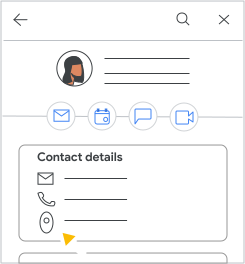
Untuk mengizinkan pengguna atau tamu mengubah lokasi kerja mereka, centang kotak Lokasi kerja. Pengguna dan tamu dapat mengedit lokasi meja kerja mereka di setelan Kalender. Untuk mengetahui informasi selengkapnya, buka Menyiapkan saran pemesanan ruang.
Penemuan profil
Fitur ini tidak tersedia untuk Google Workspace for Education.
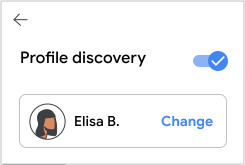
Untuk mengizinkan pengguna mengedit detail penemuan profil mereka, centang kotak Penemuan Profil. Kemudian, pengguna dapat memilih bagaimana profil mereka ditampilkan di layanan Google bagi orang yang memiliki alamat email atau nomor telepon mereka, tetapi tidak dapat melihat profil Direktori pengguna tersebut.
Pengguna dapat memilih:
- Apakah akan menampilkan versi lengkap atau singkat nama mereka
- Apakah akan menampilkan atau menyembunyikan foto profil mereka
Setelah mereka berinteraksi dengan seseorang, nama lengkap dan foto profilnya akan terlihat oleh orang tersebut.
Pengantar
Fitur ini tidak tersedia untuk Google Workspace for Education.
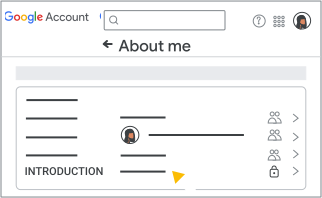
Untuk mengizinkan pengguna atau tamu mengedit perkenalan mereka, centang kotak Perkenalan. Jika Anda menambahkan perkenalan untuk pengguna atau tamu, perkenalan tersebut akan menggantikan perkenalan yang ditetapkan pengguna.
Jika Anda menghapus Perkenalan, setiap perkenalan publik yang ditetapkan oleh pengguna atau tamu akan menjadi pribadi bagi mereka, dan hanya administrator yang dapat menyetel atau memperbarui perkenalan.
Perubahan dapat membutuhkan waktu hingga 24 jam, tetapi biasanya berlangsung lebih cepat. Pelajari lebih lanjut Untuk mengetahui detailnya, buka Cara perubahan diterapkan ke layanan Google.
Informasi pribadi lainnya
Fitur ini tidak tersedia untuk Google Workspace for Education.
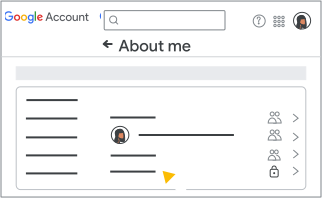
Untuk mengizinkan pengguna atau tamu mengedit informasi pribadi lainnya, centang kotak Info Pribadi Lainnya. Informasi pribadi meliputi:
- Email pribadi
- Nomor telepon
- Alamat
- Nama pengguna chat
- Tempat
- Situs/link
- Pekerjaan
- Riwayat kerja
- Riwayat pendidikan
Jika Anda menghapus centang kotak Info Pribadi Lainnya, semua informasi pribadi lainnya yang ditetapkan oleh pengguna dan tamu yang tidak tercakup oleh setelan Pengeditan profil lainnya akan dihapus dalam waktu 24 jam. Untuk mengetahui informasi selengkapnya, buka Mengontrol informasi tentang Anda yang dilihat oleh orang lain di berbagai layanan Google.
Penemuan profil
Fitur ini tidak tersedia untuk Google Workspace for Education.
Untuk mengizinkan pengguna atau tamu mengedit detail penemuan profil mereka, centang kotak Penemuan Profil. Kemudian, pengguna dan tamu dapat memilih bagaimana profil mereka ditampilkan di layanan Google bagi orang yang memiliki alamat email atau nomor telepon mereka, tetapi tidak dapat melihat profil Direktori mereka.
Pengguna dan tamu dapat memilih:
- Apakah akan menampilkan versi lengkap atau singkat nama mereka
- Apakah akan menampilkan atau menyembunyikan foto profil mereka
Setelah mereka berinteraksi dengan seseorang, nama lengkap dan foto profilnya akan terlihat oleh orang tersebut.