

Como administrador de tu organización, puedes agregar fotos de los usuarios para reconocer a las personas de tu organización. Puedes hacerlo cuando creas la cuenta de usuario nueva o más adelante. Las fotos de los usuarios se pueden cambiar o quitar en cualquier momento. También puedes actualizar la foto de un invitado.
También puedes permitir que los usuarios hagan lo siguiente:
Dónde aparece la foto de un usuario
- Las fotos de perfil aparecen cuando ves a un usuario o invitado en la Consola del administrador de Google
, cuando el usuario o invitado se comunica o comparte contenido, y cuando
otro usuario coloca el cursor sobre su nombre en su carpeta Recibidos, en Contactos de Google o en la
lista de Google Chat.
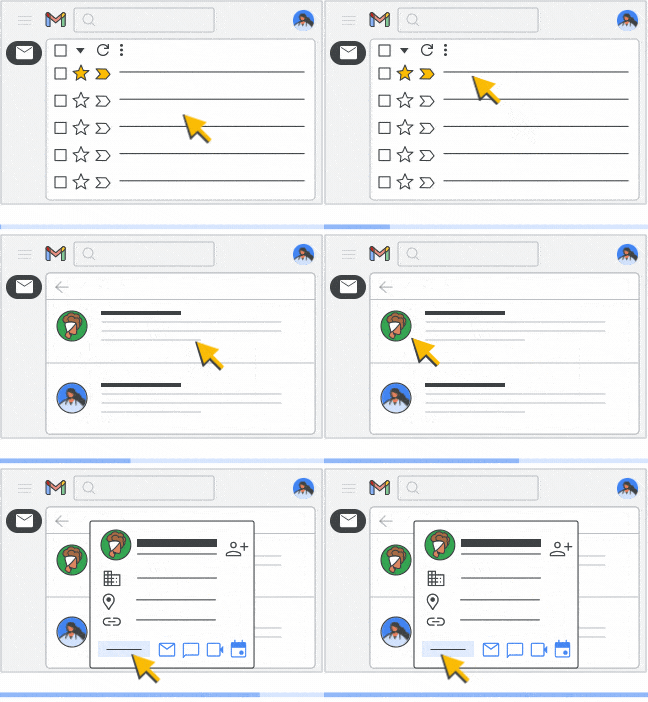
- Si agregas una foto de perfil a la cuenta de un usuario o invitado, la foto solo será visible para los usuarios de tu organización y para los usuarios externos con los que hablen en Google Chat. Si un usuario cambia su foto de perfil, puede elegir quién puede verla.
- Si desactivas el directorio para la cuenta de Google Workspace de tu organización, ni tú ni tus usuarios verán las fotos de perfil de los usuarios. Para obtener más información, consulta Cómo activar o desactivar el directorio.
Dónde se almacena la foto de perfil de un usuario
Las fotos de perfil se almacenan en la sección Fotos de perfil anteriores de la Cuenta de Google de un usuario o invitado. Esto incluye las fotos agregadas por un administrador o un usuario. Solo puedes ver las fotos de perfil anteriores; las fotos de perfil actuales no aparecerán en esta sección. Para ver las fotos de perfil anteriores, haz lo siguiente:
- Ve a tu Cuenta de Google y haz clic en tu foto de perfil.
- En el panel que se abre, haz clic en Cámara
 en tu foto de perfil.
 - Haz clic en Más

 Fotos de perfil
anteriores.
Fotos de perfil
anteriores.
Requisitos para las fotos de perfil
- El formato de archivo solo puede ser JPEG o PNG.
- El tamaño máximo permitido del archivo es de 5 MB.
- La cantidad máxima de píxeles es de 20 millones.
- Las fotos no tienen que ser cuadradas; se ajustan automáticamente.
Cómo agregar, cambiar o quitar la foto de perfil de un usuario
Para completar estos pasos, necesitas el privilegio adecuado de Administración de usuarios. Sin el privilegio correcto, no verás todos los controles necesarios para completar estos pasos.-
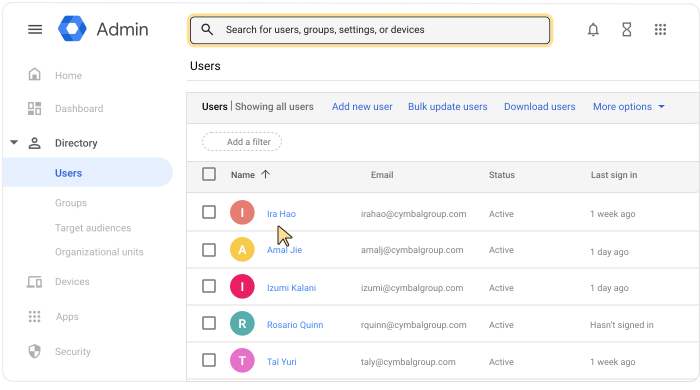
En la Consola del administrador de Google, ve a Menú

 Directorio
Usuarios.
Directorio
Usuarios.Requiere tener el privilegio adecuado de Administración de usuarios. Sin el privilegio correcto, no verás todos los controles necesarios para completar estos pasos.
Nota: Para los invitados, ve a Menú
Directorio Invitados Abre la página de la cuenta del usuario: Haz clic en el nombre del usuario. O bien, en la parte superior, en el cuadro de búsqueda, ingresa el nombre del usuario y abre la página de su cuenta. Para obtener más opciones, consulta Cómo buscar una cuenta de usuario.
Elige una:
- Para agregar una foto, haz clic en el avatar de perfil
 .
.
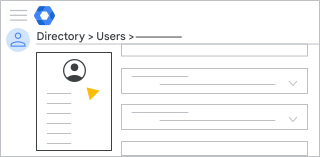 * Para cambiar una foto, haz clic en la foto de perfil selecciona
Cambiar foto.
* Para quitar una foto, haz clic en la foto de perfil selecciona
Quitar foto.
* Para cambiar una foto, haz clic en la foto de perfil selecciona
Cambiar foto.
* Para quitar una foto, haz clic en la foto de perfil selecciona
Quitar foto.- Para agregar una foto, haz clic en el avatar de perfil
Si agregas o cambias una foto, selecciona el archivo de imagen en tu computadora
haz clic en Abrir.Los cambios se guardan automáticamente.