

En tant qu'administrateur pour votre organisation, vous pouvez ajouter une photo au profil des utilisateurs, afin de reconnaître plus facilement les personnes de votre organisation. Vous pouvez le faire soit au moment de la création du compte utilisateur, soit ultérieurement. Les photos des utilisateurs peuvent être modifiées ou supprimées à tout moment. Vous pouvez également modifier la photo d'un invité.
Vous pouvez également autoriser les utilisateurs à :
À quel endroit apparaît la photo d'un utilisateur ?
- Les photos de profil apparaissent chaque fois que vous consultez un utilisateur ou un invité dans la console d'administration Google, lorsque l'utilisateur ou l'invité communique ou partage du contenu, et lorsqu'un autre utilisateur pointe sur son nom dans la boîte de réception, dans Google Contacts ou dans la liste Google Chat.
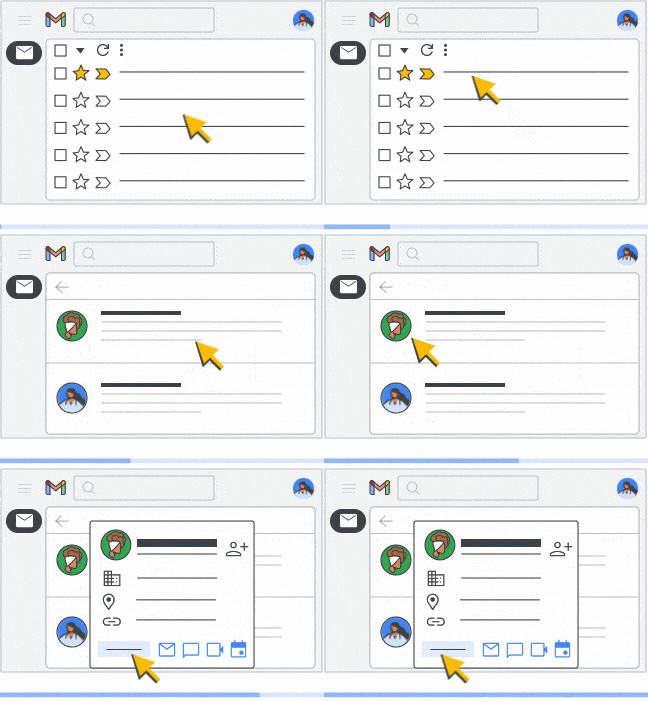
- Si vous ajoutez une photo de profil au compte d'un utilisateur ou d'un invité, elle n'est visible que par les utilisateurs de votre organisation et les utilisateurs externes avec lesquels il communique dans Google Chat. Si un utilisateur modifie sa photo de profil, il peut choisir qui peut la voir.
- Si vous désactivez l'annuaire pour le compte Google Workspace de votre organisation, vous et vos utilisateurs ne verrez aucune photo de profil. Pour en savoir plus, consultez Activer ou désactiver l'annuaire.
À quel endroit est stockée la photo de profil d'un utilisateur ?
Les photos de profil sont stockées dans la section "Photos de profil précédentes" du compte Google d'un utilisateur ou d'un invité. y compris celles ajoutées par un administrateur ou un utilisateur. Vous ne pouvez afficher que les anciennes photos de profil. Les photos de profil actuelles n'apparaissent pas dans cette section. Pour afficher vos anciennes photos de profil :
- Accédez à votre compte Google, puis cliquez sur votre photo de profil.
- Dans le panneau qui s'affiche, cliquez sur Appareil photo
 à côté de votre photo de profil.
 - Cliquez sur Plus

 Photos de profil précédentes.
Conditions requises pour les photos de profil
- Le format de fichier est JPEG ou PNG uniquement.
- La taille maximale des fichiers est de 5 Mo.
- Le nombre maximal de pixels est de 20 millions.
- Les photos ne doivent pas nécessairement être carrées. Elles sont mises à l'échelle automatiquement.
Ajouter, modifier ou supprimer la photo de profil d'un utilisateur
Pour effectuer cette procédure, vous avez besoin des droits de gestion des utilisateurs appropriés. Sans quoi, vous n'aurez pas accès à toutes les commandes requises.-
Dans la console d'administration Google, accédez à Menu

 Annuaire Utilisateurs.
Vous devez disposer du droit de gestion des utilisateurs approprié. Sans quoi, vous n'aurez pas accès à toutes les commandes requises.
Remarque : Pour les invités, accédez à Menu
Annuaire Invités. Ouvrez la page du compte de l'utilisateur : cliquez sur son nom. Vous pouvez également saisir le nom de l'utilisateur dans le champ de recherche en haut de la page, puis ouvrir la page de son compte. Pour connaître les autres options disponibles, consultez Rechercher un compte utilisateur.

Choisissez une option :
- Pour ajouter une photo, cliquez sur l'avatar du profil
 .
.
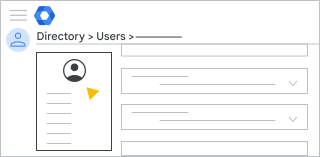 * Pour modifier une photo, cliquez sur la photo de profil sélectionnez
Modifier la photo.
* Pour supprimer une photo, cliquez sur la photo de profil sélectionnez Supprimer la photo.
* Pour modifier une photo, cliquez sur la photo de profil sélectionnez
Modifier la photo.
* Pour supprimer une photo, cliquez sur la photo de profil sélectionnez Supprimer la photo.- Pour ajouter une photo, cliquez sur l'avatar du profil
Si vous ajoutez ou modifiez une photo, sélectionnez le fichier d'image sur votre ordinateur
cliquez sur Ouvrir.Les modifications sont enregistrées automatiquement.