

Cette page s'adresse aux administrateurs qui gèrent les profils d'une organisation ou d'un établissement scolaire. Pour savoir comment modifier votre propre profil, consultez Modifier le nom, la photo ou d'autres informations de votre compte Google.
Si vous êtes un élève ou un enseignant qui utilise Classroom, consultez Modifier votre photo de profil.
En tant qu'administrateur de l'annuaire, vous pouvez décider quelles informations de profil les utilisateurs peuvent modifier eux-mêmes, comme la photo du profil, sur leur page À propos de moi ou dans leur compte Google. Si vous les y autorisez, les utilisateurs peuvent modifier le nom, la photo, le genre, les pronoms, la date de naissance et le lieu de travail indiqués dans leur profil.
Seul un administrateur peut modifier le numéro de téléphone et les autres coordonnées d'un utilisateur. Pour en savoir plus, consultez Ajouter des informations au profil d'annuaire d'un utilisateur.
Si votre organisation a activé les invités Workspace, vous pouvez également autoriser les invités à modifier les informations de leur profil.
Autoriser ou non les utilisateurs à modifier leur profil
Avant de commencer : si nécessaire, découvrez comment appliquer le paramètre à un service ou à un groupe.
-
Dans la console d'administration Google, accédez à Menu


 Annuaire Utilisateurs.
Vous devez disposer du droit de gestion des utilisateurs approprié. Sans quoi, vous n'aurez pas accès à toutes les commandes requises.
- En haut à droite, cliquez sur Plus d'options sélectionnez Autoriser les utilisateurs à modifier le profil.
-
(Facultatif) Pour n'appliquer le paramètre qu'à certains utilisateurs, sur le côté, sélectionnez une unité organisationnelle (souvent utilisée pour des services) ou un groupe de configuration (avancé).
Les paramètres de groupe remplacent ceux des unités organisationnelles. En savoir plus
- Sous Modification du profil, cochez ou décochez les cases correspondant aux informations de profil que les utilisateurs pourront modifier.
Pour en savoir plus sur les choix possibles, consultez la section Informations sur le profil plus bas sur cette page. - Si vous désactivez la modification du nom, cliquez sur Continuer.
-
Cliquez sur Enregistrer. Vous pouvez également cliquer sur Remplacer pour une unité organisationnelle.
Pour rétablir la valeur héritée ultérieurement, cliquez sur Hériter (ou Non défini pour un groupe).
Autoriser ou non les invités à modifier leur profil
Dans la console d'administration Google, accédez à Menu
Annuaire Paramètres de l'annuaire.Vous devez disposer du droit de gestion des utilisateurs approprié. Sans quoi, vous n'aurez pas accès à toutes les commandes requises.
- Sélectionnez l'unité organisationnelle Invités Workspace.
Sous Modification du profil, cochez ou décochez les cases correspondant aux informations de profil que les utilisateurs pourront modifier.
Pour en savoir plus sur les choix, consultez la section Informations de profil plus loin sur cette page.
- (Facultatif) Si vous avez désactivé la modification du nom, cliquez sur Continuer.
- Cliquez sur Enregistrer.
Informations du profil
Choisissez ce que les utilisateurs et les invités peuvent modifier.
Nom
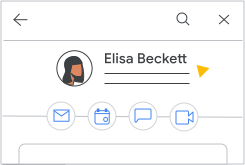
Pour autoriser les utilisateurs et les invités à modifier le nom et le pseudo de leur profil, cochez la case Nom. Le nom et le pseudo du profil sont utilisés dans les applications Google Workspace, y compris dans Gmail, Contacts, les documents partagés et les invitations d'agenda.
Lorsqu'un utilisateur ou un invité modifie son nom de profil ou son pseudo, il remplace celui défini par l'administrateur. Seule la page Détails relatifs à l'utilisateur dans la console d'administration Google indique les noms définis par l'administrateur. Ce nom est soumis au règlement de Google relatif au contenu. Pour en savoir plus, consultez le Règlement relatif au contenu de la page "À propos de moi".
Si vous décochez l'option Nom, les noms et pseudos modifiés par les utilisateurs sont supprimés, et les noms définis par l'administrateur sont rétablis.
Prononciation du nom
Pour permettre aux utilisateurs et aux invités d'enregistrer la prononciation de leur nom et de l'ajouter à leur profil, cochez la case Prononciation du nom.
Si un utilisateur ou un invité ajoute la prononciation de son nom, les autres utilisateurs peuvent écouter la prononciation, qui est disponible à côté du nom sur sa fiche d'informations. Pour trouver la fiche d'informations, les utilisateurs peuvent pointer sur la photo de profil (sur ordinateur) ou appuyer sur le nom de l'utilisateur (sur Android et iOS).
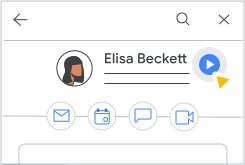
Photo du profil
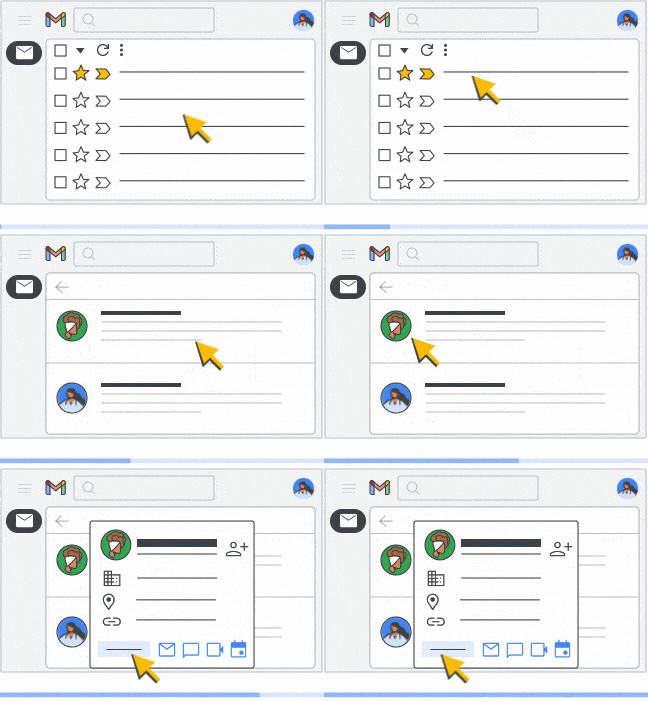
Pour autoriser les utilisateurs à modifier leur photo de profil, cochez la case Photo. Si vous ajoutez une photo de profil pour un utilisateur, elle remplace celle qu'il a définie.
Si vous décochez l'option Photo, seul un administrateur peut définir ou modifier la photo de profil d'un utilisateur.
L'application des modifications peut prendre jusqu'à 24 heures, mais cela va généralement plus vite. En savoir plusGenre
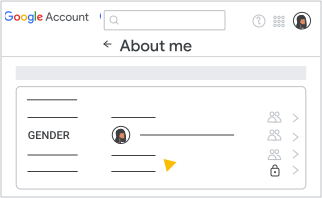
Pour autoriser les utilisateurs ou les invités à modifier leur genre, cochez la case Genre.
Pronoms
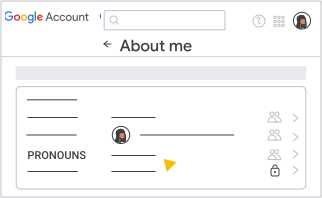
Pour autoriser les utilisateurs ou les invités à modifier leurs pronoms, cochez la case Pronoms. Les utilisateurs et les invités pourront définir et choisir les paramètres de visibilité de leurs pronoms. Si vous effacez ce paramètre, toutes les informations liées aux pronoms définies par les utilisateurs et les invités seront supprimées sous 48 heures. Pour en savoir plus, consultez Modifier les informations liées aux pronoms dans votre compte Google.
Anniversaire
Cette fonctionnalité n'est pas disponible pour Google Workspace for Education ni Google Workspace for Nonprofits.
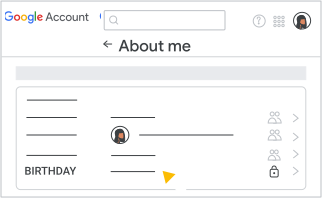
Pour autoriser les utilisateurs ou les invités à modifier leur date de naissance, cochez la case Date de naissance.
Remarque : Si un utilisateur indique une date de naissance qui révèle qu'il est trop jeune, son compte peut être désactivé.
Lieu de travail
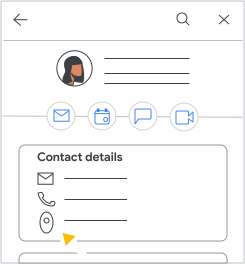
Pour autoriser les utilisateurs ou les invités à modifier leur lieu de travail, cochez la case Lieu de travail. Les utilisateurs et les invités peuvent modifier l'emplacement de leur bureau dans les paramètres d'Agenda. Pour en savoir plus, consultez Configurer des suggestions de réservation de salle.
Découverte du profil
Cette fonctionnalité n'est pas disponible pour Google Workspace for Education.
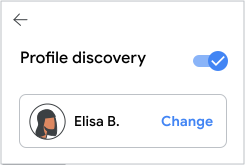
Pour autoriser les utilisateurs à modifier les informations concernant la découverte de leur profil, cochez l'option Découverte du profil. Les utilisateurs peuvent ensuite choisir comment ils apparaissent dans les services Google pour les personnes qui disposent de leur adresse e-mail ou de leur numéro de téléphone, mais qui ne peuvent pas voir leur profil d'annuaire.
Les utilisateurs peuvent choisir :
- d'afficher une version abrégée ou complète de leur nom ;
- d'afficher ou masquer leur photo de profil.
Lorsqu'une personne interagit avec une autre, son nom complet et sa photo de profil deviennent visibles.
Introduction
Cette fonctionnalité n'est pas disponible pour Google Workspace for Education.
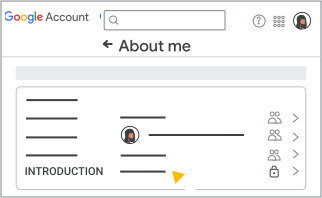
Pour autoriser les utilisateurs ou les invités à modifier leur présentation, cochez la case Présentation. Si vous ajoutez une présentation pour un utilisateur ou un invité, elle remplace celle qu'il a définie.
Si vous décochez l'option Présentation, toutes les présentations publiques définies par les utilisateurs ou les invités deviendront privées. Seul un administrateur pourra les définir ou les mettre à jour.
L'application des modifications peut prendre jusqu'à 24 heures, mais cela va généralement plus vite. En savoir plus : pour en savoir plus, consultez Application des modifications aux services Google.
Autres informations personnelles
Cette fonctionnalité n'est pas disponible pour Google Workspace for Education.
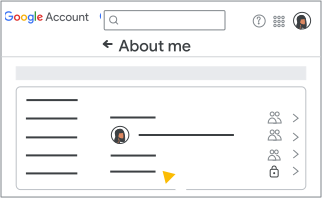
Pour autoriser les utilisateurs ou les invités à modifier d'autres informations personnelles, cochez la case Autres informations personnelles. Exemples d'informations personnelles :
- Adresse e-mail personnelle
- Numéros de téléphone
- Adresse
- Nom d'utilisateur sur le chat
- Lieux
- Sites Web/Liens
- Profession
- Parcours professionnel
- Études
Si vous décochez la case Autres informations personnelles, toutes les autres informations personnelles définies par les utilisateurs et les invités qui ne sont pas couvertes par les autres paramètres Modification du profil seront supprimées sous 24 heures. Pour en savoir plus, consultez Contrôler ce que les autres utilisateurs peuvent voir à votre sujet dans les services Google.
Découverte du profil
Cette fonctionnalité n'est pas disponible pour Google Workspace for Education.
Pour autoriser les utilisateurs ou les invités à modifier les informations concernant la découverte de leur profil, cochez la case Découverte du profil. Les utilisateurs et les invités peuvent ensuite choisir comment ils apparaissent dans les services Google pour les personnes qui disposent de leur adresse e-mail ou de leur numéro de téléphone, mais qui ne peuvent pas voir leur profil d'annuaire.
Les utilisateurs et les invités peuvent choisir :
- d'afficher une version abrégée ou complète de leur nom ;
- d'afficher ou masquer leur photo de profil.
Lorsqu'une personne interagit avec une autre, son nom complet et sa photo de profil deviennent visibles.