

作为贵组织的管理员,您可以为用户添加照片,以便在组织中辨认出用户。您可以在创建新用户账号时添加用户照片,也可以以后再执行此操作。用户的照片可以随时更换或移除。您还可以更新嘉宾的照片。
此外,您也可以允许用户执行以下操作:
用户的照片会在什么情况下显示
- 当您在 Google 管理控制台中查看用户或嘉宾、当用户或嘉宾与他人通信或共享内容,以及当其他用户将光标悬停在收件箱、Google 通讯录或 Google Chat 列表中相应的用户或嘉宾姓名上时,系统均会显示个人资料照片。
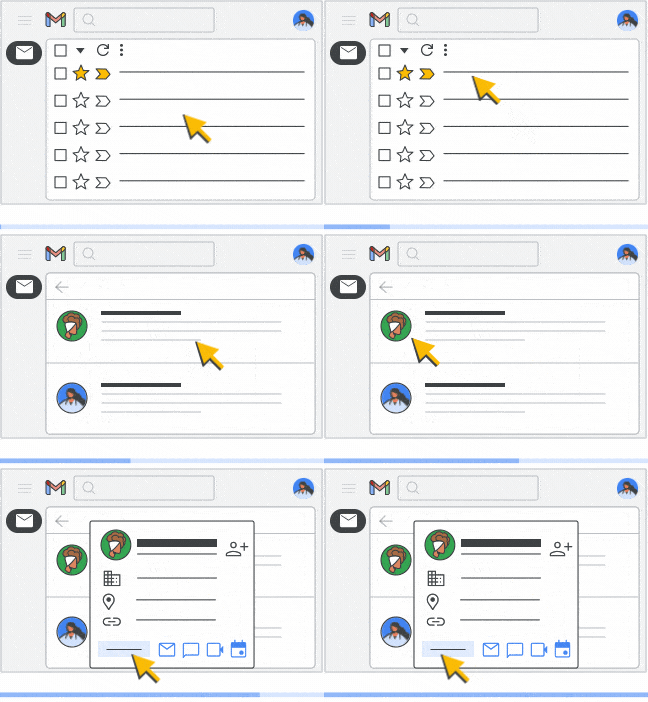
- 如果您为某个用户或访客的账号添加了个人资料照片,则只有您组织中的用户以及与该用户在 Google Chat 中互动的外部用户才能看到该照片。如果用户更改了个人资料照片,则可以选择哪些人可以看到该照片。
- 如果您为贵组织的 Google Workspace 账号停用名录,您和您的用户将无法看到任何用户的个人资料照片。如需了解详情,请参阅启用或停用名录。
用户个人资料照片的存储位置
个人资料照片存储在用户或访客 Google 账号的“之前的个人资料照片”部分中。这包括管理员或用户添加的照片。 您只能查看之前的个人资料照片;当前个人资料照片不会显示在此部分。如需查看之前的个人资料照片,请执行以下操作:
- 前往您的 Google 账号,然后点击您的个人资料照片。
- 在打开的面板中,点击个人资料照片中的“相机”图标
 。
。 - 依次点击“更多”图标

 过往个人资料照片。
个人资料照片要求
- 文件格式仅限 JPEG 或 PNG。
- 文件大小上限为 5 MB。
- 像素数上限为 2,000 万。
- 照片不必是正方形;它们会自动缩放。
添加、更换或移除用户的个人资料照片
如要完成这些步骤,您需要拥有适当的用户管理权限。若未拥有相应的权限,您将无法看到完成上述步骤所需的某些控件。-
在 Google 管理控制台中,依次点击“菜单”图标

 目录 用户。
需要拥有适当的“用户管理”权限。如果您没有正确的权限,则无法看到完成这些步骤所需的所有控件。
注意:对于访客,请依次前往菜单
目录 访客 打开用户的账号页面:点击用户的姓名。或者,在顶部的搜索框中输入用户的姓名,然后打开其账号页面。如需查看更多选项,请参阅查找用户账号。
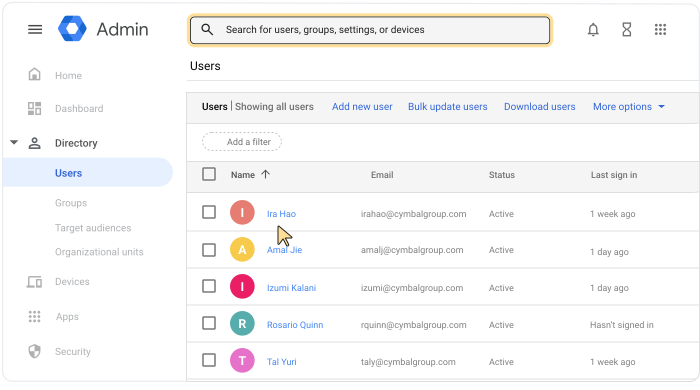
请根据需要选择相应操作:
- 如需添加照片,请点击个人资料头像
 。
。
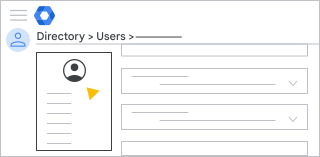 * 如需更改照片,请点击个人资料照片 选择更改照片。
* 如需移除照片,请点击个人资料照片 选择移除照片。
* 如需更改照片,请点击个人资料照片 选择更改照片。
* 如需移除照片,请点击个人资料照片 选择移除照片。- 如需添加照片,请点击个人资料头像
在添加或更换照片时,请在您的计算机上选择要使用的图片文件
点击打开。系统会自动保存更改。