

本页面适用于为组织或学校管理个人资料的管理员。如需有关更改您自己个人资料的帮助,请参阅更改您的 Google 账号照片、姓名和其他信息。
如果您是使用 Google 课堂的学生或教师,请参阅更改个人资料照片。
作为目录管理员,您可以控制用户在关于我页面或 Google 账号中能够自己更改哪些个人资料信息,如个人资料照片。获得您的允许后,用户可以更改他们个人资料中的姓名、照片、性别、人称代词、生日或工作地点。
只有管理员可以更新用户的电话号码和其他联系信息。如需了解详情,请参阅向用户目录中的个人资料添加信息。
如果贵组织已启用 Workspace 访客,您还可以允许访客更改其个人资料信息。
允许或禁止用户修改其个人资料
准备工作:如果需要,请了解如何将设置应用于部门或群组。
-
在 Google 管理控制台中,依次点击“菜单”图标


 目录 用户。
需要拥有适当的“用户管理”权限。如果您没有正确的权限,则无法看到完成这些步骤所需的所有控件。
- 点击右上角的更多选项图标 选择允许用户修改个人资料。
-
(可选)如要将设置仅应用于部分用户,请在侧边选择一个组织部门(对于部门来说这是常用选项)或配置群组(高级)。
群组设置会覆盖组织部门的设置。了解详情
- 在个人资料修改下方,勾选或取消选中您要允许用户更改的个人资料信息对应的复选框。
如需详细了解这些选项,请参阅本页面下文中的个人资料信息部分。 - 如果您禁止修改姓名,请点击继续。
-
点击保存。您也可以针对组织部门点击覆盖。
如要稍后恢复继承的值,请点击继承(如果是群组,请点击取消设置)。
允许或禁止访客修改个人资料
在 Google 管理控制台中,依次点击“菜单”图标
目录 目录设置。需要拥有适当的“用户管理”权限。如果您没有正确的权限,则无法看到完成这些步骤所需的所有控件。
- 选择 Workspace 访客组织部门。
在个人资料修改下方,勾选或清除您要允许用户更改的个人资料信息对应的复选框。
如需详细了解这些选项,请参阅本页面后面的个人资料信息部分。
- (可选)如果您禁止修改姓名,请点击继续。
- 点击保存。
个人资料信息
选择用户和访客可以更新哪些内容。
名称
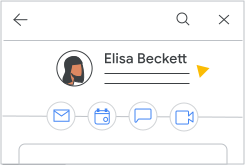
如要允许用户和访客修改个人资料中的姓名和昵称,请勾选姓名对应的复选框。个人资料名称和昵称会用于所有 Google Workspace 应用,包括 Gmail、通讯录、共享文档和日历邀请。
如果用户或访客修改自己的个人资料名称或昵称,修改后的名称或昵称会替换管理员设置的名称或昵称。只有 Google 管理控制台中的用户详细信息页面会显示管理员设置的名称。此姓名需遵守 Google 的内容政策。如需了解详情,请参阅针对“关于我”信息的内容政策。
如果您清除姓名,用户修改的姓名和昵称会被删除,并还原为管理员设置的姓名或昵称。
姓名发音
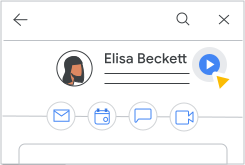
如要允许用户和嘉宾录制自己的姓名发音并添加到个人资料中,请勾选姓名发音对应的复选框。
如果用户或嘉宾添加自己的姓名发音,姓名发音会显示在用户信息卡片上的姓名旁边,并且其他用户可以播放发音。如需查找信息卡片,用户可将光标指向个人资料照片(桌面设备),或者点按用户的姓名(Android 和 iOS 设备)。
个人资料照片
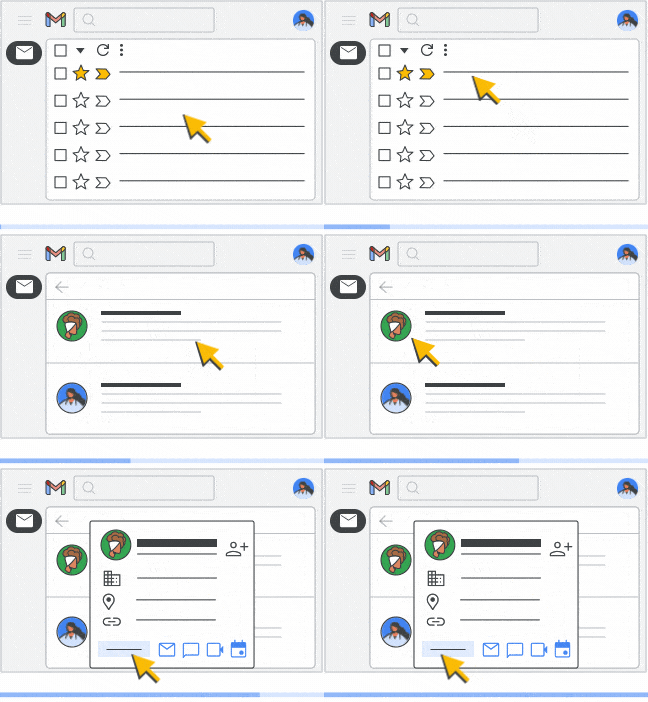
如要允许用户修改其个人资料照片,请勾选照片对应的复选框。如果您为用户添加了个人资料照片,那么该照片就会替换用户自己设置的照片。
如果您清除照片,那么只有管理员才能设置或更新用户的个人资料照片。
更改最长可能需要 24 小时才会生效,但通常不需要这么久。了解详情性别
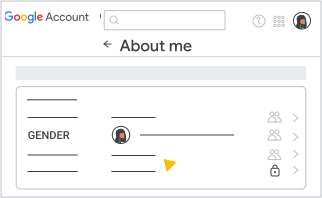
如要允许用户或嘉宾修改其性别,请勾选性别对应的复选框。
代称
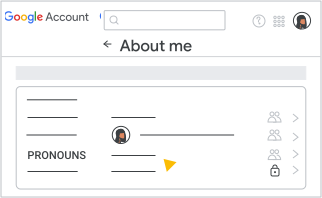
如要允许用户或嘉宾修改人称代词,请勾选人称代词对应的复选框。 用户和嘉宾将能够设置人称代词并选择其公开范围设置。如果您清除此设置,系统将在 48 小时内删除用户和访客设置的所有人称代词信息。如需了解详情,请参阅更改 Google 账号的人称代词信息。
生日
Google Workspace 教育版或公益版不支持此功能。
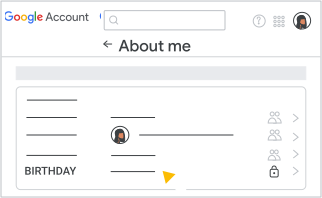
如要允许用户或嘉宾修改其生日,请勾选生日对应的复选框。
注意:如果某位用户输入的出生日期表明其年龄太小,该用户的账号可能会被停用。
工作地点
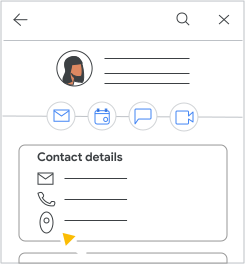
如要允许用户或嘉宾更改其工作地点,请勾选工作地点对应的复选框。用户和嘉宾可以在日历设置中修改办公地点。如需了解详情,请参阅设置会议室预订建议。
个人资料发现
Google Workspace 教育版不支持此功能。
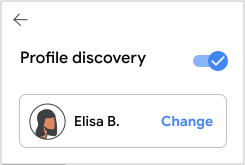
如要允许用户修改“个人资料发现”的详细信息,请选中个人资料发现对应的复选框。然后,用户可以选择以何种方式在 Google 服务中向知道其电子邮件地址或电话号码,但看不到其目录个人资料的用户显示这些信息。
用户可以选择:
- 显示姓名的全称还是缩写
- 显示还是隐藏个人资料照片
用户在与某个人互动后,此人便可看到他们的全名和个人资料照片。
简介
Google Workspace 教育版不支持此功能。
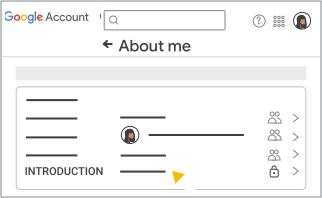
如要允许用户或嘉宾修改其简介,请勾选简介对应的复选框。如果您为用户或嘉宾添加了简介,那么该简介就会替换用户自己设置的简介。
如果您清除简介,则用户或访客设置的所有公开简介都将变为用户的私享简介,并且只有管理员可以设置或更新简介。
更改最长可能需要 24 小时才会生效,但通常不需要这么久。了解详情如需了解详情,请参阅更改如何在 Google 服务中生效。
其他个人信息
Google Workspace 教育版不支持此功能。
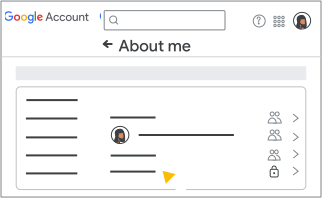
如要允许用户或嘉宾修改其他个人信息,请选中其他个人信息对应的复选框。个人信息包括:
- 个人电子邮件地址
- 电话号码
- 地址
- 聊天用户名
- 地点
- 网站/链接
- 职业
- 工作经历
- 教育背景
如果您清除其他个人信息复选框,系统将在 24 小时内删除由用户和访客设置,但不在其他个人资料修改设置涵盖范围的所有其他个人信息。如需了解详情,请参阅控制他人可在 Google 服务中看到您的哪些信息。
个人资料发现
Google Workspace 教育版不支持此功能。
如要允许用户或嘉宾修改“个人资料发现”的详细信息,请选中个人资料发现对应的复选框。然后,用户和访客可以选择以何种方式在 Google 服务中向知道其电子邮件地址或电话号码,但看不到其目录个人资料的用户显示这些信息。
用户和访客可以选择:
- 显示姓名的全称还是缩写
- 显示还是隐藏个人资料照片
用户在与某个人互动后,此人便可看到他们的全名和个人资料照片。