

به عنوان مدیر سازمان خود، میتوانید عکسهای کاربران را برای شناسایی افراد سازمان خود اضافه کنید. میتوانید این کار را هنگام ایجاد حساب کاربری جدید یا بعداً انجام دهید. عکسهای کاربران را میتوان در هر زمانی تغییر داد یا حذف کرد. همچنین میتوانید عکس مهمان را بهروزرسانی کنید.
همچنین میتوانید به کاربران اجازه دهید:
جایی که عکس کاربر نمایش داده میشود
- عکسهای پروفایل هر زمان که یک کاربر یا مهمان را در کنسول مدیریت گوگل مشاهده میکنید، زمانی که کاربر یا مهمان ارتباط برقرار میکند یا محتوا را به اشتراک میگذارد، و زمانی که کاربر دیگری ماوس را روی نام او در صندوق ورودی، مخاطبین گوگل یا لیست چت گوگل خود نگه میدارد، نمایش داده میشوند.
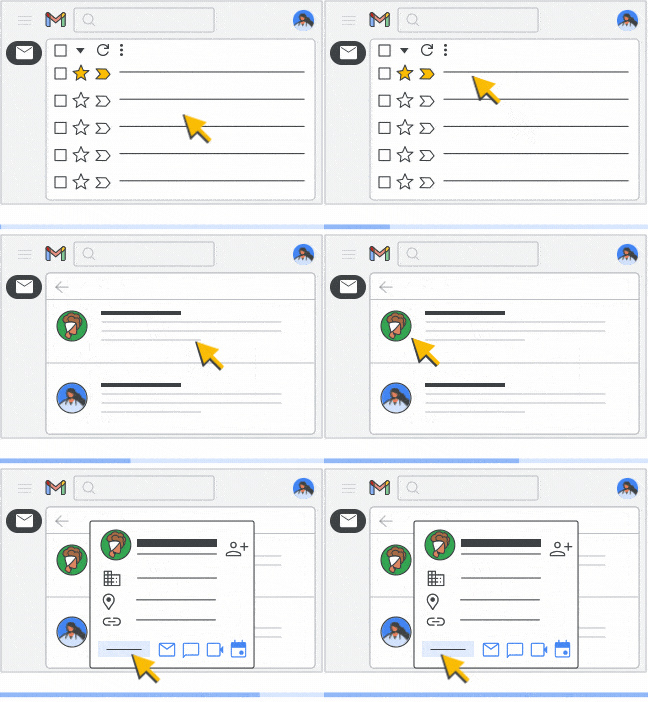
- اگر به حساب کاربری یا مهمان، عکس پروفایل اضافه کنید، آن عکس فقط برای کاربران سازمان شما و کاربران خارجی که در گوگل چت با آنها صحبت میکنند، قابل مشاهده است. اگر کاربری عکس پروفایل خود را تغییر دهد، میتواند انتخاب کند چه کسانی میتوانند عکس را ببینند.
- اگر فهرست راهنما را برای حساب Google Workspace سازمان خود خاموش کنید، شما و کاربرانتان عکسهای نمایه هیچ کاربری را نخواهید دید. برای اطلاعات بیشتر، به روشن یا خاموش کردن فهرست راهنما بروید.
جایی که عکس پروفایل کاربر ذخیره میشود
عکسهای پروفایل در بخش تصاویر پروفایل گذشته حساب گوگل کاربر یا مهمان ذخیره میشوند. این شامل عکسهایی میشود که توسط مدیر یا کاربر اضافه شدهاند. شما فقط میتوانید عکسهای پروفایل گذشته را مشاهده کنید؛ عکسهای پروفایل فعلی در این بخش نمایش داده نمیشوند. برای مشاهده عکسهای پروفایل گذشته:
- به حساب گوگل خود بروید و روی عکس پروفایل خود کلیک کنید.
- در پنلی که باز میشود، روی دوربین کلیک کنید
 در عکس پروفایل شما.
 - روی «بیشتر» کلیک کنید

 عکس پروفایل های گذشته
الزامات عکس پروفایل
- فرمت فایل فقط JPEG یا PNG است.
- حداکثر حجم فایل ۵ مگابایت است.
- حداکثر تعداد پیکسلها 20 میلیون است.
- عکسها لازم نیست مربع باشند؛ مقیاس آنها به صورت خودکار تغییر میکند.
اضافه کردن، تغییر دادن یا حذف کردن عکس پروفایل کاربر
برای انجام این مراحل، به امتیاز مدیریت کاربر مناسب نیاز دارید. بدون امتیاز صحیح، تمام کنترلهای لازم برای انجام این مراحل را نخواهید دید.در کنسول مدیریت گوگل، به منو بروید

 دایرکتوری کاربران .
نیاز به داشتن امتیاز مدیریت کاربر مناسب دارد. بدون امتیاز صحیح، تمام کنترلهای لازم برای تکمیل این مراحل را نخواهید دید.
توجه: برای مهمانان، به منو بروید
دایرکتوری مهمانانصفحه حساب کاربر را باز کنید: روی نام کاربر کلیک کنید. یا در بالا، در کادر جستجو، نام کاربر را وارد کنید و صفحه حساب او را باز کنید. برای گزینههای بیشتر، به «یافتن یک حساب کاربری» بروید.
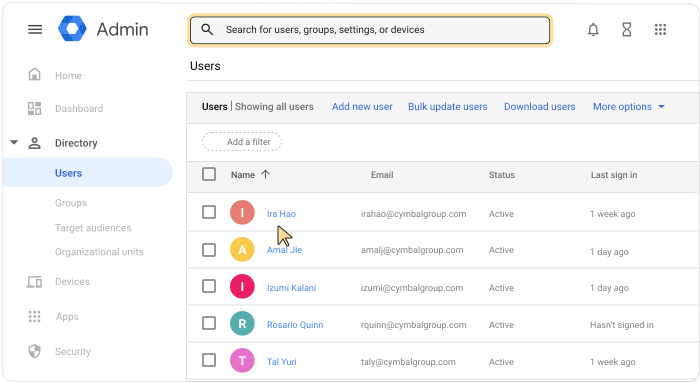
یکی را انتخاب کنید:
- برای افزودن عکس، روی آواتار پروفایل کلیک کنید
 .
.
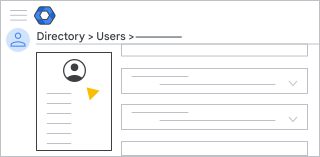 * برای تغییر عکس، روی عکس پروفایل کلیک کنید تغییر عکس را انتخاب کنید. * برای حذف عکس، روی عکس نمایه کلیک کنید حذف عکس را انتخاب کنید.
- برای افزودن عکس، روی آواتار پروفایل کلیک کنید
اگر عکسی اضافه یا تغییر میدهید، فایل تصویر را در رایانه خود انتخاب کنید
روی باز کردن کلیک کنید.تغییرات به طور خودکار ذخیره میشوند.