

این صفحه برای مدیرانی است که پروفایلهای یک سازمان یا مدرسه را مدیریت میکنند. برای کمک به تغییر پروفایل خودتان، به «تغییر تصویر، نام و سایر اطلاعات حساب گوگل» بروید.
اگر دانشآموز یا معلمی هستید که از Classroom استفاده میکنید، به تغییر عکس نمایه خود بروید.
به عنوان مدیر دایرکتوری، شما کنترل میکنید که کاربران چه اطلاعات پروفایلی را میتوانند برای خودشان تغییر دهند، مانند عکس پروفایل، در «درباره من» یا در حساب گوگل خود. اگر اجازه دهید، کاربران میتوانند نام پروفایل، عکس، جنسیت، ضمایر، تاریخ تولد یا محل کار خود را تغییر دهند.
فقط مدیر میتواند شماره تلفن و سایر اطلاعات تماس کاربر را بهروزرسانی کند. برای جزئیات بیشتر، به «افزودن اطلاعات به نمایه فهرست کاربر» بروید.
اگر سازمان شما مهمانان Workspace را فعال کرده باشد، میتوانید به مهمانان نیز اجازه دهید اطلاعات پروفایل خود را تغییر دهند.
به کاربران اجازه دهید یا ندهید که پروفایل خود را ویرایش کنند
قبل از شروع: در صورت نیاز، نحوه اعمال تنظیمات را در یک بخش یا گروه بیاموزید.
در کنسول مدیریت گوگل، به منو بروید


 دایرکتوری کاربران .
نیاز به داشتن امتیاز مدیریت کاربر مناسب دارد. بدون امتیاز صحیح، تمام کنترلهای لازم برای تکمیل این مراحل را نخواهید دید.
- در گوشه بالا سمت راست، روی «گزینههای بیشتر» کلیک کنید گزینه «اجازه به کاربران برای ویرایش نمایه» را انتخاب کنید.
- (اختیاری) برای اعمال تنظیمات فقط برای برخی از کاربران، در کنار، یک واحد سازمانی (که اغلب برای بخشها استفاده میشود) یا یک گروه پیکربندی (پیشرفته) را انتخاب کنید.
تنظیمات گروه، واحدهای سازمانی را نادیده میگیرد. اطلاعات بیشتر
- در بخش ویرایش پروفایل ، کادرهای مربوط به اطلاعات پروفایلی که میخواهید کاربران تغییر دهند را علامت بزنید یا علامت نزنید.
برای اطلاعات بیشتر در مورد گزینهها، به بخش اطلاعات پروفایل در ادامه همین صفحه مراجعه کنید. - اگر ویرایش نام را غیرفعال کردهاید، روی ادامه کلیک کنید.
- روی ذخیره کلیک کنید. یا میتوانید برای یک واحد سازمانی روی لغو کلیک کنید.
برای بازیابی مقدار ارثبری شده در آینده، روی Inherit (یا Unset برای یک گروه) کلیک کنید.
اجازه دادن یا ندادن به مهمانان برای ویرایش پروفایلشان
در کنسول مدیریت گوگل، به منو بروید
دایرکتوری تنظیمات دایرکتوری .نیاز به داشتن امتیاز مدیریت کاربر مناسب دارد. بدون امتیاز صحیح، تمام کنترلهای لازم برای تکمیل این مراحل را نخواهید دید.
- واحد سازمانی مهمانان فضای کاری را انتخاب کنید.
در بخش ویرایش پروفایل ، کادرهای مربوط به اطلاعات پروفایلی که میخواهید کاربران تغییر دهند را علامت بزنید یا علامت نزنید.
برای اطلاعات بیشتر در مورد گزینهها، به بخش اطلاعات پروفایل در ادامه همین صفحه مراجعه کنید.
- (اختیاری) اگر ویرایش نام را غیرفعال کردهاید، روی ادامه کلیک کنید.
- روی ذخیره کلیک کنید.
اطلاعات پروفایل
انتخاب کنید که کاربران و مهمانان چه چیزهایی را میتوانند بهروزرسانی کنند.
نام
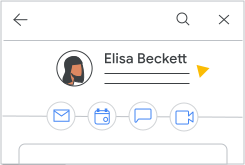
برای اینکه کاربران و مهمانان بتوانند نام و نام مستعار نمایه خود را ویرایش کنند، کادر «نام» را علامت بزنید. نام نمایه و نام مستعار در سراسر برنامههای Google Workspace، از جمله Gmail، مخاطبین، اسناد مشترک و دعوتهای تقویم، استفاده میشوند.
وقتی یک کاربر یا مهمان نام پروفایل یا نام مستعار خود را ویرایش میکند، این نام جایگزین نامهای مجموعه ادمین میشود. فقط صفحه جزئیات کاربر در کنسول ادمین گوگل، نامهای مجموعه ادمین را نشان میدهد. این نام تابع سیاست محتوای گوگل است. برای جزئیات بیشتر، به سیاست محتوا برای اطلاعات «درباره من» مراجعه کنید.
اگر Name را پاک کنید، نامها و لقبهای تغییر یافته توسط کاربر حذف میشوند و نامها به نامهای تنظیم شده توسط مدیر بازگردانده میشوند.
تلفظ نام
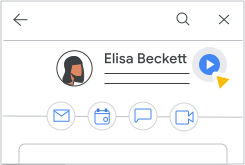
برای اینکه کاربران و مهمانان بتوانند تلفظ نام خود را ثبت و به پروفایل خود اضافه کنند، کادر تلفظ نام را علامت بزنید.
اگر کاربر یا مهمان تلفظ نام خود را اضافه کند، سایر کاربران میتوانند تلفظ را که در کنار نام در کارت اطلاعات آنها موجود است، پخش کنند. برای یافتن کارت اطلاعات، کاربران میتوانند روی عکس پروفایل (دسکتاپ) اشاره کنند یا روی نام کاربر (اندروید و iOS) ضربه بزنند.
تصویر پروفایل
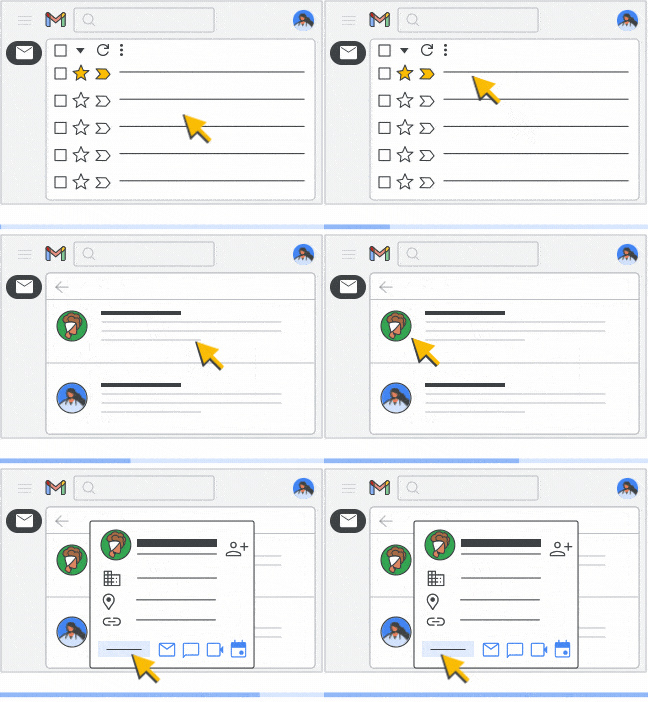
برای اینکه به کاربران اجازه دهید عکسهای پروفایل خود را ویرایش کنند، کادر عکس را علامت بزنید. اگر برای یک کاربر عکس پروفایل اضافه کنید ، عکس تنظیمشده توسط کاربر را نادیده میگیرد.
اگر عکس را پاک کنید، فقط یک مدیر میتواند عکس نمایه کاربر را تنظیم یا بهروزرسانی کند.
تغییرات میتوانند تا ۲۴ ساعت طول بکشند اما معمولاً سریعتر اتفاق میافتند. اطلاعات بیشترجنسیت
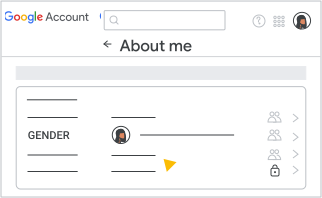
برای اینکه به کاربران یا مهمانان اجازه دهید جنسیت خود را ویرایش کنند، کادر جنسیت را علامت بزنید.
ضمایر
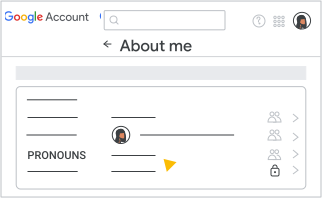
برای اینکه به کاربران یا مهمانان اجازه دهید ضمایر خود را ویرایش کنند، کادر ضمایر را علامت بزنید. کاربران و مهمانان میتوانند تنظیمات مربوط به قابلیت مشاهده ضمایر خود را تنظیم و انتخاب کنند. اگر این تنظیم را غیرفعال کنید، تمام اطلاعات ضمایر تنظیم شده توسط کاربران و مهمانان ظرف ۴۸ ساعت حذف میشوند. برای اطلاعات بیشتر، به تغییر اطلاعات ضمایر حساب گوگل خود بروید.
تولد
این ویژگی برای Google Workspace for Education یا سازمانهای غیرانتفاعی در دسترس نیست.
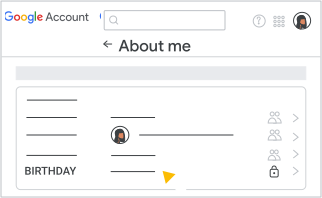
برای اینکه به کاربران یا مهمانان اجازه دهید تاریخ تولد خود را ویرایش کنند، کادر مربوط به تاریخ تولد را علامت بزنید.
توجه: اگر کاربری تاریخ تولدی را وارد کند که نشان دهد خیلی جوان است، ممکن است حساب کاربریاش غیرفعال شود .
محل کار
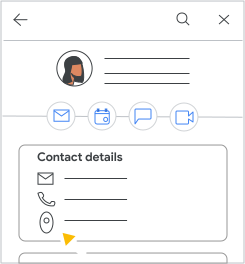
برای اینکه به کاربران یا مهمانان اجازه دهید محل کار خود را تغییر دهند، کادر «محل کار» را علامت بزنید. کاربران و مهمانان میتوانند محل میز خود را در تنظیمات «تقویم» ویرایش کنند. برای اطلاعات بیشتر، به «تنظیم پیشنهادات رزرو اتاق» بروید.
کشف پروفایل
این ویژگی برای Google Workspace for Education در دسترس نیست.
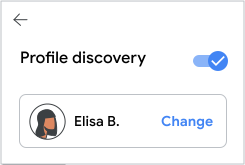
برای اینکه کاربران بتوانند جزئیات کشف پروفایل خود را ویرایش کنند، کادر کشف پروفایل را علامت بزنید. سپس کاربران میتوانند نحوه نمایش خود را در سرویسهای گوگل برای افرادی که آدرس ایمیل یا شماره تلفن آنها را دارند، اما نمیتوانند نمایه فهرست کاربر را ببینند، انتخاب کنند.
کاربران میتوانند انتخاب کنند:
- اینکه آیا نسخه کامل یا خلاصه شده نام آنها نمایش داده شود یا خیر
- نمایش یا پنهان کردن تصویر پروفایل آنها
پس از تعامل با کسی، نام کامل و تصویر پروفایل او برای آن شخص قابل مشاهده میشود.
مقدمه
این ویژگی برای Google Workspace for Education در دسترس نیست.
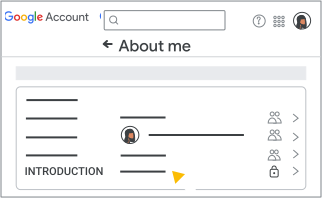
برای اینکه به کاربران یا مهمانان اجازه دهید مقدمه خود را ویرایش کنند، کادر مقدمه را علامت بزنید. اگر مقدمهای برای یک کاربر یا مهمان اضافه کنید، مقدمه تنظیمشده توسط کاربر را لغو میکند.
اگر مقدمه را پاک کنید، هرگونه معرفی عمومی که توسط کاربران یا مهمانان تنظیم شده باشد، برای آنها خصوصی میشود و فقط یک مدیر میتواند معرفیها را تنظیم یا بهروزرسانی کند.
تغییرات میتوانند تا ۲۴ ساعت طول بکشند اما معمولاً سریعتر اتفاق میافتند. برای جزئیات بیشتر ، به «نحوه انتشار تغییرات در سرویسهای گوگل» مراجعه کنید.
سایر اطلاعات شخصی
این ویژگی برای Google Workspace for Education در دسترس نیست.
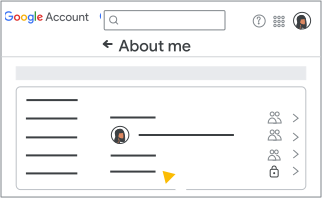
برای اینکه به کاربران یا مهمانان اجازه دهید سایر اطلاعات شخصی را ویرایش کنند، کادر «سایر اطلاعات شخصی» را علامت بزنید. اطلاعات شخصی شامل موارد زیر است:
- ایمیل شخصی
- شماره تلفنها
- آدرس
- نام کاربری چت
- مکانها
- وبسایتها/لینکها
- شغل
- سابقه کار
- تاریخچه آموزش و پرورش
اگر کادر «سایر اطلاعات شخصی» را پاک کنید، تمام اطلاعات شخصی دیگر تنظیمشده توسط کاربران و مهمانان که تحت پوشش سایر تنظیمات ویرایش نمایه نیستند، ظرف ۲۴ ساعت حذف خواهند شد. برای اطلاعات بیشتر، به «کنترل آنچه دیگران در مورد شما در سرویسهای گوگل میبینند» بروید.
کشف پروفایل
این ویژگی برای Google Workspace for Education در دسترس نیست.
برای اینکه کاربران یا مهمانان بتوانند جزئیات کشف پروفایل خود را ویرایش کنند، کادر کشف پروفایل را علامت بزنید. سپس کاربران و مهمانان میتوانند نحوه نمایش خود را در سرویسهای گوگل برای افرادی که آدرس ایمیل یا شماره تلفن آنها را دارند، اما نمیتوانند پروفایل دایرکتوری آنها را ببینند، انتخاب کنند.
کاربران و مهمانان میتوانند انتخاب کنند:
- اینکه آیا نسخه کامل یا خلاصه شده نام آنها نمایش داده شود یا خیر
- نمایش یا پنهان کردن تصویر پروفایل آنها
پس از تعامل با کسی، نام کامل و تصویر پروفایل او برای آن شخص قابل مشاهده میشود.