

Als de beheerder van uw organisatie kunt u foto's van uw gebruikers toevoegen om de mensen in uw organisatie te herkennen. U kunt dit doen wanneer u het nieuwe gebruikersaccount maakt of daarna. U kunt de foto's van gebruikers altijd wijzigen of verwijderen. Je kunt ook de foto van een gast updaten.
U kunt gebruikers ook het volgende laten doen:
Waar wordt de foto van een gebruiker weergegeven
- Profielfoto's worden getoond als u een gebruiker of gast bekijkt in de Google Beheerdersconsole, als de gebruiker of gast communiceert of content deelt en als een andere gebruiker de muisaanwijzer op de naam van de gebruiker of gast plaatst in de inbox, Google Contacten of Google Chat-lijst.
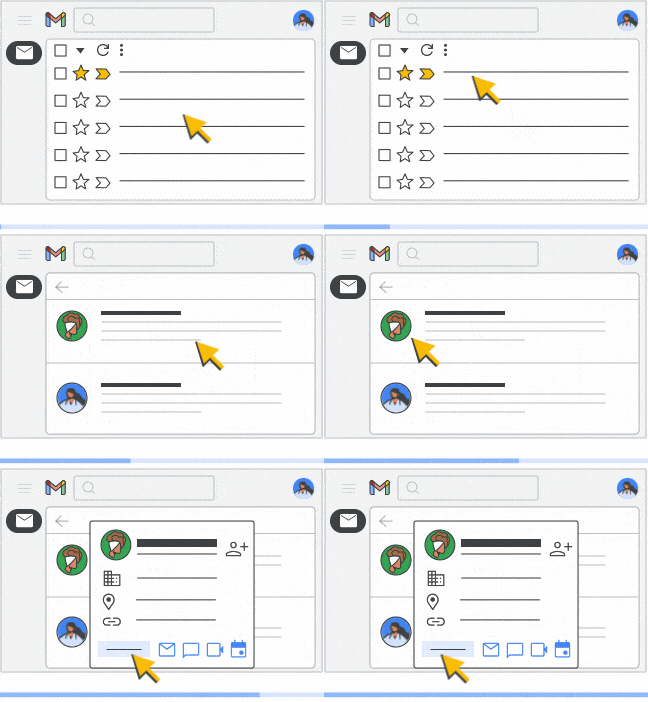
- Als u een profielfoto toevoegt aan het account van een gebruiker of gast, is de foto alleen zichtbaar voor gebruikers in uw organisatie en voor externe gebruikers met wie ze praten in Google Chat. Als gebruikers hun profielfoto wijzigen, kunnen ze kiezen wie de foto mag zien.
- Als u de Directory uitzet voor het Google Workspace-account van uw organisatie, worden er geen profielfoto's van uw gebruikers aan u en uw gebruikers getoond. Ga naar De directory aan- of uitzetten voor meer informatie.
Waar wordt de profielfoto van een gebruiker opgeslagen
Profielfoto's worden opgeslagen in het gedeelte Eerdere profielfoto's van het Google-account van een gebruiker of gast. Dit geldt ook voor foto's die worden toegevoegd door een beheerder of gebruiker. U kunt alleen eerdere profielfoto's bekijken. Huidige profielfoto's worden niet in dit gedeelte getoond. Zo kunt u eerdere profielfoto's bekijken:
- Ga naar je Google-account en klik op je profielfoto.
- Klik in het venster dat wordt geopend op de camera
 in uw profielfoto.
 - Klik op Meer

 Eerdere profielfoto's.
Vereisten voor profielfoto's
- De bestandsindeling kan alleen jpeg of png zijn.
- De maximale bestandsgrootte is 5 MB.
- Het maximale aantal pixels is 20 miljoen.
- Foto's hoeven niet vierkant te zijn. Ze worden automatisch geschaald.
De profielfoto van een gebruiker toevoegen, wijzigen of verwijderen
-
Ga in de Google Beheerdersconsole naar Menu

 Directory
Gebruikers.
Directory
Gebruikers.Hiervoor is het juiste recht voor User Management vereist. Als u dit recht niet heeft, ziet u niet alle bedieningselementen die u nodig heeft.
Opmerking: Ga voor gasten naar Menu
Directory Gasten. De accountpagina van de gebruiker openen: Klik op de naam van de gebruiker. U kunt ook bovenaan in het zoekvak de naam van de gebruiker invoeren en hun accountpagina openen. Ga naar Een gebruikersaccount zoeken voor meer opties.
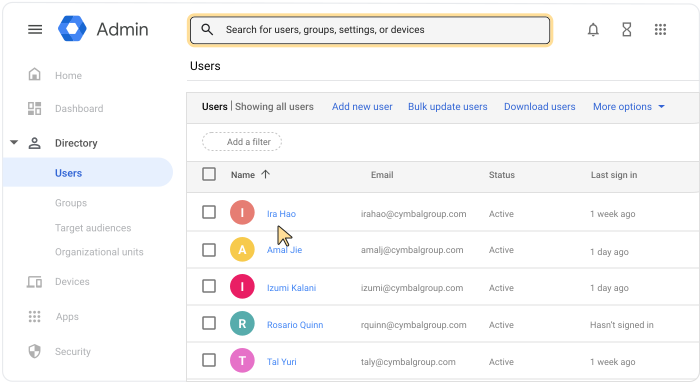
Maak een keuze:
Klik op de profielavatar
 om een foto toe te voegen.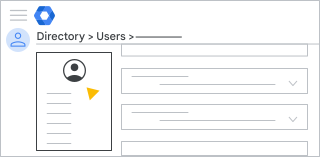
Als je een foto wilt wijzigen, klik je op de profielfoto
selecteer Foto wijzigen.Als je een foto wilt verwijderen, klik je op de profielfoto
selecteer Foto verwijderen.
Als u een foto toevoegt of wijzigt, selecteert u het afbeeldingsbestand op uw computer
klik op Openen.Wijzigingen worden automatisch opgeslagen.