

組織の管理者は、組織内のユーザーを識別できるように、各ユーザーの写真を追加することが可能です。写真の追加は、新しいユーザー アカウントを作成するときでも、後からでも行うことができます。ユーザーの写真はいつでも変更または削除できます。ゲストの写真も更新できます。
ユーザーに次の操作を許可することもできます。
ユーザーの写真が表示されるタイミング
- プロフィール写真が表示されるのは、管理者が Google 管理コンソールでユーザーまたはゲストの情報を閲覧するとき、そのユーザーまたはゲストがコミュニケーションまたはコンテンツ共有を行うとき、別のユーザーが受信トレイ、Google コンタクト、Google Chat のリストでそのユーザーの名前にカーソルを合わせたときです。
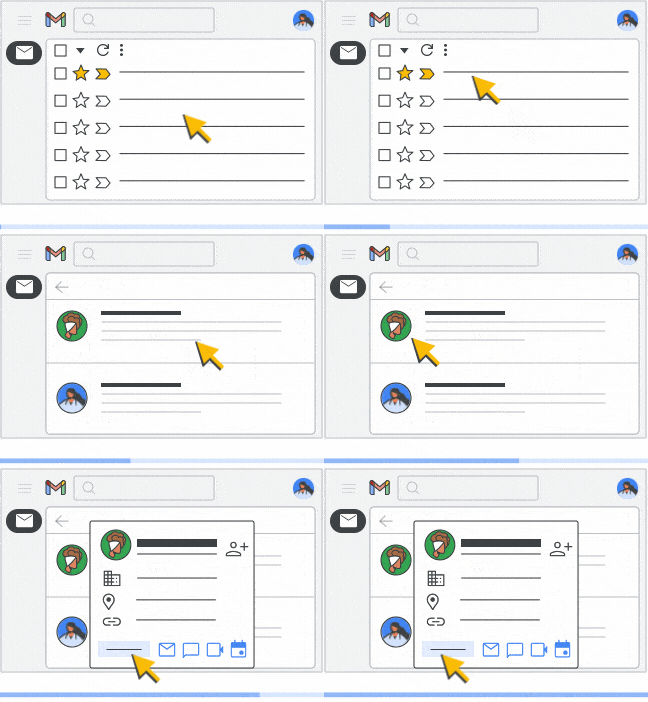
- 管理者がユーザーまたはゲストのアカウントにプロフィール写真を追加した場合、その写真は組織内のユーザーおよび Google Chat でやり取りする外部ユーザーにのみ表示されます。ユーザーがプロフィール写真を変更した場合、ユーザーは写真を閲覧できるユーザーを選択できます。
- 管理者が組織の Google Workspace アカウントでディレクトリを無効にすると、管理者とユーザーは、すべてのユーザーのプロフィール写真を閲覧できなくなります。詳しくは、ディレクトリを有効または 無効にするをご覧ください。
ユーザーのプロフィール写真が保存される場所
プロフィール写真は、ユーザーまたはゲストの Google アカウントの [過去のプロフィール写真] に保存されます。これには、管理者またはユーザーが追加した写真も含まれます。 閲覧できるのは過去のプロフィール写真のみです。現在のプロフィール写真は表示されません。過去のプロフィール写真を表示するには、次の操作を行います。
- Google アカウントに移動して、 プロフィール写真をクリックします。
- 表示されたパネルで、プロフィール写真のカメラアイコン
 をクリックします。
 - その他アイコン

 [過去のプロフィール
写真] をクリックします。
[過去のプロフィール
写真] をクリックします。
プロフィール写真の要件
- ファイル形式は JPEG または PNG のみです。
- ファイルサイズの上限は 5 MB です。
- 最大ピクセル数は 2,000 万です。
- 写真は正方形でなくてもかまいません。自動的にスケーリングされます。
ユーザーのプロフィール写真を追加、変更、削除する
これらの手順を完了するには、適切なユーザー管理権限が必要です。適切な権限がない場合は、これらの手順を完了するのに必要な設定が一部表示されません。-
Google 管理コンソールで、メニュー アイコン

 [ディレクトリ
ユーザー] に移動します。
[ディレクトリ
ユーザー] に移動します。アクセスするには、適切なユーザー管理権限が必要です。適切な権限がない場合は、これらの手順を完了するのに必要な設定が一部表示されません。
注: ゲストの場合は、[メニュー]
[ディレクトリ] [ゲスト] に移動します。 ユーザーのアカウント ページを開いて、そのユーザーの名前をクリックします。または、上部の検索ボックスにユーザーの名前を入力して、そのユーザーのアカウント ページを開きます。その他のオプションについては、ユーザー アカウントの検索をご覧ください。
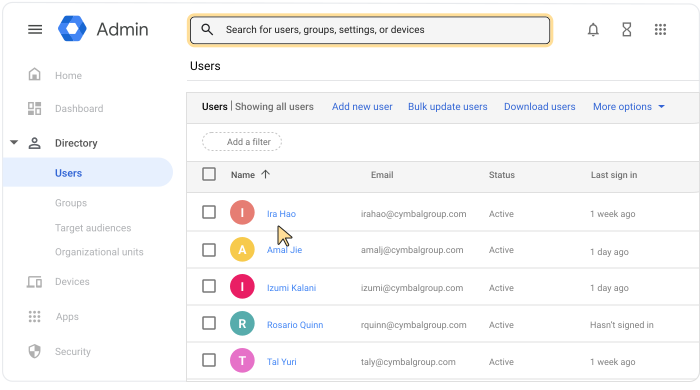
次のいずれかを行います。
- 写真を追加するには、プロフィールのアバター アイコン
 をクリックします。
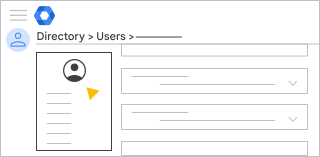 * 写真を変更するには、プロフィール写真をクリック
[写真を変更] を選択します。
* 写真を削除するには、プロフィール写真をクリック
[写真を削除] を選択します。
* 写真を変更するには、プロフィール写真をクリック
[写真を変更] を選択します。
* 写真を削除するには、プロフィール写真をクリック
[写真を削除] を選択します。- 写真を追加するには、プロフィールのアバター アイコン
写真を追加または変更する場合は、パソコン上で画像ファイルを選択
[開く] をクリックします。変更は自動的に保存されます。