
עם Google Takeout, המשתמשים יכולים להוריד עותק של הנתונים מהחשבון שלהם ב-Google Workspace. הנתונים מגיעים משירותי ליבה ושירותים נוספים כמו Drive ו-YouTube ש-Takeout משולב בהם. לדוגמה, משתמש יכול להוריד קובצי Drive מהחשבון שלו ב-Google Workspace ולהעלות אותם לחשבון Google אחר.
אדמינים ב-Google Workspace יכולים לקבוע מי בארגון יכול להשתמש ב- Google Takeout. אם האדמינים לא מאשרים את Takeout לשירות מסוים, הוא לא יופיע בתצוגת Takeout של המשתמשים והם לא יוכלו לייצא ממנו נתונים. איך משתמשים יכולים לייצא עותק של התוכן שלהם
הנושאים במאמר:
- באילו שירותים אפשר להשתמש ב-Google Takeout
- הגדרת שירותים עם בקרת Takeout משותפת
- הגדרת שירותים עם בקרת Takeout נפרדת
- ניהול Takeout בחשבון
באילו שירותים אפשר להשתמש ב-Google Takeout
שירותים עם בקרת Takeout משותפת: לרוב השירותים של Google, כמו Drive או Classroom, אין בקרת Takeout משלהם. אתם אלה שמאשרים או חוסמים את Takeout לכל השירותים האלה.
שירותים עם בקרת Takeout נפרדת: אתם בוחרים את הגדרות Takeout לכל אחד מהשירותים האלה. לדוגמה, אתם יכולים לתת למשתמשים להשתמש ב-Takeout ל-Google Photos ו-YouTube, אבל לא ל-Google Pay.
| שירותים עם בקרת Takeout משותפת | שירותים עם בקרת Takeout נפרדת |
|---|---|
|
אתם יכולים לאשר או לחסום את Takeout ל-Drive, Gmail, אפליקציות היומן ואנשי הקשר ושירותי Google אחרים. אי אפשר להגביל את Takeout לשירות ספציפי או לקבוצת שירותים ספציפית. טיפ: כדי לראות דוגמה לשירותים שאפשר להשתמש בהם ב-Takeout, היכנסו לחשבון האדמין ב-Google Workspace ועברו לכתובת takeout.google.com. |
אפשר לאשר או לחסום את Takeout לכל אחד מהשירותים האלה בנפרד:
|
הגדרות ברירת המחדל של Takeout
- ב-Google Workspace, אמצעי הבקרה של Takeout מוגדרים כמאושרים.
- ב-Google Workspace for Education K-12, הבקרה המשותפת של Takeout מוגדרת כחסומה, והבקרה הנפרדת של Takeout מוגדרת כמאושרת.
הגדרת שירותים עם בקרת Takeout משותפת
ניתן להגדיר את הרשאות ייצוא הנתונים כדי לאשר או לחסום את השימוש ב-Takeout ל-Drive, Gmail, אפליקציות היומן ואנשי הקשר ושירותי Google אחרים בלי הגדרות Takeout משלהם.
אישור או חסימה של Takeout
כדי לבצע את השלב הזה, אתם צריכים הרשאות אדמין לקבוצות, ליחידות ארגוניות (ברמה העליונה) ולהגדרות שירות.
לפני שמתחילים: כדי לאשר או לחסום את Takeout למשתמשים מסוימים, צריך לשייך את החשבונות שלהם ליחידה ארגונית (אם רוצים לשלוט בגישה לפי מחלקה) או להוסיף אותם לקבוצת גישה (אם רוצים לאשר גישה למשתמשים מסוימים ממחלקות שונות או בתוך אותה מחלקה).
-
במסוף Google Admin, נכנסים לתפריט


 נתונים ייבוא וייצוא של נתונים Google Takeout.
כדי לעשות את זה צריך הרשאות אדמין להגדרות השירות.
- לוחצים על גישת משתמשים ל-Takeout עבור שירותי Google.
- בקטע שירותים שבהם לאדמין אין אפשרות שליטה בנפרד, לוחצים על עריכה.
- מגדירים את ההרשאה לייצוא נתונים בתוא הגישה מותרת לכל המשתמשים או הגישה אסורה לכל המשתמשים.
- לוחצים על שמירה.
- (אופציונלי) מגדירים הרשאות ליחידה ארגונית.
הערה: לא מופיעה נקודה אפורה ליד יחידות ארגוניות שההגדרה שלהם שונה מזו של הארגון ברמה העליונה.- בצד ימין, בוחרים את היחידה הארגונית.
- בהרשאה לייצוא נתונים מאשרים או חוסמים את Takeout:
- אם ההגדרה הנוכחית היא הועברה בירושה: לוחצים על אישור או על חסימה, ואז לוחצים על שינוי מברירת המחדל כדי לעקוף את ההגדרה הראשית.
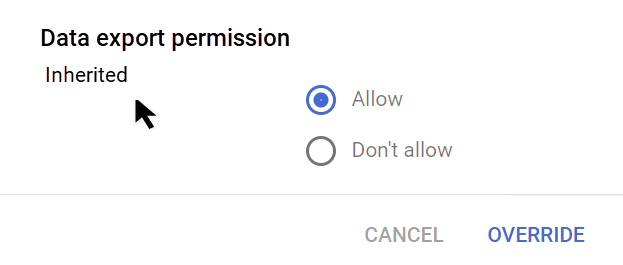
- אם ההגדרה הנוכחית היא מבוטלת: לוחצים על אישור או על חסימה, ואז על שמירה כדי לשמור את ההגדרה החדשה ליחידה הארגונית. אפשר גם ללחוץ על העברה בירושה כדי להשתמש תמיד בהגדרה של היחידה הארגונית ברמה העליונה.
- אם ההגדרה הנוכחית היא הועברה בירושה: לוחצים על אישור או על חסימה, ואז לוחצים על שינוי מברירת המחדל כדי לעקוף את ההגדרה הראשית.
- (אופציונלי) הגדרת הרשאה לקבוצה:
- בצד ימין, בוחרים את הקבוצה.
- בהרשאה לייצוא נתונים מאשרים את Takeout:
- כדי לאשר את השימוש לקבוצה, מסמנים את התיבה אישור ולוחצים על שמירה.
- כדי להסיר את ההגדרה של הקבוצה, לוחצים על ביטול ההגדרה. ככה המשתמשים יקבלו את הגדרות הגישה של הארגון שלהם. עם זאת, אם המשתמשים שייכים לקבוצת גישה אחרת שהשירות מופעל בה, הם ממשיכים לקבל גישה לשירות.
הגדרת שירותים עם בקרת Takeout נפרדת
אתם יכולים לאשר או לחסום את Takeout לשירות עם בקרת Takeout נפרדת. לדוגמה, אפשר לאשר לקבוצה כלשהי להשתמש ב-Takeout ל-Google Photos ולסרטוני YouTube, אבל לא ל-Google Pay. אם לא מאשרים את Takeout לשירות מסוים, הוא לא מופיע בדף Takeout של המשתמש.
בחירת הגדרות Takeout ליחידה ארגונית או לשירות
כדי לבצע את השלב הזה, אתם צריכים הרשאות אדמין ליחידות ארגוניות (ברמה העליונה) ולהגדרות שירות.
לפני שמתחילים: כדי לאשר או לחסום את Takeout למשתמשים מסוימים, צריך לשייך את החשבונות שלהם ליחידה ארגונית (אם רוצים לשלוט בגישה לפי מחלקה) או להוסיף אותם לקבוצת גישה (אם רוצים לאשר גישה למשתמשים מסוימים ממחלקות שונות או בתוך אותה מחלקה).
-
במסוף Google Admin, נכנסים לתפריט
נתונים ייבוא וייצוא של נתונים Google Takeout.כדי לעשות את זה צריך הרשאות אדמין להגדרות השירות.
- לוחצים על גישת משתמשים ל- Takeout עבור שירותי Google
- בצד ימין, בוחרים יחידה ארגונית.
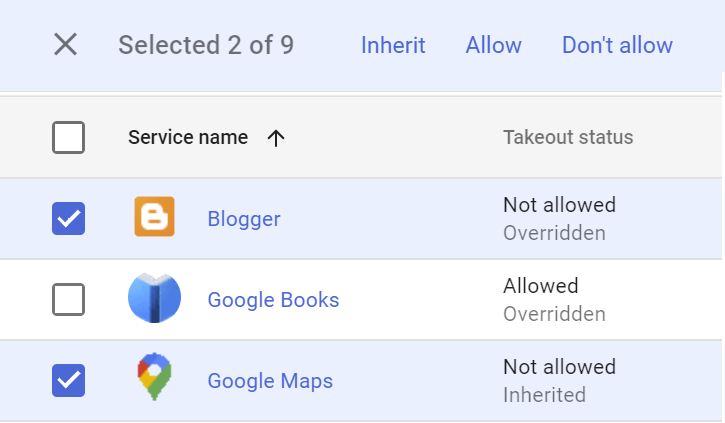
הערה: בתצוגה הזו, לא מופיעה נקודה אפורה ליד יחידות ארגוניות שההגדרה שלהם שונה מזו של הארגון ברמה העליונה. - לוחצים על תיבת הסימון לצד שירות אחד או יותר ברשימה של Takeout.
הערה: הכפתור "הוספת מסנן" לא פעיל. נכון לעכשיו, רק לחלק מהשירותים הנוספים יש הגדרה משלהם ל-Takeout. - בוחרים את הגדרות Takeout:
- אם הסטטוס הוא הועברה בירושה: לוחצים על אישור או על חסימה כדי לקבוע הגדרה שונה מהגדרת ברירת המחדל הראשית.
- אם הסטטוס הוא מבוטלת: לוחצים על העברה בירושה כדי להחזיר את ההגדרה הראשית של הארגון. אפשר גם לבחור באפשרות אישור או חסימה כדי לקבוע הגדרה שונה מהגדרת ברירת המחדל הראשית.
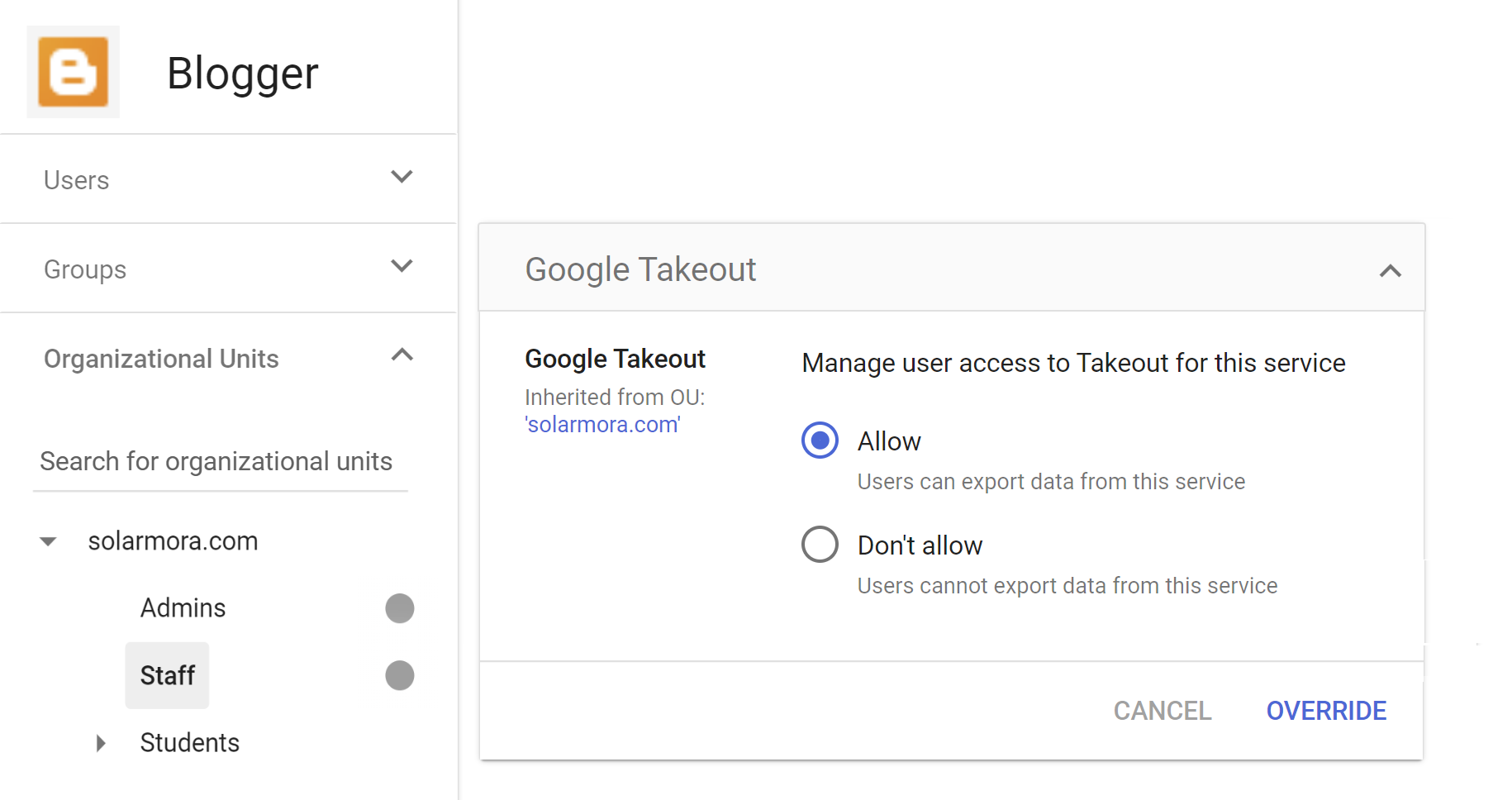
- (אופציונלי) ניתן לנהל את ההגדרות של Takeout לגבי שירות ספציפי. לדוגמה, אפשר לראות או לשנות את ההגדרות של שירות מסוים בכל הארגון.
- בעמודה שם השירות, לוחצים על שם של שירות (לא על תיבת הסימון), כמו Blogger או Google Photos.
- כדי לראות או לשנות את הגדרת Takeout של היחידה הארגונית, בוחרים אותה.
התאמה אישית של שירותי Takeout לקבוצה
כדי לבצע את השלב הזה, אתם צריכים הרשאות אדמין לקבוצות, ליחידות ארגוניות (ברמה העליונה) ולהגדרות שירות.
אתם יכולים לאשר או לחסום את Takeout לקבוצת משתמשים במקום ליחידה ארגונית שלמה. כך תוכלו לשלוט בשימוש של משתמשים ספציפיים ב-Takeout בלי לשנות את המבנה הארגוני.
לפני שמתחילים: בוחרים את הקבוצה. אפשר להשתמש בקבוצה קיימת או ליצור קבוצה חדשה.
בשביל הגדרות לקבוצת משתמשים, אפשר להשתמש רק בקבוצות שנוצרו במסוף Admin, ב-Google Groups for Business, ב-Directory API או ב-Google Cloud Directory Sync. אי אפשר להשתמש בקבוצות שנוצרו בקבוצות Google.
-
במסוף Google Admin, נכנסים לתפריט
נתונים ייבוא וייצוא של נתונים Google Takeout.כדי לעשות את זה צריך הרשאות אדמין להגדרות השירות.
- לוחצים על גישת משתמשים ל-Takeout עבור שירותי Google.
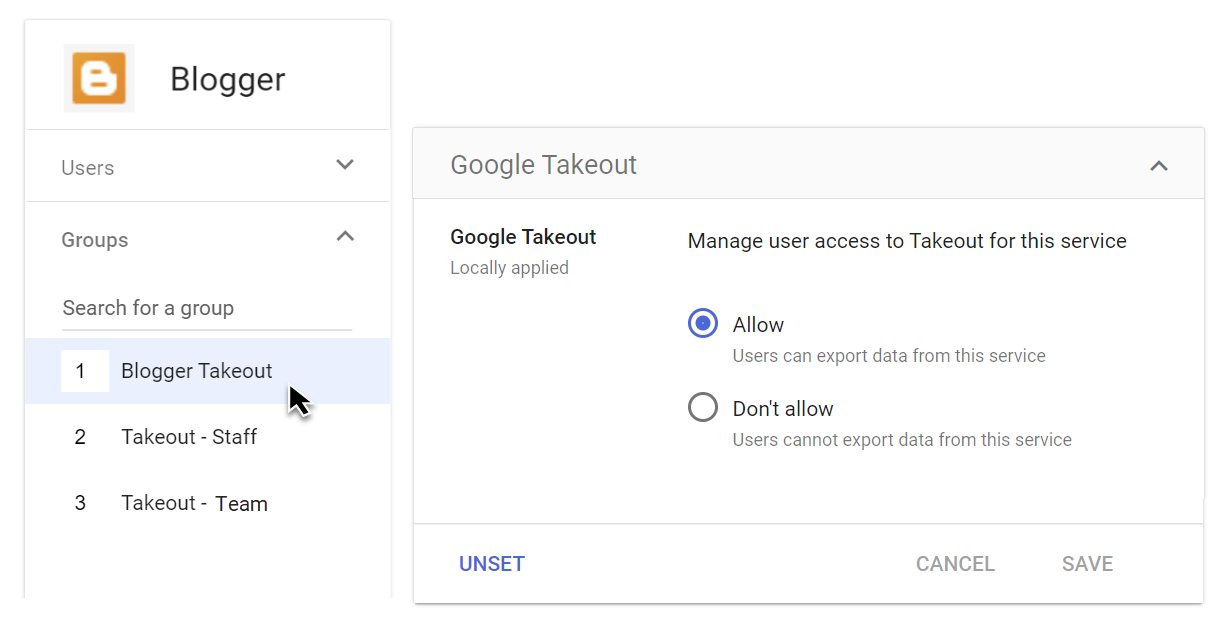
- בצד ימין, לוחצים על קבוצות ובוחרים קבוצה.
כברירת מחדל, קבוצות חדשות מקבלות את ההגדרות של היחידה הארגונית ברמה העליונה. אם אתם לא מוצאים את הקבוצה שחיפשתם, יכול להיות שהיא נוצרה בקבוצות Google, ולכן אי אפשר להשתמש בה בתור הגדרות לקבוצת משתמשים. - לוחצים על תיבת הסימון לצד שירות אחד או יותר ברשימה של Takeout.
הערה: הכפתור "הוספת מסנן" לא פעיל. נכון לעכשיו, רק לשירותים נוספים מסוימים יש הגדרה משלהם ל-Takeout.
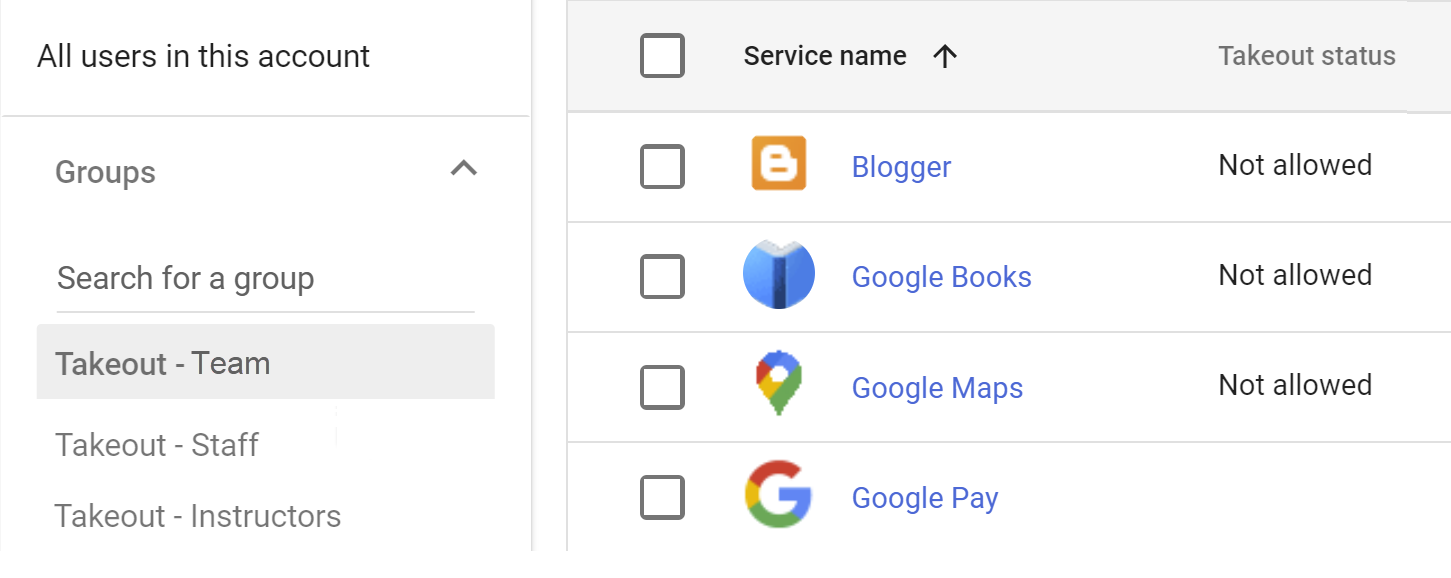
- בוחרים את הגדרות Google Takeout לקבוצה. כברירת מחדל, קבוצות חדשות מקבלות את ההגדרות של היחידה הארגונית ברמה העליונה.
- לוחצים על אישור או על חסימה. כדי לסגור את החלונית, לוחצים על ביטול.
- לוחצים על ביטול ההגדרה כדי להסיר את ההגדרות לקבוצת המשתמשים. כך המשתמשים יקבלו את ההגדרה של הארגון שלהם. עם זאת, אם המשתמשים כפופים להגדרות אחרות לקבוצת משתמשים, כולל הגדרות Takeout, אלו ההגדרות שתקפות לגביהם.
- (אופציונלי) אם לשירות יש הגדרות לקבוצות משתמשים, אפשר להגדיר לאיזו קבוצה יש עדיפות. מידע נוסף על הגדרות לקבוצת משתמשים
השינויים ייכנסו לתוקף תוך 24 שעות, ובדרך כלל תוך זמן קצר בהרבה. מידע נוסף
- לוחצים על שם השירות (למשל, Blogger).
- בצד ימין לוחצים על חיפוש קבוצה. כל ההגדרות של קבוצות משתמשים קיימות מופיעות לפי סדר העדיפות.
- כדי לשנות את העדיפות של הקבוצה, גוררים אותה למעלה או למטה.
- לוחצים על שמירה.
צפייה בהגדרות Takeout של משתמש
כדי לבצע את השלב הזה, אתם צריכים הרשאות אדמין למשתמשים, ליחידות ארגוניות (ברמה העליונה) ולהגדרות שירות.
-
במסוף Google Admin, נכנסים לתפריט
נתונים ייבוא וייצוא של נתונים Google Takeout.כדי לעשות את זה צריך הרשאות אדמין להגדרות השירות.
-
בצד שמאל, לוחצים על השם של אחד השירותים הבאים:
- Blogger
- Google Books
- מפות Google
- Google Pay
- Google Photos
- Google Play
- Google Play Console
- היסטוריית המיקומים
- YouTube
- בדף ההגדרות של השירות, לוחצים על Google Takeout.
- בצד ימין למעלה, לוחצים על משתמשים.
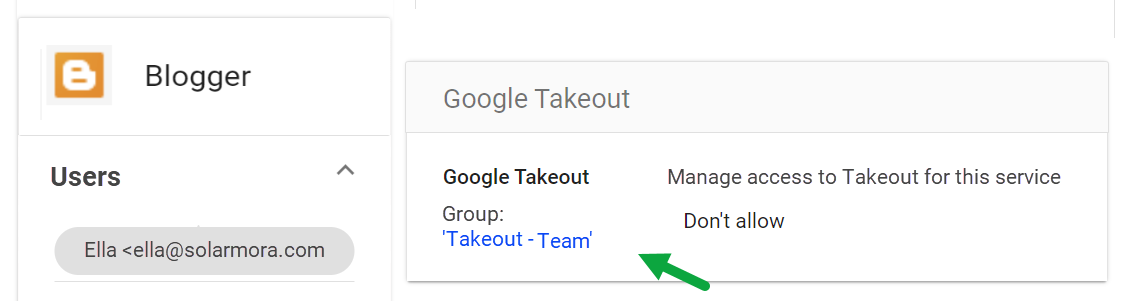
- לוחצים על בחירת משתמש ומחפשים את כתובת האימייל של המשתמש (לא את השם שלו).
- בוחרים את המשתמש כדי לראות את ההגדרות שלו. מתחת לשם ההגדרה, אפשר ללחוץ על קבוצת המשתמשים או היחידה הארגונית שקבעו את ההגדרות של המשתמש.
ניהול Takeout בחשבון
איך עוזרים למשתמשים להוריד את הנתונים שלהם
- כדאי לשתף עם המשתמשים את ההוראות מהמאמר איך להוריד את הנתונים מחשבון Google.
- אם משתמש מתזמן הורדה לפני ששירות Takeout נחסם, ההורדה תמשיך כמו שהמשתמש בחר. רק המשתמש עצמו יכול לבטל את ההורדה.
- משתמשים מושעים לא יכולים להוריד נתונים באמצעות Takeout.
- אם אתם אדמינים במהדורת Education: המשתמשים יכולים להעביר עותק של המסמכים שלהם ב-Gmail וב-Google Drive לחשבון Google אחר. מידע נוסף
פתרון בעיות
הפעלתי את Takeout לשירות מסוים, אבל הנתונים מהשירות לא מוצגים
אם שירות מסוים לא מופיע ב-Takeout, יכול להיות שלמשתמש אין נתונים בשירות הזה. כמו כן, אם ההגדרה השתנתה לאחרונה, יכול להיות שייקח לה עד 24 שעות להתעדכן.
שירות מסוים מופיע בהורדה של המשתמשים מ-Takeout, למרות ש-Takeout חסום
- בשירותים עם בקרת Takeout נפרדת, צריך לוודא שהמשתמשים שייכים ליחידה ארגונית או להגדרות לקבוצת משתמשים ש-Google Takeout מוגדר בהן כחסום לגבי השירות הרלוונטי.
- בשירותים עם בקרת Takeout משותפת, צריך לוודא שהמשתמשים נמצאים ביחידה ארגונית או בהגדרות לקבוצת משתמשים שהרשאת ייצוא הנתונים מוגדרת בהן כחסומה.
כמו כן, אם ההגדרה השתנתה לאחרונה, יכול להיות שייקח לה עד 24 שעות להתעדכן.
חסרים נתונים בייצוא
אם משתמש מדווח על נתונים שחסרים בייצוא, צריך לבקש ממנו לנסות לייצא שוב.
יומני ביקורת של Google Takeout
- אתם יכולים לבדוק את פעילות המשתמשים ב-Google Takeout. האירועים ביומן של Takeout כוללים מידע כמו מי התחיל ייצוא ואילו שירותים הייצוא כלל. מידע נוסף על אירועי יומן של Takeout
- ניתן לראות את השינויים שבוצעו בהגדרות Takeout באירועי יומן האדמין