

Si vous comptez moins de 50 utilisateurs, il peut être plus simple d'utiliser uniquement des unités organisationnelles pour activer ou désactiver un service pour les utilisateurs Google Workspace.
 Si vous désactivez un service pour une ou plusieurs unités organisationnelles, vous pouvez l'activer pour certains membres à l'aide d'un groupe d'accès. Cela vous permet d'accorder l'accès à des utilisateurs spécifiques sans modifier votre structure organisationnelle.
Exemple : YouTube est actuellement désactivé pour toutes les unités organisationnelles. Toutefois, certains membres des équipes marketing et de vente ont besoin d'accéder à YouTube. Pour ignorer les paramètres de l'unité organisationnelle de ces personnes pour cette règle, placez-les dans un groupe d'accès et activez YouTube pour ce groupe.
Sur cette page
- Options permettant d'accorder aux utilisateurs l'accès aux services
- Utiliser les groupes d'accès
- Configurer un groupe d'accès
- Vérifier vos paramètres
- Modifier les groupes d'accès
- Dépannage
Options permettant d'accorder aux utilisateurs l'accès aux services
Dans la console d'administration Google, vous pouvez désactiver l'accès d'une unité organisationnelle à un service Google tel que Google Drive. Ensuite, si certains utilisateurs de cette unité organisationnelle ont besoin d'utiliser Drive, vous avez deux possibilités :
- Déplacer ces utilisateurs vers une unité organisationnelle pour laquelle Drive est activé.
- Ou, ajouter ces utilisateurs à un groupe d'accès et activer Drive pour le groupe. Tous les membres peuvent accéder au service, même s'il n'est pas activé dans leur unité organisationnelle.
| Unités organisationnelles | Avec un groupe d'accès |
|---|---|
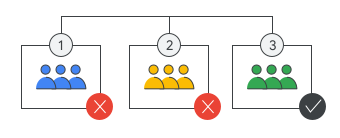 |
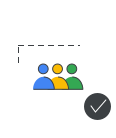 |
| Google Drive est désactivé pour les unités organisationnelles 1 et 2. |
Cependant, un groupe d'utilisateurs au sein des unités organisationnelles 1 et 2 peut utiliser Google Drive. |
Utiliser les groupes d'accès
Les groupes d'accès permettent d'activer l'accès des utilisateurs aux services Google. En revanche, ils ne permettent pas de désactiver l'accès d'utilisateurs à un service qui est activé pour leur unité organisationnelle.
- Les groupes d'accès peuvent inclure n'importe quels utilisateurs ou groupes de votre organisation.
- Vous pouvez créer un groupe d'accès spécifique ou utiliser un groupe existant.
- Les groupes d'accès contrôlent uniquement l'activation d'un service pour un utilisateur. Vous définissez les paramètres du service (comme le partage Drive) pour une unité organisationnelle ou un groupe de configuration. En savoir plus
Comparer avec les unités organisationnelles
| Groupes d'accès | Unités organisationnelles | |
|---|---|---|
| Fonction |
Activer des services |
|
| Accès aux services | Activez le service pour les utilisateurs du groupe. Remplace toujours la configuration de l'unité organisationnelle. | Activez ou désactivez le service pour les utilisateurs de l'unité organisationnelle. |
| Services compatibles | ||
| Appartenance des utilisateurs | Les utilisateurs appartenant à un groupe peuvent être issus de différentes unités organisationnelles. Un utilisateur peut appartenir à plusieurs groupes. | Un utilisateur appartient à une seule unité organisationnelle. |
| Héritage | Oui. Les groupes imbriqués dans un groupe ont accès au service. | Oui. Les unités organisationnelles peuvent hériter du paramètre de l'unité organisationnelle parente ou le remplacer. |
| Attribution automatique de licences aux utilisateurs | Non | Oui |
Comparer avec les groupes de configuration
Les groupes d'accès remplacent l'accès à un service d'une unité organisationnelle. Pour remplacer les paramètres d'un service, comme le partage Drive, utilisez un groupe de configuration.
Consultez Personnaliser les paramètres de service à l'aide de groupes de configuration.
Remarque : Un même groupe peut être un groupe d'accès et un groupe de configuration. Vous pouvez donc utiliser un groupe pour autoriser les utilisateurs à accéder à un service et pour personnaliser les paramètres de ce service.
Configurer un groupe d'accès
Procédez comme suit pour activer un service à l'aide d'un groupe d'accès.
Étape 1 : Créez la liste des membres d'un groupe et de leurs unités organisationnelles
Identifiez l'unité organisationnelle de chacun des utilisateurs que vous souhaitez placer dans le groupe d'accès. Pour les services inclus dans certaines éditions, comme Google Vault, vérifiez que les utilisateurs disposent des licences correspondantes.
Étape 2 : Désactivez le service pour les unités organisationnelles
Définissez votre règle générale en désactivant le service pour l'unité organisationnelle de chaque utilisateur. Ce paramètre s'applique à tous les utilisateurs de l'unité organisationnelle. (Vous activerez ultérieurement l'accès aux services pour votre groupe d'accès.)
-
Dans la console d'administration Google, accédez à Menu


 Applications
Présentation.
Applications
Présentation.Vous devez disposer du droit d'administrateur "Paramètres du service".
- Cliquez sur le type de service : Google Workspace, Services Google supplémentaires, Applications Web et mobiles ou Applications Google Workspace Marketplace.
- Sélectionnez l'unité organisationnelle d'un utilisateur appartenant au groupe d'accès.
- Sur la droite, placez le curseur sur la ligne correspondant au service.
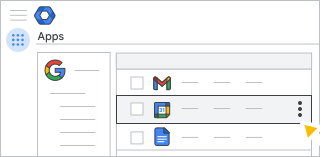
- Cliquez sur Désactiver.
- Si nécessaire, répétez cette opération pour les unités organisationnelles des autres membres du groupe.
Étape 3 : Créez le groupe d'accès
Vous pouvez créer un groupe d'accès spécifique ou utiliser un groupe existant.
Vous devez créer votre groupe de l'une des manières suivantes :
- Dans la console d'administration Google
- Utiliser Google Cloud Directory Sync
- À l'aide de l'API Directory
Important : Les groupes créés dans Google Groupes ne peuvent pas être utilisés en tant que groupes d'accès. Pour vérifier comment un groupe a été créé, utilisez l'API Groups.
Pour un groupe dynamique, le libellé de sécurité doit être appliqué au groupe d'accès.
Si votre groupe répond aux critères ci-dessus, il sera disponible lorsque vous activerez un service pour un groupe.
Étape 4 : Activez le service pour le groupe
Pour cette étape, vous devez disposer des droits d'administrateur "Groupes", "Unités organisationnelles" (organisation racine) et "Paramètres du service". En savoir plus sur les définitions des droits d'administrateur
-
Dans la console d'administration Google, accédez à Menu
Applications
Présentation.Vous devez disposer du droit d'administrateur "Paramètres du service".
- Cliquez sur le type de service : Google Workspace, Services Google supplémentaires, Applications Web et mobiles ou Applications Google Workspace Marketplace.
- Dans la section Groupes, recherchez et sélectionnez votre groupe :
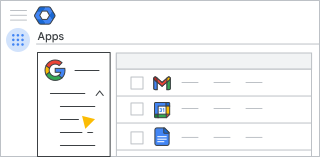
- Pour afficher la liste des groupes d'accès, cliquez sur Rechercher un groupe.
- Recherchez le nom ou l'adresse du groupe.
Si vous ne trouvez pas votre groupe, il s'agit peut-être d'un groupe créé dans Google Groupes, qui ne peut pas servir de groupe d'accès.
- Sur la droite, placez le curseur sur la ligne correspondant au service, puis cliquez sur Activer.
Pour désactiver le service pour ce groupe ultérieurement, cliquez sur Non défini.
Conseil : Pour configurer plusieurs services, cochez la case correspondant à chaque service, puis cliquez sur Activé en haut à droite.
Vérifier vos paramètres
Pour vous assurer que vos groupes d'accès fonctionnent comme prévu, vérifiez l'état des services en fonction d'un utilisateur, d'un service ou de votre groupe d'accès.
Vérifier l'accès d'un utilisateur à un service
Consultez la page des comptes d'un utilisateur pour vérifier ses services et son appartenance à des groupes.
Vérifier les accès par service
Vérifiez comment les unités organisationnelles et les groupes sont configurés pour un service particulier.
-
Dans la console d'administration Google, accédez à Menu
Applications
Présentation.Vous devez disposer du droit d'administrateur "Paramètres du service".
- Cliquez sur le type de service : Google Workspace, Services Google supplémentaires, Applications Web et mobiles ou Applications Google Workspace Marketplace.
- En haut à gauche, cliquez sur Tous les utilisateurs de ce compte.
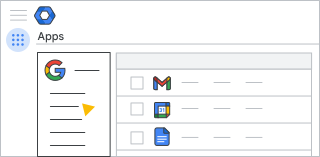
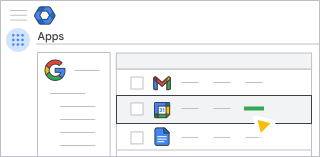
- Recherchez un service affichant l'état Activé pour certains. Cet état indique que le service est activé pour une unité organisationnelle ou un groupe d'accès.
- Pointez sur Activé pour certains, puis cliquez sur Afficher les détails.
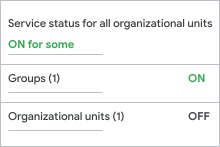
- Vérifiez l'état du service pour tous les groupes et unités organisationnelles.
Vérifier les accès par groupe
Vérifiez l'état de tous les services pour une unité organisationnelle ou un groupe spécifique.
-
Dans la console d'administration Google, accédez à Menu
Applications
Présentation.Vous devez disposer du droit d'administrateur "Paramètres du service".
- Cliquez sur Google Workspace ou sur Services Google supplémentaires.
-
Sur la gauche, sélectionnez la vue.
| Vue | Actions relatives au service | États relatifs au service |
|---|---|---|
| Tous les utilisateurs de ce compte |
Activer pour tous les utilisateurs ou Désactiver pour tous les utilisateurs (cela désactive tous les groupes d'accès) |
L'état prend en compte les groupes et les unités organisationnelles.
|
| Groupes |
Activé ou Non défini |
|
| Unités organisationnelles |
Activé ou Désactivé |
L'état prend en compte uniquement les unités organisationnelles.
|
Modifier les groupes d'accès
Désactiver un service pour un groupe d'accès
Sur cette page, consultez l'Étape 4 : Activez le service.
Activer ou désactiver un service pour tous les utilisateurs
-
Dans la console d'administration Google, accédez à Menu
Applications
Présentation.Vous devez disposer du droit d'administrateur "Paramètres du service".
- Cliquez sur le type de service : Google Workspace, Services Google supplémentaires, Applications Web et mobiles ou Applications Google Workspace Marketplace.
-
Sur la gauche, cliquez sur Tous les utilisateurs de ce compte.
-
Pointez sur un service, cliquez sur Plus
 , puis sélectionnez Désactiver pour tous les utilisateurs ou Activer pour tous les utilisateurs.
- Désactiver pour tous les utilisateurs : les groupes n'ont plus accès au service (il n'apparaît plus comme "Activé").
- Activer pour tous les utilisateurs : les paramètres des groupes d'accès restent inchangés.
Gérer l'appartenance à un groupe
Lorsque vous supprimez un groupe d'accès ou ses membres, ceux-ci n'ont plus accès aux services via ce groupe.
Dépannage
Je ne vois pas le groupe d'accès sur la page "Applications"
- Le groupe a peut-être été créé dans Google Groupes, et ne peux donc pas servir de groupe d'accès.
- Recherchez l'adresse du groupe plutôt que son nom.
- Essayez d'actualiser la page "Applications".
- Vérifiez que vous disposez du droit d'administrateur des groupes.
L'utilisateur appartient à un groupe d'accès, mais ne peut pas se connecter au service
- Vérifiez les services de l'utilisateur et son appartenance à des groupes.
- Vérifiez que l'utilisateur dispose d'une licence pour le service.
J'ai activé un groupe d'accès, mais l'état du service est désactivé pour toutes les unités organisationnelles
L'état du service indique si le service est activé ou désactivé pour l'unité organisationnelle. Il n'indique pas si des utilisateurs de l'unité organisationnelle appartiennent à un groupe d'accès. Pour vérifier les paramètres des services d'un groupe d'accès, suivez les quatre premières étapes de l'étape 4 : Activez le service.