

50'den az kullanıcınız varsa hizmetleri Google Workspace kullanıcıları için etkinleştirme veya devre dışı bırakma işlemlerinde yalnızca kuruluş birimlerini kullanmak daha kolay olabilir.
 Bir veya daha fazla kuruluş biriminde devre dışı bıraktığınız bir hizmeti bazı üyeler için etkinleştirmek isterseniz erişim grubu kullanabilirsiniz. Bu sayede, kuruluşunuzun yapısını değiştirmeden belirli kullanıcılara erişim izni verebilirsiniz.
Örnek: YouTube şu anda tüm kuruluş birimleri için devre dışıdır. Ancak Pazarlama ve Satış departmanlarındaki bazı kullanıcıların YouTube'a erişmesi gerekiyor. Söz konusu kullanıcıların kuruluş birimi ayarlarını bu politika için geçersiz kılmak istiyorsanız ilgili kullanıcıları bir erişim grubuna yerleştirin ve bu grupta YouTube'u etkinleştirin.
Bu sayfada
- Kullanıcılara hizmetler için erişim izni verme seçenekleri
- Erişim gruplarını kullanma
- Erişim grubu oluşturma
- Ayarlarınızı doğrulayın
- Erişim gruplarını düzenleme
- Sorun giderme
Kullanıcılara hizmetler için erişim izni verme seçenekleri
Google Yönetici Konsolu'nda, Google Drive gibi Google hizmetlerine erişimi dilediğiniz kuruluş birimi için devre dışı bırakabilirsiniz. Bu durumda, ilgili kuruluş birimindeki bazı kullanıcıların Drive kullanması gerekiyorsa 2 seçeneğiniz olur:
- Kullanıcıları, Drive'ın etkin olduğu bir kuruluş birimine taşıyın.
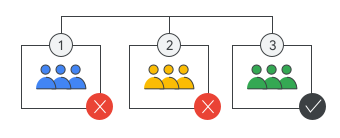
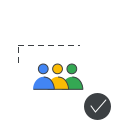
- Alternatif olarak, kullanıcıları bir erişim grubuna ekleyin ve grup için Drive'ı etkinleştirin. Hizmet, kuruluş birimi için devre dışı olsa bile grup üyeleri hizmete erişebilir.
| Kuruluş birimleri | Erişim grubu kullanıldığında |
|---|---|
 |
 |
| 1 ve 2 numaralı kuruluş birimleri için Google Drive devre dışıdır |
Ancak 1 ve 2 numaralı kuruluş birimlerinden bir kullanıcı grubu Google Drive'ı kullanabilir |
Erişim gruplarını kullanma
Erişim grupları, Google hizmetlerine kullanıcı erişimini etkinleştirebilir. Erişim grubu, bir kuruluş birimi için etkinleştirilmiş olan hizmetlere kullanıcı erişimini devre dışı bırakamaz.
- Erişim grupları, kuruluşunuzdaki tüm kullanıcıları veya grupları içerebilir.
- Bir grubu erişim grubu olarak oluşturabilir veya mevcut bir grubu kullanabilirsiniz.
- Erişim grupları, yalnızca bir hizmetin bir kullanıcı için etkin olup olmadığını kontrol eder. Hizmet ayarlarını (Drive paylaşımı gibi), bir kuruluş birimi veya yapılandırma grubu kullanarak kontrol edebilirsiniz. Daha fazla bilgi
Kuruluş birimleriyle karşılaştırma
| Erişim grupları | Kuruluş birimleri | |
|---|---|---|
| İşlev |
Hizmetleri etkinleştirir. |
|
| Hizmet erişimi | Gruptaki kullanıcılar için hizmeti etkinleştirir. Kuruluş biriminin ayarını daima geçersiz kılar. | Kuruluş birimindeki kullanıcılar için hizmeti etkinleştirir veya devre dışı bırakır. |
| Desteklenen hizmetler | ||
| Kullanıcı üyeliği | Farklı kuruluş birimlerinden kullanıcılar bir gruba ait olabilir. Kullanıcılar birden çok gruba ait olabilir. | Kullanıcı tek bir kuruluş birimine ait olabilir. |
| Devralma | Evet. Bir grubun içindeki gruplar hizmete erişebilir. | Evet. Kuruluş birimleri, üst kuruluş biriminin ayarını devralabilir veya geçersiz kılabilir. |
| Otomatik kullanıcı lisanslama | Hayır | Evet |
Yapılandırma gruplarıyla karşılaştırma
Erişim grupları, bir kuruluş birimi için hizmet erişimini geçersiz kılar. Drive paylaşımı gibi hizmet ayarlarını geçersiz kılmak için yapılandırma grubu kullanın.
Yapılandırma gruplarını kullanarak hizmet ayarlarını özelleştirme başlıklı makaleyi inceleyin.
İpucu: Aynı grup, hem erişim grubu hem de yapılandırma grubu olarak kullanılabilir. Dolayısıyla kullanıcılara bir hizmete erişim izni vermek ve hizmetle ilgili ayarları özelleştirmek için tek bir grup kullanabilirsiniz.
Erişim grubu oluşturma
Bir erişim grubunu kullanarak hizmeti etkinleştirmek için aşağıdaki adımları uygulayın.
1. Adım Grup üyelerini ve kuruluş birimlerini listeleme
Erişim grubuna yerleştirmek istediğiniz her kullanıcı için kuruluş birimini tanımlayın. Belirli sürümlerle birlikte sunulan Google Apps Kasası gibi hizmetler için kullanıcılara lisans atanmış olup olmadığını kontrol edin.
2. adım: Kuruluş birimleri için hizmeti devre dışı bırakın
Her kullanıcının kuruluş birimi için hizmeti devre dışı bırakarak genel politikanızı ayarlayın. Bu ayar, kuruluş birimindeki tüm kullanıcılar için geçerlidir. (Daha sonra, erişim grubunuz için hizmet erişimini etkinleştirebilirsiniz.)
-
Google Yönetici Konsolu'nda Menü


 Uygulamalar
Genel bakış'a gidin.
Uygulamalar
Genel bakış'a gidin.Hizmet Ayarları yönetici ayrıcalığına sahip olmayı gerektirir.
- Hizmet türünü tıklayın: Google Workspace, Ek Google hizmetleri, Web uygulamaları ve mobil uygulamalar veya Google Workspace Marketplace uygulamaları.
- Erişim grubundaki bir kullanıcının kuruluş birimini seçin.
- Fare imlecini, sağ tarafta, hizmete ait satırın üzerine getirin.
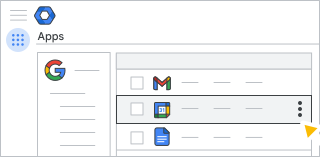
- Kapat'ı tıklayın.
- Gerekirse diğer grup üyelerinin kuruluş birimleri için tekrar edin.
3. Adım: Erişim grubunu oluşturun
Erişim grubu olarak kullanmak için grup oluşturabilir veya mevcut bir grubu kullanabilirsiniz.
Grubunuz aşağıdaki yöntemlerden biriyle oluşturulmuş olmalıdır:
Önemli: Google Gruplar'da oluşturulan gruplar, erişim grupları olarak kullanılamaz. Bir grubun nasıl oluşturulduğunu kontrol etmek için Groups API'yi kullanın.
Dinamik grupların erişim grubu olarak kullanılabilmesi için güvenlik etiketi gerekir.
Grubunuz, yukarıdaki ölçütleri karşılıyorsa bir grup için hizmet etkinleştirirken kullanılabilir.
4. Adım: Grup için hizmeti etkinleştirin
Bu adımda; Gruplar, Kuruluş Birimleri (üst düzey) ve Hizmet Ayarları için yönetici ayrıcalıklarına sahip olmanız gerekir. Yönetici ayrıcalığı tanımları hakkında daha fazla bilgi edinin.
-
Google Yönetici Konsolu'nda Menü
Uygulamalar
Genel bakış'a gidin.Hizmet Ayarları yönetici ayrıcalığına sahip olmayı gerektirir.
- Hizmet türünü tıklayın: Google Workspace, Ek Google hizmetleri, Web uygulamaları ve mobil uygulamalar veya Google Workspace Marketplace uygulamaları.
- Gruplar bölümünde grubunuzu bulun ve seçin:
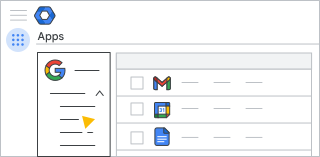
- Erişim gruplarının listesini görmek için Grup arayın'ı tıklayın.
- Grup adına veya adresine göre arama yapın.
Aramanız sonuç vermediyse Google Gruplar'da oluşturulmuş bir grubu arıyor olabilirsiniz. Google Gruplar'da oluşturulan gruplar, erişim grubu olarak kullanılamaz.
- Fare imlecini sağ tarafta, hizmete ait satırın üzerine getirin ve Aç'ı tıklayın.
Bu grubun hizmetini daha sonra devre dışı bırakmak için Ayarı kaldır'ı tıklayın.
İpucu: Birden fazla hizmeti ayarlamak için her hizmetin kutusunu işaretleyin ve sağ üstteki Açık'ı tıklayın.
Ayarlarınızı doğrulayın
Erişim gruplarınızın istenen şekilde çalıştığından emin olmak için hizmet durumunu kullanıcıya, hizmete veya erişim grubunuza göre kontrol edin.
Kullanıcının hizmet erişimini doğrulama
Hizmetlerini ve grup üyeliklerini doğrulamak için kullanıcının hesaplar sayfasını kontrol edin.
Erişimi hizmete göre kontrol etme
Kuruluş birimlerinin ve grupların belirli bir hizmet için yapılandırılma biçimini doğrulayın.
-
Google Yönetici Konsolu'nda Menü
Uygulamalar
Genel bakış'a gidin.Hizmet Ayarları yönetici ayrıcalığına sahip olmayı gerektirir.
- Hizmet türünü tıklayın: Google Workspace, Ek Google hizmetleri, Web uygulamaları ve mobil uygulamalar veya Google Workspace Marketplace uygulamaları.
- Sol üstte Bu hesaptaki tüm kullanıcılar'ı tıklayın.
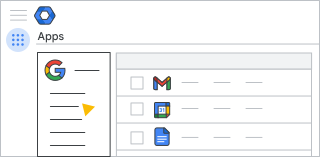
- Bazı kullanıcılar için etkin durumunda olan bir hizmet bulun. Bu durum, hizmetin bir kuruluş birimi veya erişim grubu için etkin olduğunu gösterir.
- Bazı kullanıcılar için etkin'in üzerine gelin ve Ayrıntıları göster'i tıklayın.
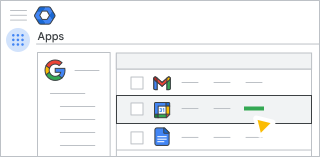
- Tüm grup ve kuruluş birimlerinin hizmet durumunu inceleyin.
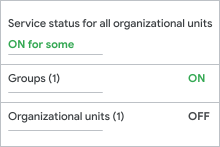
Gruba göre erişimi kontrol etme
Belirli bir kuruluş birimi veya grup için tüm hizmetlerin durumunu kontrol edin.
-
Google Yönetici Konsolu'nda Menü
Uygulamalar
Genel bakış'a gidin.Hizmet Ayarları yönetici ayrıcalığına sahip olmayı gerektirir.
- Google Workspace veya Ek Google hizmetleri'ni tıklayın.
-
Sol tarafta görünümü seçin.
| Görünüm | Hizmetle ilgili işlemler | Hizmetin durumu |
|---|---|---|
| Bu hesaptaki tüm kullanıcılar |
Herkes için etkinleştir veya Herkes için devre dışı bırak (bu seçenek, tüm erişim gruplarını "ayarlanmadı" durumuna getirir) |
Durum, gruplara ve kuruluş birimlerine bağlıdır.
|
| Gruplar |
Açık veya Ayarlanmadı |
|
| Kuruluş Birimleri |
Açık veya Kapalı |
Durum, yalnızca kuruluş birimlerine bağlıdır.
|
Erişim gruplarını düzenleme
Erişim grubu için bir hizmeti devre dışı bırakma
Bu sayfada, 4. Adım: Hizmeti etkinleştirin bölümüne gidin.
Bir hizmeti herkes için etkinleştirme veya devre dışı bırakma
-
Google Yönetici Konsolu'nda Menü
Uygulamalar
Genel bakış'a gidin.Hizmet Ayarları yönetici ayrıcalığına sahip olmayı gerektirir.
- Hizmet türünü tıklayın: Google Workspace, Ek Google hizmetleri, Web uygulamaları ve mobil uygulamalar veya Google Workspace Marketplace uygulamaları.
-
Solda, Bu hesaptaki tüm kullanıcılar'ı tıklayın.
-
İmleci bir hizmetin üzerine getirip Diğer'i
 tıklayın Herkes için devre dışı bırak veya Herkes için etkinleştir'i seçin.
- Herkes için devre dışı bırak: Tüm erişim gruplarını "Ayarlanmadı" durumuna getirir (artık Etkin olarak gösterilmez)
- Herkes için etkinleştir: Erişim grubu ayarlarında değişiklik yapılmaz.
Grup üyeliğini yönetme
Üyeleri kaldırdığınızda veya bir erişim grubunu sildiğinizde, üyeler artık hizmetlere söz konusu grup üzerinden erişemez.
Sorun giderme
Uygulamalar sayfasında erişim grubunu göremiyorum
- Grup, Google Gruplar'da oluşturulmuş olabilir. Google Gruplar'da oluşturulan gruplar, erişim grubu olarak kullanılamaz.
- Grup adı yerine grup adresini arayın.
- Uygulamalar sayfasını yenilemeyi deneyin.
- Gruplar yönetici ayrıcalığına sahip olduğunuzdan emin olun.
Kullanıcı bir erişim grubunda ancak hizmette oturum açamıyor
- Kullanıcının hizmetlerini ve grup üyeliğini kontrol edin.
- Kullanıcıya hizmet için lisans atandığından emin olun.
Bir erişim grubunu etkinleştirdim, ancak hizmet durumu tüm kuruluş birimleri için devre dışı
Hizmet durumu, hizmetin kuruluş birimi için etkin veya devre dışı olduğunu gösterir. Bir erişim grubundaki kullanıcıların kuruluş biriminde olup olmadığını belirtmez. Bir erişim grubunun hizmet ayarlarını kontrol etmek için 4. adım: Hizmeti etkinleştirin bölümündeki ilk 4 adımı uygulayın.