

Yönetici olarak, bir kullanıcı, grup veya kuruluş birimi için etkinleştirilmiş ya da yüklenmiş Google hizmetlerini ve diğer bulut uygulamalarını kontrol edebilirsiniz. Şu uygulama türlerinin durumunu kontrol edebilirsiniz:
- Gmail ve Google Drive gibi Google Workspace hizmetleri
- Google Ads ve Google Haritalar gibi ek Google hizmetleri
- Kullanıcılarınız için yüklediğiniz Google Workspace Marketplace uygulamaları
- Üçüncü taraf bulut uygulamalarında tek oturum açma için ayarladığınız SAML uygulamaları da dahil olmak üzere web uygulamaları ve mobil uygulamalar
Belirli bir kullanıcı için etkinleştirilmiş uygulamaları görüntüleme
Bu adımları tamamlamak için uygun yönetici ayrıcalıklarına sahip olmanız gerekir. Sahip olduğunuz ayrıcalıklara bağlı olarak, bu adımları tamamlamak için gerekli tüm kontrolleri göremeyebilirsiniz. Yönetici ayrıcalıkları hakkında daha fazla bilgi edinin.
-
Google Yönetici Konsolu'nda Menü


 Dizin
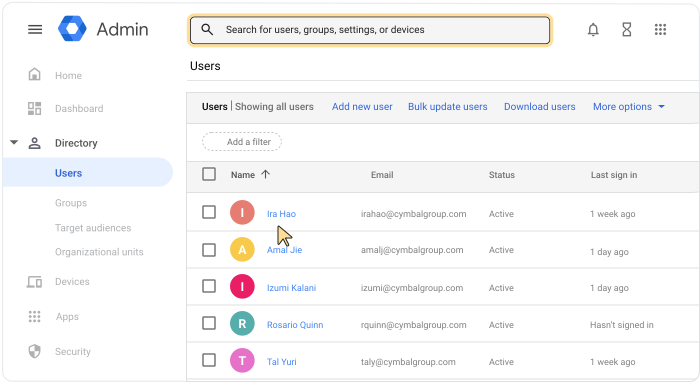
Kullanıcılar'a gidin.
Dizin
Kullanıcılar'a gidin.Uygun kullanıcı yönetimi ayrıcalığını gerektirir. Doğru ayrıcalığa sahip değilseniz bu adımları tamamlamak için gereken tüm kontrolleri göremezsiniz.
Kullanıcının hesap sayfasını açın: Kullanıcının adını tıklayın. Dilerseniz en üstteki arama kutusuna kullanıcının adını girip hesap sayfasını da açabilirsiniz. Daha fazla seçenek için Kullanıcı hesabı bulma başlıklı makaleyi inceleyin.
Aşağı doğru ilerleyin ve Uygulamalar'ı tıklayın.
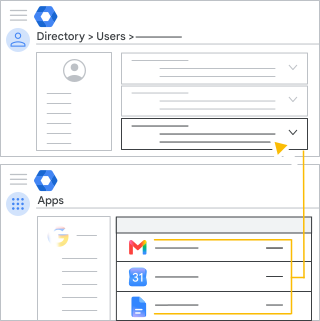
- Google uygulamaları listesinde Google Workspace temel hizmetleri ve ek Google hizmetleri yer alır.
- Diğer bulut uygulamaları listesinde Marketplace, web uygulamaları, mobil uygulamalar ve SAML uygulamaları yer alır.
İpucu: Uygulamaları Açık/Kapalı durumlarına göre sıralamak için Durum sütununu tıklayın.
- (İsteğe bağlı) Kullanıcının hesap sayfasına dönmek için sağ üstteki yukarı oku
 tıklayın.
Gruplar ve kuruluş birimleri için etkinleştirilmiş uygulamaları görüntüleme
Bu adımları tamamlamak için uygun yönetici ayrıcalıklarına sahip olmanız gerekir. Sahip olduğunuz ayrıcalıklara bağlı olarak, bu adımları tamamlamak için gerekli tüm kontrolleri göremeyebilirsiniz. Yönetici ayrıcalıkları hakkında daha fazla bilgi edinin.
-
Google Yönetici Konsolu'nda Menü
 Uygulamalar
Genel Bakış'a gidin.
Uygulamalar
Genel Bakış'a gidin.Hizmet Ayarları yönetici ayrıcalığına sahip olmayı gerektirir.
- İncelemek istediğiniz uygulama türünü (ör. Google Workspace veya Web uygulamaları ve mobil uygulamalar) tıklayın.
- Google Workspace uygulamaları ve ek Google hizmetleri için:
- Hizmet Durumu sütununu inceleyin. Herkesin kullanımına açık hizmetler AÇIK olarak bildirilir. Durum Bazı kullanıcılar için etkin ise imlecinizi satırın üzerine getirin ve daha fazla bilgi edinmek için Ayrıntıları göster'i tıklayın.
- Belirli bir kuruluş biriminin veya grubun durumunu incelemek için sol taraftan kuruluş birimini veya grubu tıklayın. Grup ayarlarının, kuruluş birimi ayarlarını geçersiz kıldığını unutmayın.
- Marketplace uygulamaları için Dağıtım sütununu inceleyin. Herkesin kullanımına açık olan uygulamalar AÇIK olarak bildirilir. Durum Bazı kullanıcılar için etkin ise daha fazla bilgi edinmek için satırı, ardından Kuruluş birimlerini ve grupları görüntüle'yi tıklayın. Ayrıntılı bilgi için Kuruluşunuz için Marketplace uygulamalarını yükleme başlıklı makaleyi inceleyin.
- Web uygulamaları, mobil uygulamalar ve SAML uygulamaları için Kullanıcı erişimi sütununu inceleyin. Herkesin kullanımına açık olan uygulamalar AÇIK olarak bildirilir. Durum Bazı kullanıcılar için etkin ise imlecinizi satırın üzerine getirin ve daha fazla bilgi edinmek için Erişim ayrıntıları'nı tıklayın. Ayrıntılı bilgi için Kuruluşunuz için mobil uygulamaları yönetme başlıklı makaleyi inceleyin.
İlgili konular
- Hizmet erişimini özelleştirmek için grupları kullanma
- Google Workspace kullanıcıları için bir hizmeti etkinleştirme veya devre dışı bırakma
- Ek Google hizmetlerini etkinleştirme veya devre dışı bırakma
- Kuruluşunuz için Marketplace uygulamalarını yükleme
- Kuruluşunuz için mobil uygulamaları yönetme
- Kendi özel SAML uygulamanızı oluşturma