

Bu makale yöneticiler içindir. Google Hesabınıza Marketplace uygulamalarını yüklemek için Marketplace'te uygulamaları bulma ve yükleme başlıklı makaleyi inceleyin.
Yönetici olarak, Google Workspace Marketplace uygulamalarını kuruluşunuzdaki tüm kullanıcılar veya bazı kullanıcılar için yükleyebilirsiniz. Uygulama yüklemesine izin vermediğiniz kullanıcılar için de bu işlemi yapabilirsiniz.
Pazar Yeri, geliştiricilerin özellikleri ve güncellemeleri test etmek için kullandığı uygulama sürümleri olan taslak uygulama girişlerini destekler. Kuruluşunuzdaki kullanıcılar, bir uygulamanın taslak sürümünü yükleyebilir. Kullanıcılar, uygulamanın listeleme sayfasında yayınlanan bir URL'yi kullanarak uygulamanın geliştiricisiyle iletişime geçerek eklendikleri taslak uygulamayı devre dışı bırakabilir. Taslak uygulama listelemeleri hakkında daha fazla bilgi edinin.
Not: Üçüncü taraf Marketplace uygulamalarına ilişkin garantiler ve destek, Google Workspace Destek Ekibi tarafından değil, uygulama geliştiricileri tarafından sağlanmaktadır.
Bu görev için süper yönetici olarak oturum açmanız gerekir.Başlamadan önce
- Henüz yapmadıysanız alanınızı doğrulayın.
- Bir uygulamayı yalnızca bazı kullanıcılara sunmak için önce kullanıcı hesaplarını bir kuruluş birimine veya erişim grubuna yerleştirin. Ardından, uygulamayı yalnızca bu kuruluş birimlerine ve gruplara dağıtabilirsiniz.
Kuruluşunuzdaki kullanıcılar için uygulama yükleme
-
Google Yönetici Konsolu'nda Menü


 Uygulamalar
Google Workspace Marketplace uygulamaları
Uygulama listesi'ne gidin.
Uygulamalar
Google Workspace Marketplace uygulamaları
Uygulama listesi'ne gidin.Google Workspace Marketplace yönetici ayrıcalığına sahip olmanız gerekir.
Uygulama yükle'yi tıklayın.
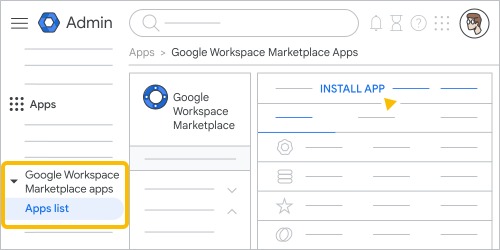
Google Workspace Marketplace'te yüklemek istediğiniz uygulamayı bulun ve tıklayın. Uygulama kategorileri ve filtreler hakkında daha fazla bilgi edinmek için Marketplace'te uygulamaları bulma ve yükleme başlıklı makaleyi inceleyin.
Yönetici haklarıyla yükleme
Devam'ı tıklayın.Veri erişimi şartlarını, geliştirici şartlarını ve geliştirici politikalarını inceleyin.
Not: Veri erişimi yetkisini, yalnızca uygulamaya ve geliştiricisine güvendiğiniz durumlarda verin. Kötü amaçlı bir uygulamaya erişim izni vermek, kuruluşunuzun verileri için güvenlik tehlikesi oluşturabilir. Daha fazla bilgi için Google Workspace Marketplace uygulamalarını değerlendirme başlıklı makaleyi inceleyin.
Uygulamayı kuruluşunuzdaki herkes için yüklemek istiyorsanız:
- Kuruluşunuzdaki herkes'i seçin.
- Son'u tıklayın.
Uygulamayı yalnızca belirli kullanıcılar için yüklemek istiyorsanız:
- Belirli gruplar veya kuruluş birimleri'ni seçip İleri'yi tıklayın.
- Uygulamayı yüklemek istediğiniz kuruluş birimlerini ve grupları seçin.
- Seç'i tıklayın.
- Son'u tıklayın.
Bir uygulama hakkında fikrinizi değiştirirseniz uygulamanın kimler için yüklendiğini değiştirebilir veya yüklemesini kaldırabilirsiniz.
Değişikliklerin geçerlilik kazanması 24 saati bulabilir ancak genellikle daha kısa sürer. Daha fazla bilgiMarketplace uygulamasının kimler için yüklendiğini değiştirme
-
Google Yönetici Konsolu'nda Menü
Uygulamalar
Google Workspace Marketplace uygulamaları
Uygulama listesi'ne gidin.Google Workspace Marketplace yönetici ayrıcalığına sahip olmanız gerekir.
- Alana yüklenen uygulamalar sekmesinde uygulamayı bulup tıklayın.
- Kuruluş birimlerini ve grupları görüntüleyin'i tıklayın.
- Sol tarafta, ayarını değiştirmek istediğiniz kuruluş birimini veya grubu bulun ve tıklayın.
- Uygulamayı yüklü (Açık) veya yüklü değil (Kapalı) olarak ayarlayın, ardından Kaydet'i veya Geçersiz kıl'ı tıklayın.