

अपने संगठन के खाते में मौजूद सभी उपयोगकर्ताओं की सूची डाउनलोड की जा सकती है. इसके अलावा, उपयोगकर्ता के एट्रिब्यूट के हिसाब से फ़िल्टर की गई सूची बनाई जा सकती है. जैसे, स्थिति (चालू या निलंबित) या संगठन के हिसाब से फ़िल्टर की गई सूची. उपयोगकर्ताओं की सूची को कॉमा लगाकर अलग की गई वैल्यू (CSV) वाली फ़ाइल या JSON फ़ाइल के तौर पर डाउनलोड किया जा सकता है. इसके अलावा, इसे Google Sheets में स्प्रेडशीट के तौर पर एक्सपोर्ट भी किया जा सकता है.
यह तरीका पूरा करने के लिए, आपके पास उपयोगकर्ता के मैनेजमेंट से जुड़ा सही अधिकार होना चाहिए. सही अधिकार न होने पर, आपको यह तरीका पूरा करने के लिए ज़रूरी सभी कंट्रोल नहीं दिखेंगे.उपयोगकर्ताओं की सूची डाउनलोड करना
-
Google Admin console में, मेन्यू


 डायरेक्ट्री
उपयोगकर्ता पर जाएं.
डायरेक्ट्री
उपयोगकर्ता पर जाएं.इसके लिए, आपके पास उपयोगकर्ता के मैनेजमेंट से जुड़ा सही अधिकार होना चाहिए. सही अधिकार न होने पर, आपको यह तरीका पूरा करने के लिए ज़रूरी सभी कंट्रोल नहीं दिखेंगे.
(ज़रूरी नहीं) उपयोगकर्ताओं की सूची को फ़िल्टर करने के लिए, इनमें से कोई एक काम करें:
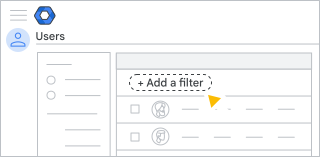
उपयोगकर्ता के एट्रिब्यूट के हिसाब से फ़िल्टर करने के लिए, उपयोगकर्ताओं की सूची में सबसे ऊपर मौजूद फ़िल्टर जोड़ें पर क्लिक करें. इसके बाद, कोई एट्रिब्यूट चुनें.
संगठन के हिसाब से फ़िल्टर करने के लिए, कोई संगठन यूनिट चुनें. (संगठन का ट्री देखने के लिए, आपको सबसे ऊपर बाईं ओर मौजूद
 पर
क्लिक करना पड़ सकता है.)
पर
क्लिक करना पड़ सकता है.)
(ज़रूरी नहीं) डाउनलोड की गई सूची में सिर्फ़ चुने गए कॉलम शामिल करने के लिए, उपयोगकर्ताओं की सूची को उन कॉलम के साथ सेट अप करें. कॉलम जोड़ने या हटाने के लिए, कॉलम मैनेज करें
 पर क्लिक करें.
यहां दिए गए तरीके में, बाद के चरण में आपके पास यह चुनने का विकल्प होता है कि डाउनलोड में सिर्फ़ ये कॉलम शामिल किए जाएं या सभी उपलब्ध कॉलम.
उपयोगकर्ताओं की सूची में सबसे ऊपर, उपयोगकर्ताओं की सूची डाउनलोड करें पर क्लिक करें.
कॉलम चुनें सेक्शन में, कोई विकल्प चुनें:
- इस समय चुने गए कॉलम—उपयोगकर्ताओं की सूची में दिखने वाले कॉलम ही शामिल करें.
- सभी उपयोगकर्ता जानकारी कॉलम और इस समय चुने गए कॉलम—डाउनलोड की गई फ़ाइल में सभी उपलब्ध कॉलम शामिल करें.
फ़ॉर्मैट चुनें सेक्शन में, कोई विकल्प चुनें:
- Google Sheets—उपयोगकर्ताओं की सूची को Google Sheets में एक्सपोर्ट करें.
- कॉमा लगाकर अलग की गई वैल्यू (.csv)—उपयोगकर्ताओं की सूची को CSV फ़ाइल के तौर पर डाउनलोड करें.
- JSON (.json)—उपयोगकर्ताओं की सूची को JSON फ़ाइल के तौर पर डाउनलोड करें.
डाउनलोड करें पर क्लिक करें.
फ़ाइल डाउनलोड करने की प्रोसेस, आपकी टास्क सूची में जुड़ जाती है. सूची खुलती है और डाउनलोड की प्रोसेस दिखती है.
प्रोसेसिंग पूरी हो जाने के बाद, टास्क में मौजूद लिंक पर क्लिक करके, फ़ाइल को डाउनलोड करें या खोलें. यह इस बात पर निर्भर करता है कि आपने कौनसी फ़ाइल चुनी है.
ध्यान दें: इस सूची में समय की वैल्यू, आपके स्थानीय टाइम ज़ोन के हिसाब से नहीं, बल्कि अमेरिका और कनाडा के पैसिफ़िक डेलाइट टाइम (यूटीसी-7) के हिसाब से दिखती हैं.